

Синхронизиране с MobiDrive и работа офлайн
MobiDrive поддържа файловете ви синхронизирани на всички устройства, на които сте влезли с акаунта си в MobiSystems, така че винаги разполагате с най-новата версия. Освен това можете да маркирате файлове за работа офлайн, за да продължите без интернет връзка и да синхронизирате промените си по-късно. В това ръководство ще научите как да настроите синхронизирането в Windows, как да запазвате файлове, за да се синхронизират автоматично, как да направите файлове достъпни офлайн на мобилни устройства и какво се случва, когато се свържете отново.
Забележка: В безплатния план всеки файл може да е най-много 200 MB – в Premium няма ограничение за размера на отделен файл. В безплатния план по-големите файлове (например дълги видеоклипове) не могат да се качат, ако надвишават това ограничение.
Преди да започнете
Уверете се, че имате:
Инсталиран MobiDrive или MobiOffice на устройството ви. Вижте Инсталиране на MobiOffice на няколко устройства.
Вход с един и същ акаунт в MobiSystems на всяко устройство.
Интернет връзка за настройката и за синхронизиране на промените ви.
Как работи синхронизирането
Когато запазите файл в MobiDrive, той се качва в облака и автоматично става достъпен на всичките ви други устройства. Редактирайте файла на едно устройство и промяната се синхронизира навсякъде, където сте влезли. Не е нужно да копирате файлове ръчно или да си ги изпращате по имейл.
Настройте синхронизирането в Windows
Настолното приложение MobiDrive добавя синхронизирана папка на компютъра ви. Всичко, което поставите в тази папка, се синхронизира с облака.
1. Кликнете върху уиджета MobiDrive в лентата на задачите на Windows.
2. Кликнете върху иконата на акаунта и изберете Предпочитания.
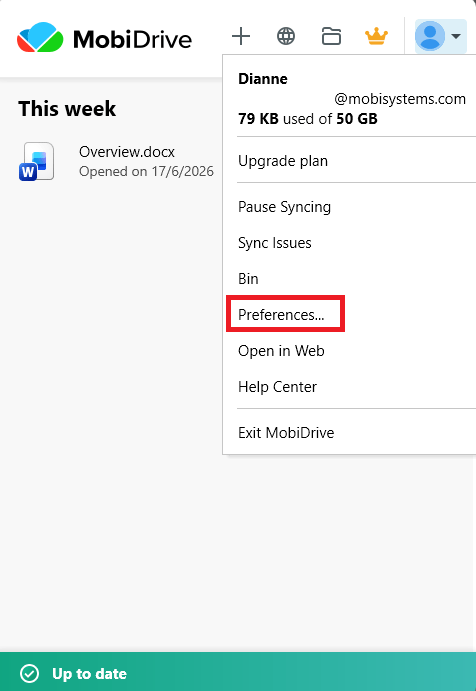
3. В Местоположение на папката изберете къде на устройството ви да е папката за синхронизиране на MobiDrive, след което потвърдете с OK.
4. За да отворите папката по-късно, кликнете отново върху уиджета MobiDrive и след това върху иконата на папка.
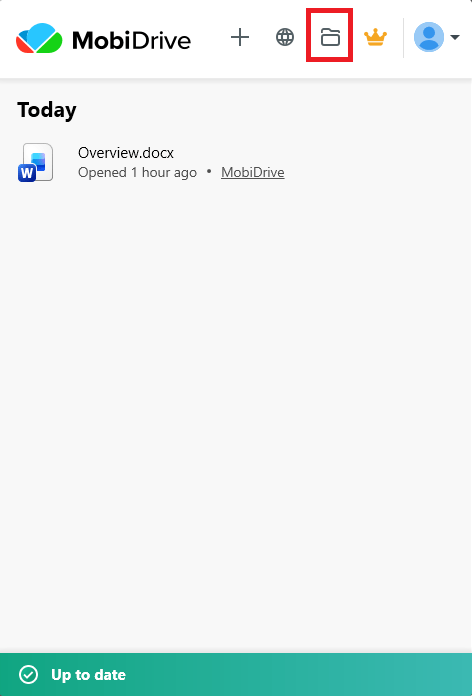
Всеки файл, който запазите в папката на MobiDrive, вече се синхронизира автоматично с облака.
Съвет: Използвайте Избирателно синхронизиране, за да съхранявате на компютъра си само определени папки. Така спестявате място, а останалите ви файлове остават в облака.
Запазете файл, така че да се синхронизира
Запазвайте файловете си в MobiDrive от приложенията на MobiOffice, за да се синхронизират между устройствата ви.
1. В MobiDocs, MobiSheets или MobiSlides отворете или създайте файл.
2. Кликнете върху Файл > Запиши като.
3. Изберете MobiDrive.
4. Въведете име на файла и кликнете върху Запиши.
Файлът ви вече се синхронизира с всички устройства, на които сте влезли с акаунта си. За повече информация как да работите с файлове в облака вижте „Създаване и преглед на файлове с MobiDrive“.
Направете файл достъпен офлайн на Android и iOS
Маркирайте файл за използване офлайн, за да можете да го отваряте без връзка.
1. Отворете приложението MobiDrive.
2. На екрана Моите файлове докоснете менюто с три точки до името на файла.
3. Включете опцията Достъпно офлайн.
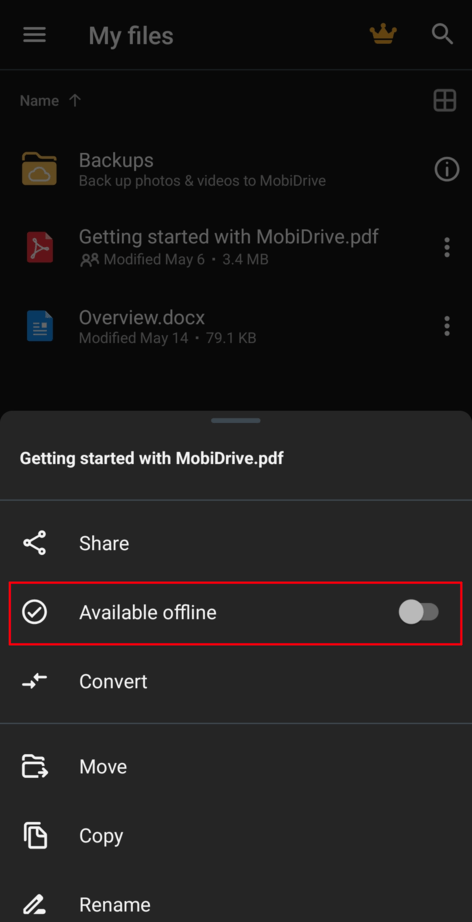
Файлът остава на устройството ви, така че можете да го отваряте и редактирате без интернет.
Работете офлайн и синхронизирайте по-късно
Отваряйте офлайн файловете си и ги редактирайте както обикновено, дори без връзка.
Когато се свържете отново, MobiDrive автоматично качва промените ви.
Ако същият файл е променен и на друго устройство, докато сте били офлайн, MobiDrive запазва вашите версии, за да изберете коя да остане.
Забележка: MobiDrive пази изтритите файлове и по-ранните версии 30 дни в безплатния план или до 180 дни в план Premium.
Отстраняване на неизправности
Файлът ми не се синхронизира. Проверете интернет връзката си и се уверете, че сте влезли с един и същ акаунт в MobiSystems. Файлът трябва да е запазен в папката на MobiDrive. Ако файлът е по-голям от 200 MB, а използвате безплатния план, вероятно това е причината – в Premium няма ограничение за размера на отделен файл.
Не мога да намеря синхронизираната си папка. Кликнете върху уиджета MobiDrive в лентата на задачите и след това върху иконата на папка.
Офлайн файлът ми не се отваря без интернет. Отворете файла веднъж, докато сте онлайн, и го маркирайте като Достъпно офлайн. Файловете, които не сте маркирали, пак изискват връзка.
Промените ми не се появиха на друго устройство. Изчакайте синхронизирането да приключи и обновете. Уверете се, че и двете устройства са влезли в един и същ акаунт.
Изтрих файл по погрешка. Отворете Кошче в MobiDrive, за да го възстановите, или възстановете по-ранна версия от историята на версиите на файла.
Накъде да продължите
Вече можете да синхронизирате файловете си и да продължите да работите офлайн. След това научете повече за управлението на файловете и акаунта си на различни устройства.


