

Работете с MobiOffice навсякъде
С MobiOffice документите, таблиците и презентациите ви са на телефона и таблета, така че можете да продължите работата си навсякъде. На мобилни устройства MobiDocs, MobiSheets и MobiSlides са в едно приложение, заедно с инструменти за сканиране на хартиени документи, конвертиране на файлове и подписване на PDF файлове. Това ръководство показва как да се ориентирате в мобилното приложение, да създавате и редактирате файлове, да сканирате документи с камерата и да работите офлайн. То обхваща Android и iOS.
Преди да започнете
Уверете се, че имате:
Приложението MobiOffice, инсталирано на телефона или таблета ви. Вижте Инсталиране на MobiOffice на няколко устройства.
Вход с акаунта ви в MobiSystems, за да можете да запазвате и синхронизирате файловете си.
Интернет връзка за синхронизиране. Можете да редактирате и офлайн.
Ориентирайте се в мобилното приложение
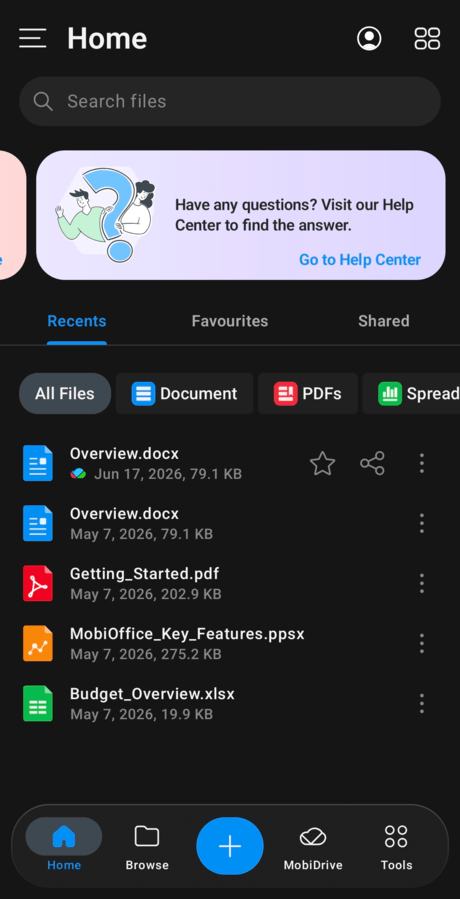
На мобилни устройства MobiOffice се отваря на началния екран, където ще намерите скорошните, любимите и споделените файлове.
Долна навигация: ред икони заменя лентата с инструменти от настолната версия и дава бърз достъп до често използвани действия.
Икона на менюто: докоснете иконата на менюто (три точки или линии), за да отворите пълния списък с команди.
Икона на акаунта: докоснете я, за да управлявате акаунта си или да проверите абонамента си.
От началния екран можете да отваряте скорошни файлове, да разглеждате устройството си или MobiDrive и да създавате нови файлове.
Създайте и редактирайте файл на мобилно устройство
1. Отворете приложението MobiOffice.
2. Докоснете бутона + и изберете какво да създадете: документ, таблица или презентация.
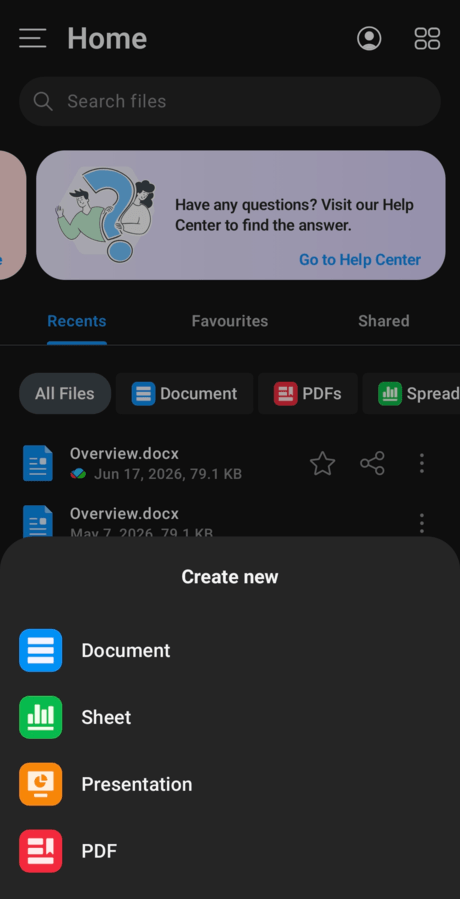
3. Докоснете Празен, за да започнете от нулата, или изберете шаблон.
4. Докоснете мястото, където искате да работите, и започнете да пишете. Докоснете отново клетка или текст, за да ги редактирате.
5. Докоснете Запази и изберете къде да съхраните файла.
Съвет: за да отворите съществуващ файл, докоснете го на началния екран или го намерете в MobiDrive или в свързана услуга, като Google Drive, OneDrive или Dropbox.
Сканирайте хартиени документи с камерата
Превърнете хартиен документ в дигитален файл без настолен скенер. Възможно е инструментът за сканиране да изисква MobiPDF на устройството ви – ако не го виждате в менюто, проверете в приложението.
1. Отворете приложението MobiOffice.
2. Докоснете иконата на менюто и изберете инструмента за сканиране.
3. Изберете формат за сканиране: PDF, Word или Excel.
Забележка: сканирането в PDF е безплатно. Сканирането директно в редактируем файл на Word или Excel е функция на Premium.
4. Насочете камерата към документа и го заснемете. Добавете още страници, ако е нужно.
5. Запазете сканирания документ в MobiDrive или го експортирайте в PDF, за да го споделите.
Съвет: сканирайте касови бележки, договори и записки, докато сте навън, и ги отворете по-късно на компютъра си.
Конвертирайте и споделяйте файлове
Конвертиране на файл: отворете го, докоснете иконата на менюто и изберете опция за експортиране, например Експортиране в PDF.
Споделяне на файл: на Android докоснете иконата Сподели и изберете как да го изпратите, например като връзка или като прикачен файл към имейл. На iOS опцията „Сподели“ е в същото меню като „Експортиране в PDF“.
Така можете да превърнете документ в PDF и да го изпратите за преглед, без да минавате на компютър.
Продължете да работите офлайн
Не ви е нужна връзка, за да продължите да работите.
1. На началния екран докоснете и задръжте скорошен файл.
2. Докоснете Достъпен офлайн.
Файлът остава на устройството ви, така че можете да го отваряте и редактирате без интернет. Промените се синхронизират с MobiDrive, когато връзката се възстанови. За повече информация относно синхронизирането вижте „Синхронизиране с MobiDrive и работа офлайн“.
Работете удобно на малък екран
Включете тъмен режим, за да намалите отблясъците. Отворете настройките на приложението MobiOffice и изберете тъмна тема.
Завъртете устройството хоризонтално за повече място, когато редактирате таблици и слайдове.
На iOS добавете уиджет към началния екран, за да отваряте скорошни файлове с едно докосване.
Отстраняване на неизправности
Не мога да намеря инструмент от настолната версия. На мобилно устройство докоснете иконата на менюто (три точки или линии), за да видите пълния списък с команди. Някои инструменти са в това меню, а не в долната лента. Други, като действията за редактиране, ще намерите в изгледа на документа, след като отворите файл.
Файлът ми не се синхронизира. Проверете връзката си и се уверете, че сте влезли със същия акаунт в MobiSystems.
Мога само да преглеждам, но не и да редактирам. За някои действия по редактиране трябва да влезете в акаунта си, а някои функции изискват абонамент. Влезте с акаунта, с който сте закупили MobiOffice.
Не намирам MobiMail на телефона си. Това е нормално. MobiMail е достъпно само за Windows.
Сканирането предлага само PDF, а не Word или Excel. Сканирането директно в редактируем файл на Word или Excel изисква план Premium. Сканирайте в PDF или надградете, за да отключите другите формати.
Накъде да продължите
Вече можете да работите с MobiOffice, където и да сте. След това настройте синхронизирането или опознайте по-подробно всяко приложение.


