

Файлови шаблони за по-голяма ефективност
Това ръководство показва как да започнете нов файл от шаблон в MobiDocs, MobiSheets и MobiSlides, как да го персонализирате и как да запазите собствен файл като шаблон за многократна употреба. Работата с шаблон означава, че започвате с готова структура вместо с празна страница – така създавате документи, таблици и презентации по-бързо и по-последователно. Стъпките по-долу са за Windows, с бележки за Android и iOS.
Преди да започнете
Уверете се, че имате:
MobiOffice, инсталиран на устройството ви. Вижте Инсталиране на MobiOffice на няколко устройства.
Влезли сте с вашия акаунт в MobiSystems, за да можете да запазвате и използвате повторно шаблоните си.
Интернет връзка.
Какво е шаблон
Шаблонът е готов файл с предварително зададено оформление, шрифтове и стилове. Отваря се като копие на себе си. Редактирате копието, докато оригиналът остава непроменен — така можете да го използвате многократно. MobiOffice включва вградени шаблони в MobiDocs, MobiSheets и MobiSlides, а можете да запазвате и свои собствени.
Как да започнете нов файл от шаблон в Windows
Стъпките са еднакви в MobiDocs, MobiSheets и MobiSlides.
1. Отворете MobiDocs, MobiSheets или MobiSlides.
2. На екрана Начало щракнете върху Нов.
3. Разгледайте наличните шаблони. Безплатните шаблони се отварят веднага; шаблоните, маркирани като Premium, ще ви подканят да надстроите абонамента си. Снимката по-долу показва шаблони от MobiSheets.
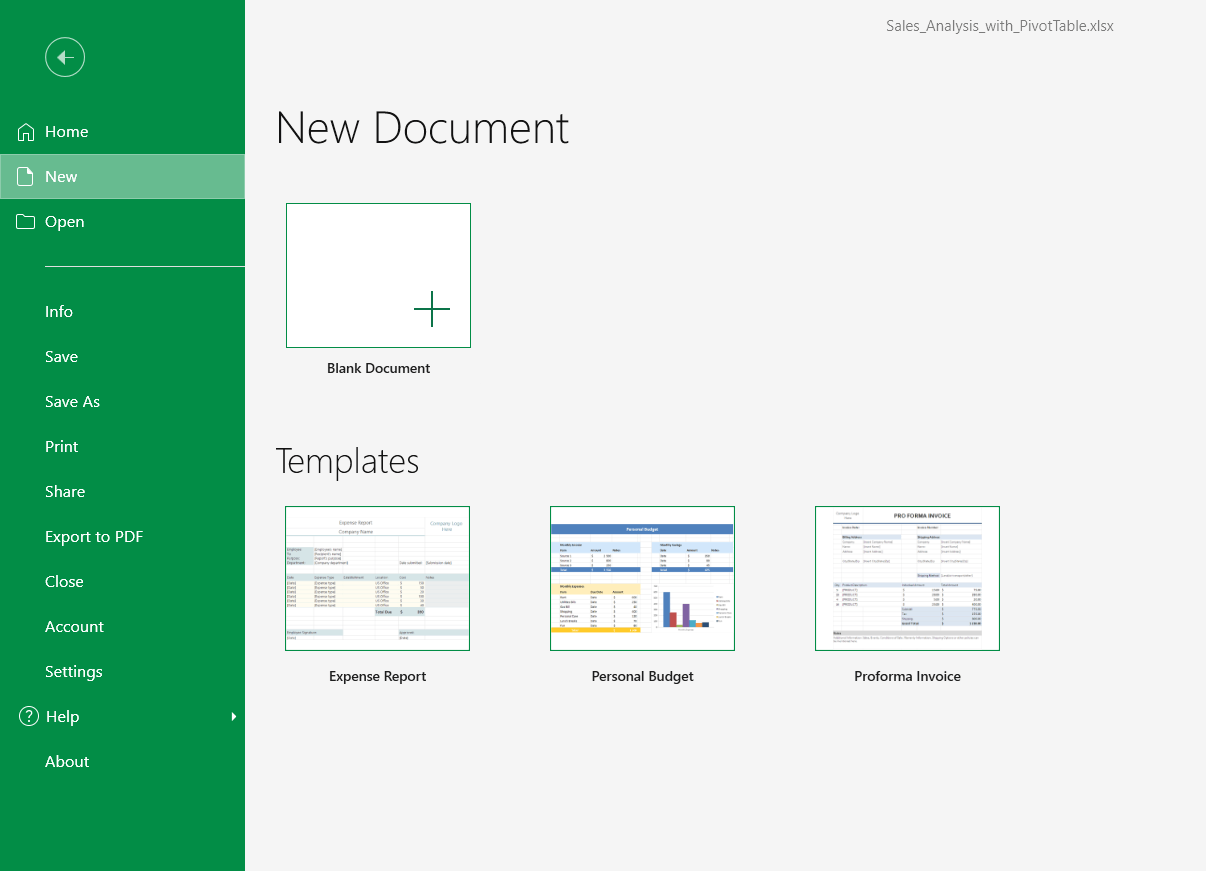
4. Щракнете върху желания шаблон, след което щракнете върху Създаване в диалоговия прозорец. Нов файл се отваря като копие, готов за редактиране.
5. Редактирайте съдържанието, след което изберете Файл > Запазване като, за да запазите файла.
Забележка: За да започнете без шаблон, изберете Празен документ.
Как да започнете нов файл от шаблон на Android и iOS
1. Отворете приложението MobiOffice.
2. Докоснете бутона +.
3. Изберете типа файл: документ, таблица или презентация.
4. Докоснете шаблон, за да го отворите, или докоснете Празен, за да започнете от нулата. Снимката по-долу показва шаблони за презентации.
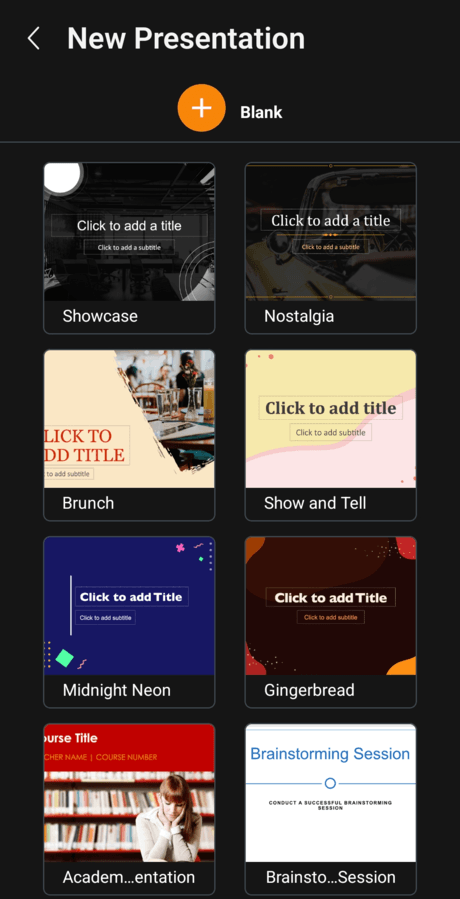
5. Редактирайте файла, след което докоснете Запазване.
Персонализиране на шаблон
Шаблоните не са заключени. След като отворите някой, променете каквото е необходимо:
Заменете примерния текст със свой собствен.
Променете шрифтовете, цветовете и стиловете.
Добавете или премахнете изображения, таблици или слайдове.
Промените се отнасят само за новия файл, не за оригиналния шаблон.
Как да запазите файл като шаблон
Ако често използвате едно и също оформление, запазете го като шаблон и го отваряйте, когато ви потрябва. Този пример е с MobiDocs, но важи и за MobiSheets и MobiSlides.
1. Създайте документ.
2. Приложете желаното оформление на страницата, шрифтове, полета и стилове.
3. В раздела Файл изберете Запази като. На мобилно устройство докоснете трите вертикални точки, след което изберете Запази като.
4. Изберете подходящия тип шаблон от падащото меню Запази като тип на Windows и iOS. На Android изберете Шаблон.
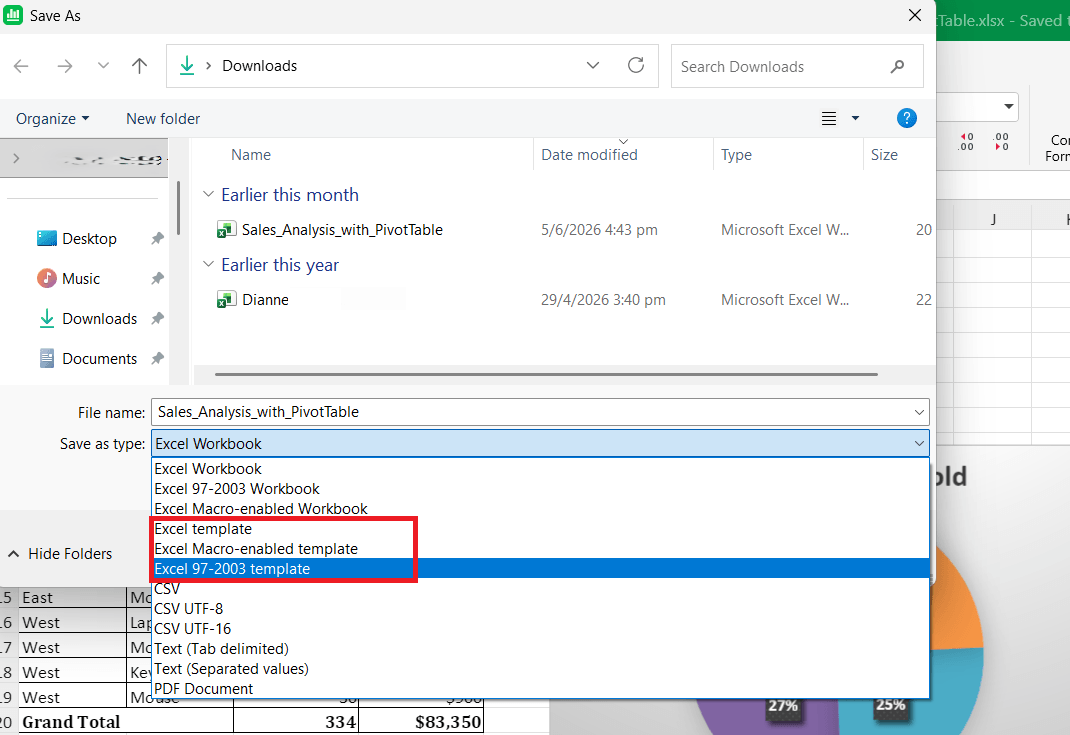
5. Изберете къде да го запазите, след което изберете Запазване.
Съвет: Отваряйте запазения шаблон всеки път, когато започвате подобен файл. Той се отваря като ново копие, така че оригиналът остава непроменен.
Отстраняване на проблеми
Не виждам шаблони. Отворете екрана Нов в приложението. Шаблоните се появяват там. Ако списъкът е празен, проверете интернет връзката си и отворете приложението отново.
Редакциите ми промениха оригиналния шаблон. Отварянето на шаблон създава ново копие, така че оригиналът не се засяга. Ако сте отворили самия файл на шаблона, използвайте Файл > Запази като, за да запазите работата си като отделен файл.
Не мога да намеря запазения си шаблон. Запомнете папката, която сте избрали при запазването, след което го отворете от там или от Скорошни файлове.
Опцията за шаблон не се показва на мобилно устройство. Плъзнете лентата с инструменти Файл, за да видите повече опции, след което потърсете Запази като > Шаблон.
Шаблон ме подканва да надстроя. Това е Premium шаблон. Изберете безплатен шаблон или надстройте, за да го отключите.
Накъде да продължите
Вече можете да започнете от шаблон и да изградите свой собствен. След това научете как да създавате и форматирате файлове във всяко приложение.


