

Създаване и преглед на файлове с MobiDrive
Това ръководство показва как да създавате нови файлове и папки в MobiDrive и как да ги отваряте и преглеждате. MobiDrive е облачното хранилище на MobiSystems. В него документите, електронните таблици, презентациите, PDF файловете, снимките и другите ви файлове са на едно място и се синхронизират между устройствата ви. Можете да работите с MobiDrive на Windows, Android, iOS или във всеки уеб браузър. Стъпките в ръководството започват с Windows, след това следват мобилните устройства и браузърът.
Преди да започнете
Уверете се, че имате:
MobiDrive, инсталиран на устройството ви, или mobidrive.com, отворен в браузър.
Вход с акаунта ви в MobiSystems. Вижте Управление на акаунта в MobiSystems.
Инсталиран MobiOffice, ако искате да отваряте и редактирате офис файлове.
Интернет връзка.
Забележка: MobiDrive има приложения за Windows, Android и iOS. На Mac използвайте MobiDrive в браузъра.
Създайте нов файл на Windows
Приспособлението на MobiDrive се намира в лентата на задачите на Windows. С него създавате файлове, които се запазват направо в облака.
1. Отворете приспособлението на MobiDrive от лентата на задачите на Windows.
2. Кликнете върху +, за да създадете нов файл.
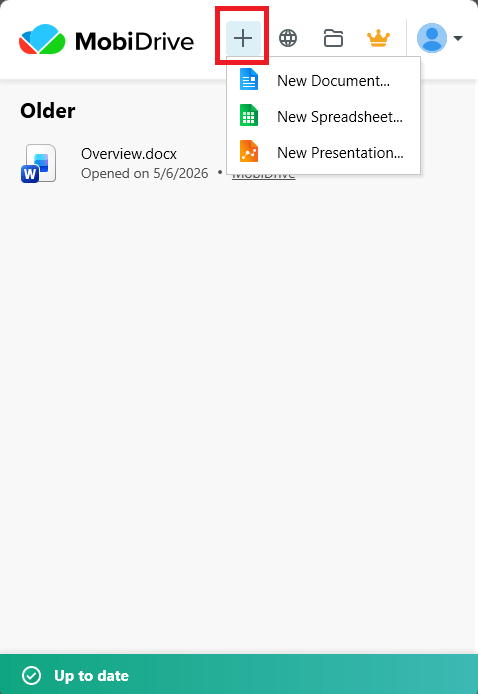
3. Изберете типа файл, който искате да създадете: документ, електронна таблица или презентация.
4. Файлът се отваря в съответното приложение на MobiOffice. Редактирайте го – промените се синхронизират с MobiDrive автоматично.
Съвет: Можете да създадете файл и в приложение на MobiOffice и да го запазите в облака. В MobiDocs, MobiSheets или MobiSlides кликнете върху Нов, след това изберете Файл > Запазване като и посочете MobiDrive.
Създайте нов файл на Android и iOS
На телефони и таблети създавате файлове от приложението MobiDrive.
1. Отворете MobiDrive.
2. Докоснете бутона + в долната част на екрана.
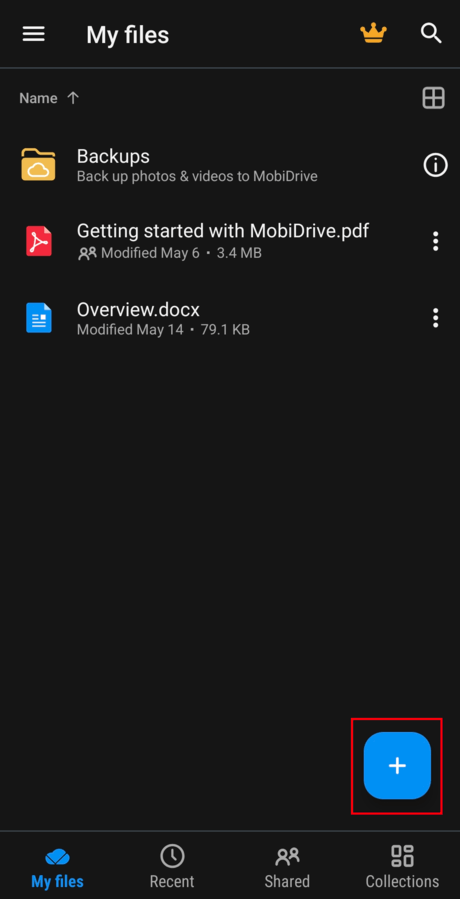
3. Изберете какво да създадете. Докоснете Нов документ, Нова таблица или Нова презентация.
4. Редактирайте файла и докоснете Запазване. Файлът остава във вашия MobiDrive.
Създайте нов файл в браузъра
Не е нужно да инсталирате нищо, за да използвате MobiDrive в браузър.
1. Отидете на mobidrive.com и влезте с акаунта си в MobiSystems.
2. Кликнете върху Създаване.
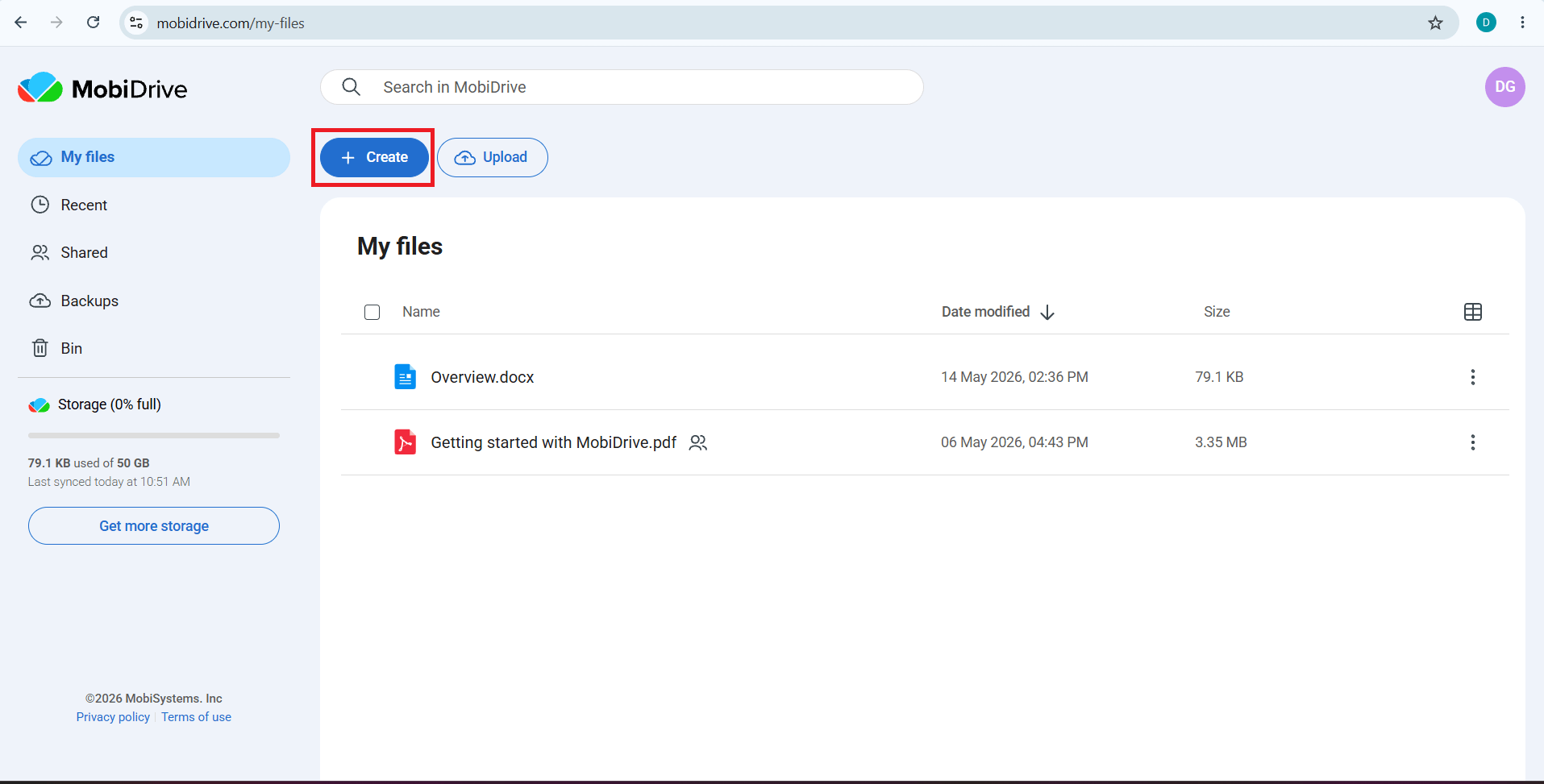
3. Изберете типа файл, който искате да създадете.
4. Файлът се отваря в браузъра. Промените ви се запазват в MobiDrive, докато работите.
Създайте папка, за да организирате файловете си
Папките събират свързаните файлове на едно място. Следвайте тези стъпки, за да създадете нова папка в MobiDrive на Windows.
1. Отворете MobiDrive.
2. Кликнете върху иконата на папка, за да отворите папката на MobiDrive.
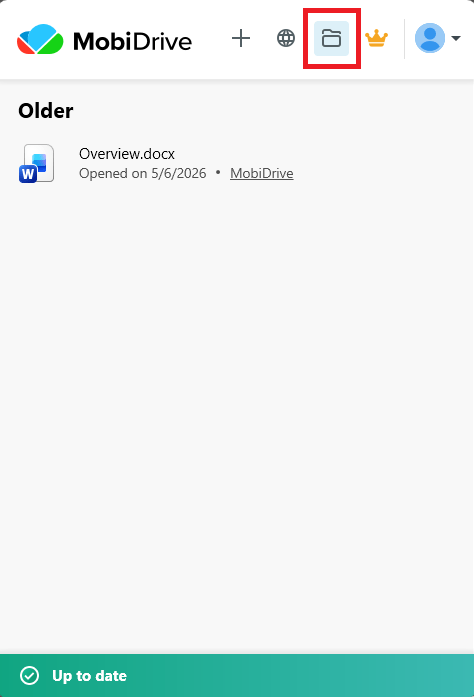
3. Кликнете върху Нов > Папка.
4. Въведете име на папката.
За да създадете папка в браузър, следвайте стъпките в Създайте нов файл в браузъра и изберете Папка. По същия начин, за да създадете нова папка в приложението MobiDrive на Android и iOS, следвайте стъпките в Създайте нов файл на Android и iOS и изберете Нова папка.
Преглеждайте и отваряйте файловете си
Файловете ви се намират в Моите файлове. Отворете който и да е файл, за да го прегледате или редактирате.
На Windows или в браузър кликнете върху файл, за да го отворите. Файловете се отварят в съответното приложение на MobiOffice, а PDF файловете – в MobiPDF.
На Android или iOS докоснете файл, за да го отворите. Докоснете иконата на менюто (три точки) до файла за още опции, като споделяне, конвертиране или изтегляне.
За да намирате файловете по-бързо, използвайте тези раздели:
Скорошни файлове показва файловете, които сте отваряли последно.
Колекции групира файловете ви по тип, например Снимки, Документи и Видео.
Споделени съдържа файловете, споделени с вас, и тези, които вие сте споделили с други.
Превключвайте между изглед в списък и изглед в мрежа на мобилно устройство
1. Отворете MobiDrive и отидете в Моите файлове.
2. Докоснете иконата за изглед, за да превключите между изглед в списък и изглед в мрежа. Изгледът в мрежа е удобен за снимки и други изображения.
Отстраняване на неизправности
Не виждам файл, който току-що създадох. Проверете интернет връзката си и обновете изгледа. Уверете се, че сте влезли с един и същ акаунт в MobiSystems на всички устройства.
Офис файлът ми не се отваря. Инсталирайте MobiOffice, за да могат MobiDocs, MobiSheets и MobiSlides да отварят документите, таблиците и презентациите ви. За PDF файлове е нужен MobiPDF.
Промените ми не са синхронизирани. Отворете файла отново и проверете дали е запазен. Ако сте офлайн, промените ще се качат при следващото свързване.
Изтрих файл по погрешка. Отворете Кошче, изберете файла и го възстановете. Файловете остават в кошчето 30 дни при безплатния план или 180 дни при платените планове, преди да бъдат изтрити окончателно – възстановете нужното преди това.
Накъде да продължите
Вече можете да създавате файлове в MobiDrive и да ги отваряте от всяко устройство. Като следваща стъпка настройте MobiDrive на другите си устройства или започнете работа в приложенията на MobiOffice.


