

Kontrollkästchen einfügen
In dieser Anleitung fügen Sie in MobiSheets anklickbare Kontrollkästchen in eine Tabelle ein. Mit Kontrollkästchen erstellen Sie ganz einfach To-do-Listen, Anwesenheitslisten und Projekt-Tracker, in denen Sie Erledigtes direkt abhaken. Diese Anleitung gilt für MobiSheets unter Windows und Mac. In MobiOffice unter Android und iOS ist diese Funktion nicht verfügbar.
Bevor Sie beginnen
Stellen Sie sicher, dass Sie Folgendes haben:
MobiOffice ist auf Ihrem Gerät installiert. Siehe MobiOffice auf mehreren Geräten installieren.
In MobiSheets ist eine Tabelle geöffnet. Siehe Tabellen erstellen und bearbeiten.
Sie sind bei MobiSheets angemeldet. Siehe Bei MobiSheets anmelden.
Kontrollkästchen einfügen
1. Wählen Sie die Zelle oder den Bereich aus, in den Sie Kontrollkästchen einfügen möchten.
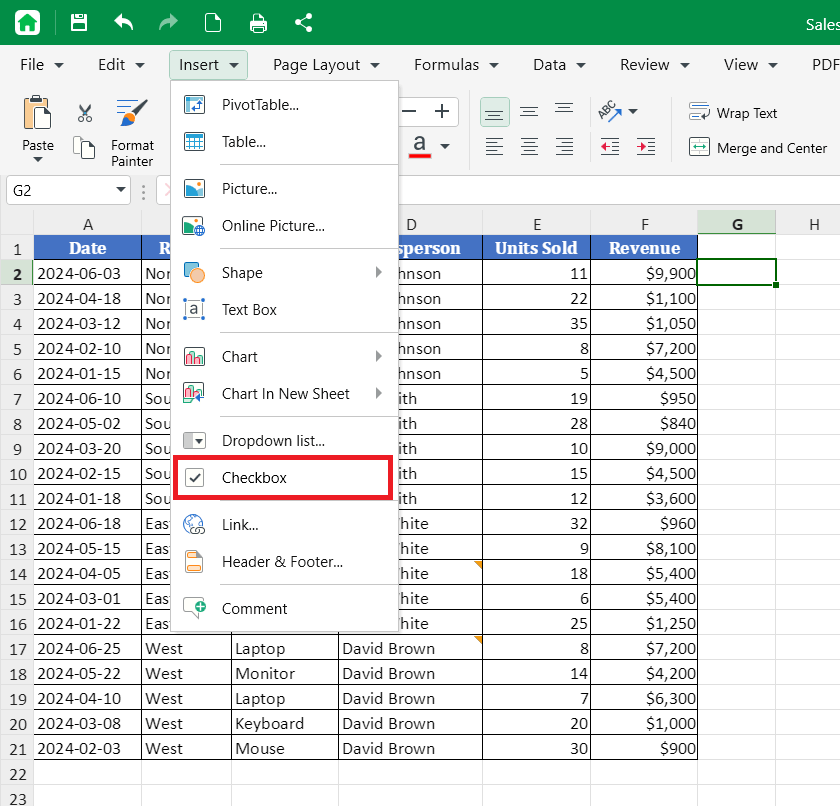
2. Öffnen Sie das Menü Einfügen.
3. Klicken Sie auf Kontrollkästchen.
In jeder ausgewählten Zelle wird ein Kontrollkästchen angezeigt.
Tipp: Um mehrere Kontrollkästchen gleichzeitig zu aktivieren oder zu deaktivieren, wählen Sie sie aus und drücken Sie die Leertaste.
Werte von Kontrollkästchen in Formeln verwenden
Ein aktiviertes Kontrollkästchen hat den Wert TRUE, ein deaktiviertes den Wert FALSE. Den Wert sehen Sie in der Bearbeitungsleiste. Verwenden Sie diese Werte in Formeln und in Regeln für die bedingte Formatierung. Zum Beispiel zählt =COUNTIF(B2:B20,TRUE), wie viele Kontrollkästchen in B2:B20 aktiviert sind.
Kontrollkästchen aktivieren oder deaktivieren
1. Klicken Sie auf ein Kontrollkästchen, um es zu aktivieren.
2. Klicken Sie erneut darauf, um es zu deaktivieren.
Kontrollkästchen entfernen
1. Wählen Sie die Zellen mit den Kontrollkästchen aus.
2. Drücken Sie Entf. Wenn ausgewählte Kontrollkästchen aktiviert sind, werden sie dadurch zuerst deaktiviert. Drücken Sie erneut Entf, um die Kontrollkästchen zu entfernen.
Fehlerbehebung
Ich finde die Option „Kontrollkästchen“ nicht. Kontrollkästchen wurden in MobiOffice Version 11.70 eingeführt. Aktualisieren Sie MobiOffice auf die neueste Version, und versuchen Sie es erneut.
Das Kontrollkästchen ändert sich nicht, wenn ich darauf klicke. Die Zelle enthält möglicherweise eine Formel. Sie können auch einer Zelle mit Formel ein Kontrollkästchen hinzufügen. Den Wert bestimmt dann jedoch die Formel, daher ändert ein Klick ihn nicht. Entfernen Sie die Formel aus der Zelle, und versuchen Sie es erneut.


