

Añadir notas al pie y notas al final
En esta guía aprenderás a añadir, editar y eliminar notas al pie y notas al final en MobiDocs. Úsalas para añadir fuentes, explicaciones o detalles adicionales sin interrumpir el texto principal. Son útiles en informes, trabajos académicos y documentos legales. Los pasos empiezan con Windows y siguen con secciones más breves para Mac, Android e iOS.
Antes de empezar
Asegúrate de tener:
MobiOffice instalado en tu dispositivo. Consulta Instalar MobiOffice en varios dispositivos.
Haber iniciado sesión en MobiDocs. Consulta Iniciar sesión en MobiDocs.
Un documento abierto en MobiDocs. Consulta Crear y editar documentos.
Notas al pie y notas al final de un vistazo
Ambos tipos de notas vinculan una marca de referencia del texto con una nota situada en otra parte del documento. La diferencia está en dónde aparece la nota:
Añadir una nota al pie
1. Haz clic donde quieras que aparezca la marca de referencia, normalmente justo después de una palabra o al final de una frase.
2. Ve a la pestaña Insertar.
3. Haz clic en Nota al pie. MobiDocs añade una marca de referencia en el texto y una marca correspondiente en la parte inferior de la página.
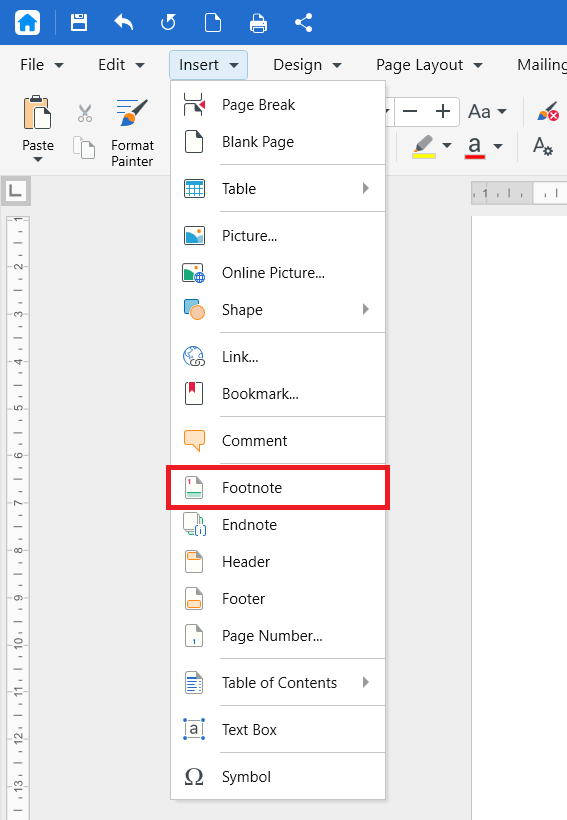
4. Escribe el texto de la nota al pie.
Para volver a tu posición en el documento, haz doble clic en el número junto al texto de la nota al pie.
Añadir una nota al final
1. Haz clic donde quieras que aparezca la marca de referencia.
2. Ve a la pestaña Insertar.
3. Haz clic en Nota al final. MobiDocs añade una marca de referencia en el texto y una marca correspondiente al final del documento.
4. Escribe el texto de la nota al final.
Para volver a tu posición en el documento, haz doble clic en la marca de la nota al final.
Editar una nota al pie o una nota al final
1. Desplázate hasta la nota, en la parte inferior de la página o al final del documento.
2. Haz clic dentro del texto de la nota.
3. Haz los cambios que necesites.
Puedes dar formato al texto de las notas igual que a cualquier otro texto, con negrita, cursiva o enlaces. Consulta Dar formato a texto y párrafos.
Eliminar una nota al pie o una nota al final
1. Selecciona la marca de referencia en el texto principal.
2. Pulsa Delete.
MobiDocs elimina la nota y vuelve a numerar automáticamente las notas restantes.
Nota: Si solo eliminas el texto de la nota en la parte inferior de la página, la marca de referencia no se elimina. Elimina siempre la marca en el texto principal.
Añadir notas al pie y notas al final en Mac
1. Abre el documento en MobiDocs.
2. Haz clic donde quieras que aparezca la marca de referencia.
3. En la cinta de opciones, haz clic en Insertar y, después, en Nota al pie o Nota al final.
4. Escribe el texto de la nota.
Añadir notas al pie y notas al final en Android e iOS
En teléfonos y tabletas, MobiDocs forma parte de la aplicación MobiOffice.
1. Abre el documento en la aplicación MobiOffice.
2. Toca Editar. Toca donde quieras que aparezca la marca de referencia.
3. Toca Insertar en el menú de pestañas.
4. Toca Nota al pie o Nota al final.
5. Escribe el texto de la nota.
Solución de problemas
Las opciones «Nota al pie» y «Nota al final» aparecen atenuadas. Primero haz clic dentro del texto principal del documento. Si el documento se abrió en modo de solo lectura, cambia al modo de edición.
He eliminado una nota, pero el número sigue en el texto. Has eliminado el texto de la nota en lugar de la marca de referencia. Selecciona la marca de referencia en el texto principal y pulsa Delete.
Mis notas están numeradas en el orden incorrecto. MobiDocs numera las notas según su posición en el documento. Si has movido texto, los números se actualizan para reflejar el nuevo orden.
Mis notas al final aparecen al final de una sección, no del documento. Es posible que el documento contenga saltos de sección. Consulta Configurar diseños de página personalizados.
¿Qué hacer a continuación?
Ya sabes cómo añadir y gestionar notas al pie y notas al final. Prueba alguna de estas opciones:


