

Comparar dos documentos
En esta guía aprenderás a comparar dos versiones de un documento en MobiDocs. La comparación muestra cada diferencia entre un archivo original y uno revisado como cambios controlados, para que veas qué se ha añadido, eliminado o cambiado de formato. Es útil cuando alguien ha editado tu documento sin activar el Control de cambios. Estos pasos solo se aplican a MobiDocs en Windows.
Antes de empezar
Asegúrate de tener:
MobiOffice instalado en tu dispositivo. Consulta Instalar MobiOffice en varios dispositivos.
La sesión iniciada en MobiDocs. Consulta Iniciar sesión en MobiDocs.
Las dos versiones del documento guardadas en tu dispositivo, en MobiDrive o en un servicio en la nube conectado.
Comparar dos documentos
1. Abre tu documento en MobiDocs.
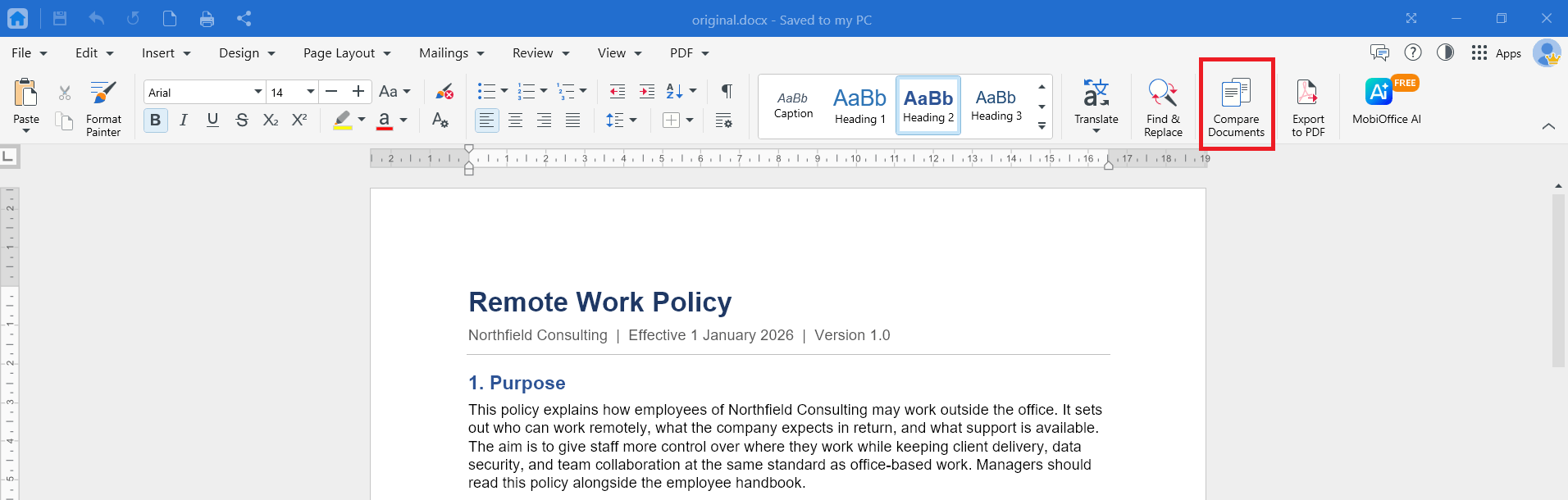
2. En la cinta de opciones, haz clic en Comparar documentos.
3. En el cuadro de diálogo Comparar documentos, haz clic en el icono de carpeta que hay debajo de Documento revisado y selecciona la otra versión de tu documento.
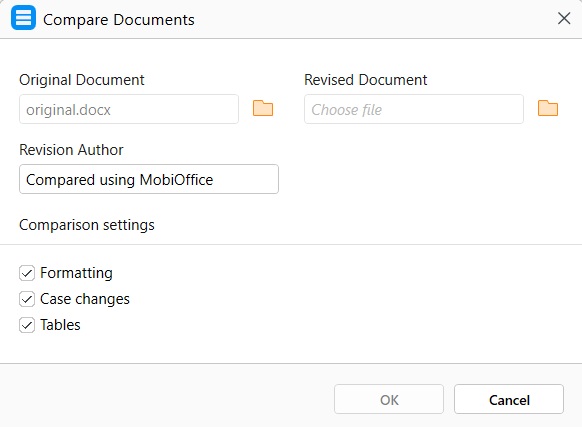
4. En Autor de la revisión, cambia el autor para poner tu nombre o el de cualquier otra entidad.
5. Activa o desactiva las opciones de comparación. Las tres están activadas de forma predeterminada:
La opción Formato marca los cambios de formato de caracteres y párrafos, como la negrita, el tamaño de fuente, la alineación y el espaciado.
La opción Cambios de mayúsculas y minúsculas marca las palabras en las que solo cambian las mayúsculas o minúsculas.
La opción Tablas compara el texto de las celdas de las tablas.
6. Haz clic en Aceptar.
MobiDocs abre el resultado como un documento nuevo sin guardar, con el nombre del original y el sufijo _compared. Por ejemplo, al comparar Proposal-v1.docx se crea Proposal-v1_compared.docx. Tus archivos original y revisado no cambian.
Consejo: Antes de comparar, pon a cada versión un nombre de archivo claro, como Proposal-v1 y Proposal-v2. Así te resultará más fácil elegir el archivo revisado correcto.
Consultar los resultados de la comparación
El documento de comparación marca cada diferencia igual que el Control de cambios:
Las inserciones aparecen en color y subrayadas.
Las eliminaciones aparecen en color y tachadas.
Los cambios de formato aparecen como notas en el margen.
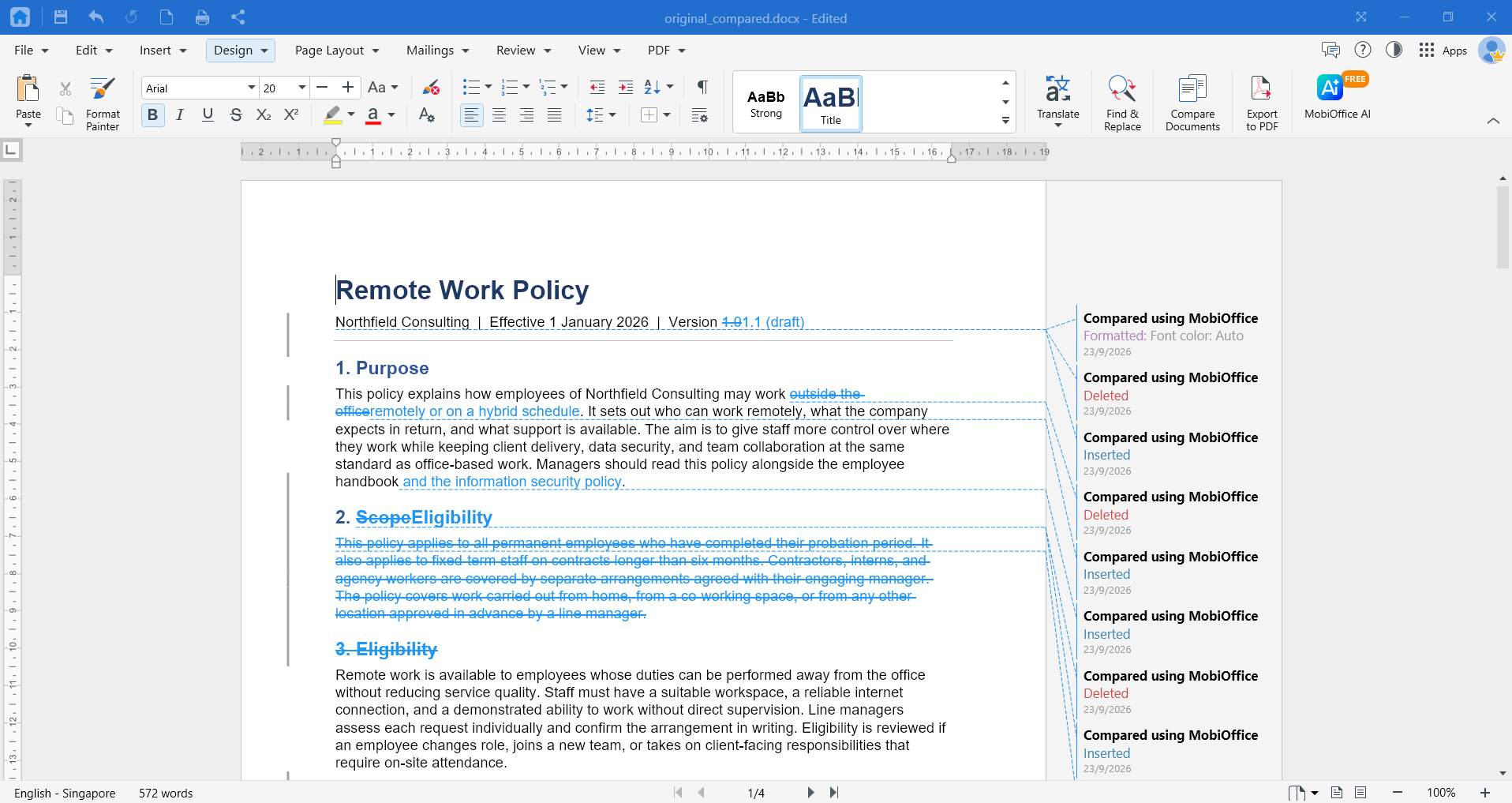
Pasa el puntero sobre un cambio para ver más detalles. Para ver los resultados como un documento limpio, cambia la vista de marcas. Consulta Controlar los cambios en los documentos.
Nota: Comparar documentos revisa el cuerpo del documento, incluidos los cuadros de texto, las tablas y las imágenes. No compara encabezados, pies de página, notas al pie, notas al final ni comentarios, por lo que el resultado conserva los encabezados, pies de página y notas del original y no contiene comentarios. Tampoco se marcan los cambios dentro de un gráfico ni los cambios en el formato de las tablas, como los bordes o el ancho de las columnas.
Aceptar o rechazar las diferencias
Revisa cada diferencia y decide qué conservar.
1. Ve a la pestaña Revisar.
2. Haz clic en Siguiente para ir al primer cambio.
3. Haz clic en Aceptar cambio para conservarlo o en Rechazar cambio para eliminarlo.
4. Repite hasta revisar todos los cambios.
5. También puedes hacer clic con el botón derecho en cada cambio y elegir Aceptar cambio o Rechazar cambio.
Para gestionar todos los cambios a la vez, en la pestaña Revisar, haz clic en Aceptar todos los cambios o Rechazar todos los cambios.
Guardar el resultado de la comparación
La comparación se abre como un documento nuevo sin guardar.
1. Haz clic en Archivo.
2. Haz clic en Guardar como.
3. Elige una ubicación y mantén o cambia el nombre de archivo sugerido.
4. Haz clic en Guardar.
Guarda el resultado como copia de revisión en lugar de usarlo para sustituir tu documento revisado, ya que incluye los encabezados, pies de página y notas del original y no tiene comentarios.
Solución de problemas
La opción Comparar aparece atenuada. Cierra los cuadros de diálogo abiertos y asegúrate de que MobiDocs está en modo de edición. Después, vuelve a intentarlo.
Veo un aviso para subir de categoría al hacer clic en Comparar documentos. Comparar documentos es una función Premium. Sube de categoría tu plan de MobiOffice para usarla.
Veo «No se pueden comparar documentos protegidos con contraseña». Quita la contraseña de los dos documentos y vuelve a intentarlo.
Veo «No se han podido comparar los documentos». Puede que uno de los archivos esté dañado o no sea un archivo .docx real. Ábrelo en MobiDocs, guárdalo como .docx y vuelve a comparar. Además, la comparación de documentos muy grandes puede tardar más de lo permitido.
El resultado no muestra cambios. Puede que los dos archivos sean idénticos o que solo se diferencien en encabezados, pies de página, notas al pie, notas al final, comentarios o formato de tablas, que no se comparan.
Todas las líneas aparecen como modificadas. Puede que hayas seleccionado dos archivos que no están relacionados o que uno de ellos se haya reformateado por completo. Comprueba que has seleccionado dos versiones del mismo documento.
No encuentro mi archivo en el selector de archivos. El selector solo muestra archivos .docx. Abre el archivo en MobiDocs y guárdalo primero como .docx. Si está en un almacenamiento en la nube, descárgalo en tu dispositivo.
El resultado de la comparación no se ha guardado. El resultado se abre como un documento nuevo. Guárdalo con Archivo > Guardar como antes de cerrarlo.
¿Qué hacer a continuación?
Ya sabes cómo comparar dos documentos. A continuación, prueba una de estas opciones:


