

Traducir texto en tus documentos
En esta guía aprenderás a traducir texto en MobiDocs con la función Traducir. Puedes traducir un documento completo o solo una sección, elegir entre más de 50 idiomas y mantener el formato original. Es útil cuando trabajas con clientes internacionales, estudias en otro idioma o necesitas leer un documento que te han enviado.
Antes de empezar
Asegúrate de tener:
MobiOffice instalado en tu dispositivo. Consulta Instalar MobiOffice en varios dispositivos.
Un documento abierto en MobiDocs. Consulta Crear y editar documentos.
La sesión iniciada en MobiDocs. Consulta Iniciar sesión en MobiDocs.
Conexión a internet. La traducción se procesa en línea y no funciona sin conexión.
Traducir texto en un documento
Usa esta opción cuando necesites todo el documento en otro idioma.
1. Abre tu documento en MobiDocs.
2. Busca Traducir en la cinta de opciones.
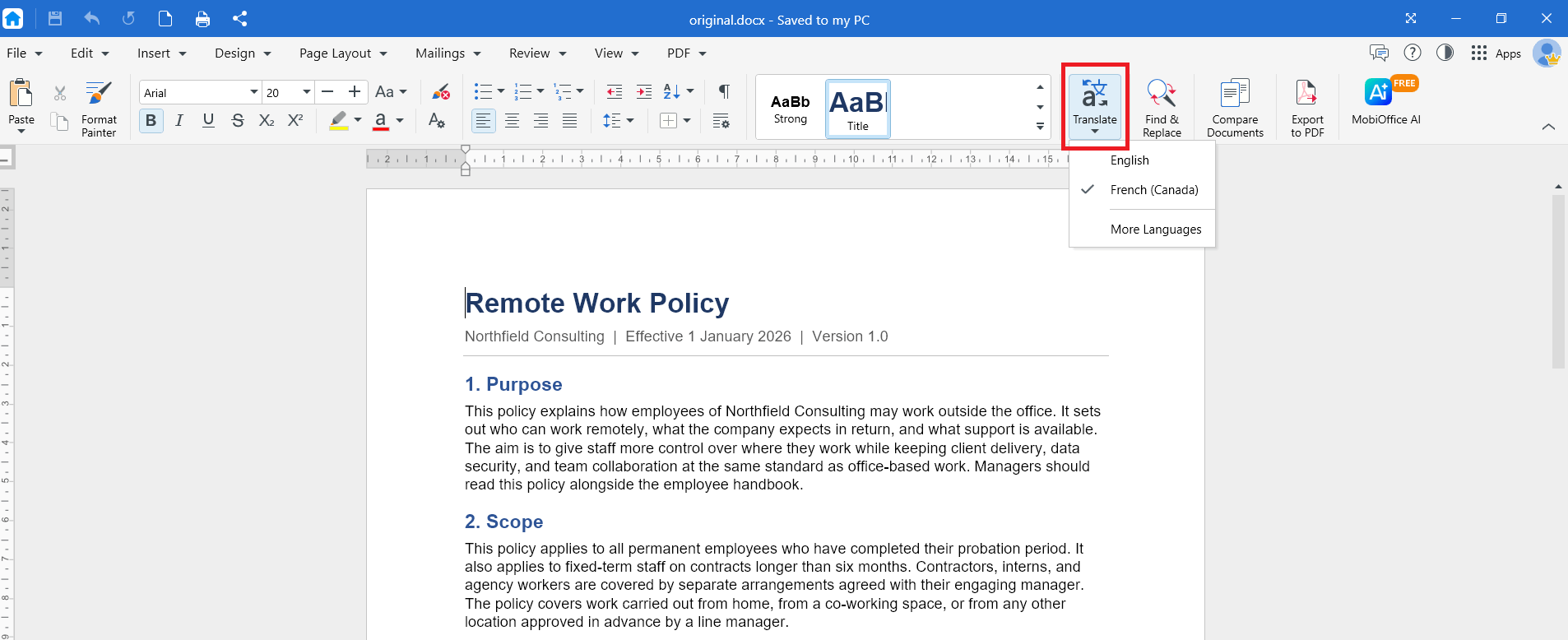
3. Haz clic en el menú desplegable para elegir el idioma de destino. Haz clic en Más idiomas para ver todos los idiomas disponibles para la traducción.
4. Haz clic en Aceptar. El documento traducido se abre en una ventana nueva.
5. En la ventana nueva, puedes traducir el resultado a otro idioma, volver al documento original o descargar la versión traducida.
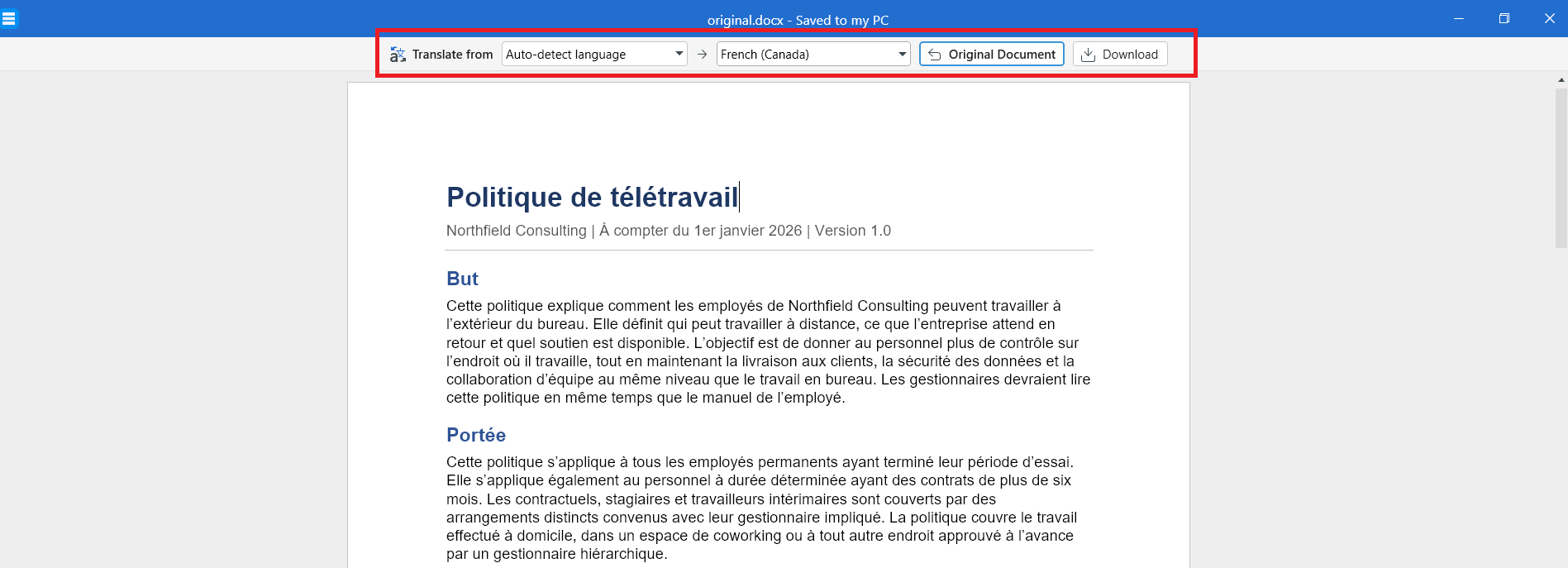
MobiDocs traduce el texto y mantiene en su sitio las fuentes, los títulos, las tablas y las imágenes.
Consejo: La traducción de documentos largos puede tardar unos instantes. Deja el documento abierto hasta que termine.
Guardar una copia traducida
Guarda la traducción como un archivo independiente para conservar intacto el documento original.
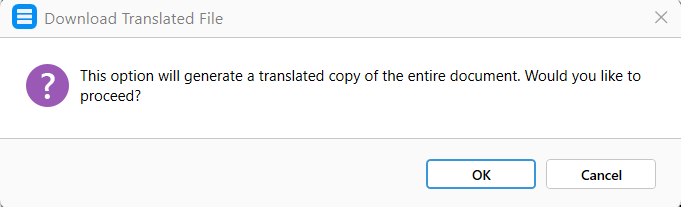
1. En la ventana de la copia traducida, haz clic en Descargar.
2. En el siguiente cuadro de diálogo, haz clic en Aceptar.
3. Escribe un nuevo nombre de archivo en el siguiente cuadro de diálogo.
4. Elige dónde guardar el archivo: en tu dispositivo, en MobiDrive o en un servicio en la nube conectado.
5. Haz clic en Guardar.
Solución de problemas
La opción Traducir aparece atenuada. Primero haz clic dentro del documento. Si el documento se ha abierto en modo de solo lectura, cambia al modo de edición.
No encuentro la opción Traducir. Actualiza MobiOffice a la versión más reciente y vuelve a intentarlo.
El formato ha cambiado después de traducir. El texto traducido suele ser más largo o más corto que el original, por lo que los saltos de línea y de página pueden desplazarse. Revisa el diseño de página antes de imprimir. Consulta Configurar diseños de página personalizados.
Parte del texto no se ha traducido. El texto dentro de las imágenes no se traduce, porque forma parte de la imagen y no es texto editable. Vuelve a escribir ese texto en el documento si necesitas traducirlo.
¿Qué hacer a continuación?
Ya sabes cómo traducir texto en MobiDocs. Prueba ahora con alguno de estos temas:


