

Insertar casillas de verificación
En esta guía, añadirás casillas de verificación interactivas a una hoja de cálculo en MobiSheets. Con ellas es fácil crear listas de tareas, hojas de asistencia y seguimientos de proyectos que puedes ir marcando a medida que avanzas. Esta guía trata MobiSheets en Windows y Mac. Esta función no está disponible en MobiOffice para Android e iOS.
Antes de empezar
Asegúrate de tener:
MobiOffice está instalado en tu dispositivo. Consulta Instalar MobiOffice en varios dispositivos.
Tienes una hoja de cálculo abierta en MobiSheets. Consulta Crear y editar hojas de cálculo.
Has iniciado sesión en MobiSheets. Consulta Iniciar sesión en MobiSheets.
Insertar una casilla de verificación
1. Selecciona la celda o el rango donde quieres añadir las casillas de verificación.
2. Abre el menú Insertar.
3. Haz clic en Casilla de verificación.
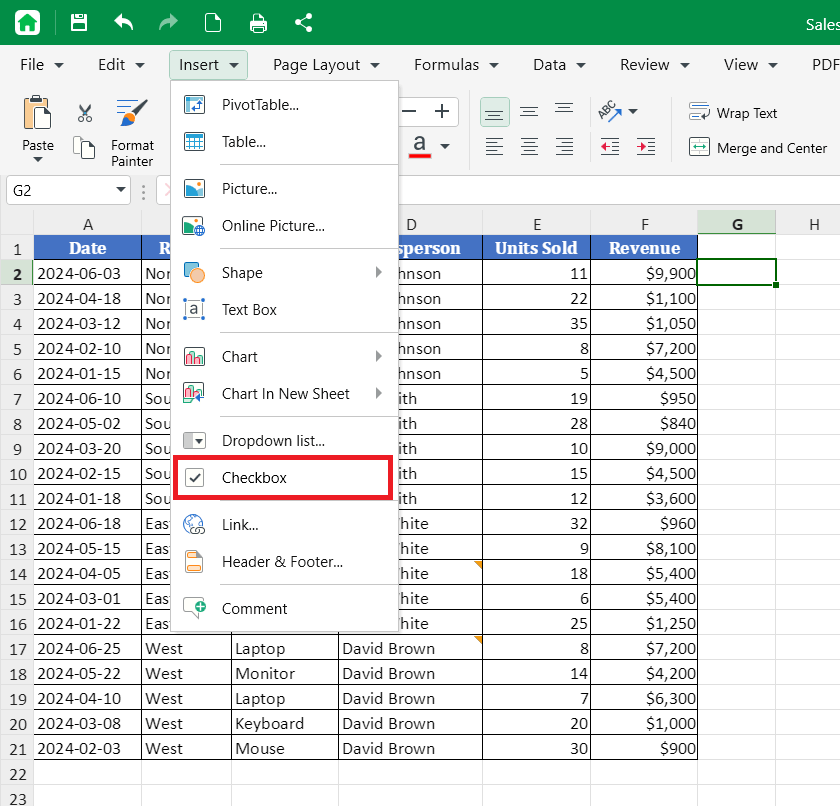
Aparece una casilla de verificación en cada celda seleccionada.
Consejo: Para marcar o desmarcar varias casillas a la vez, selecciónalas y pulsa la barra espaciadora.
Usar los valores de las casillas en fórmulas
Una casilla marcada tiene el valor TRUE y una desmarcada, el valor FALSE. Puedes ver el valor en la barra de fórmulas. Usa estos valores en fórmulas y en reglas de formato condicional. Por ejemplo, =COUNTIF(B2:B20,TRUE) cuenta cuántas casillas de B2:B20 están marcadas.
Marcar o desmarcar una casilla
1. Haz clic en una casilla para marcarla.
2. Vuelve a hacer clic para desmarcarla.
Quitar casillas de verificación
1. Selecciona las celdas con las casillas de verificación.
2. Pulsa Supr. Si alguna de las casillas seleccionadas está marcada, primero se desmarca. Vuelve a pulsar Supr para quitar las casillas.
Solución de problemas
No encuentro la opción Casilla de verificación. Las casillas de verificación se añadieron en la versión 11.70 de MobiOffice. Actualiza MobiOffice a la última versión y vuelve a intentarlo.
La casilla no cambia al hacer clic en ella. Puede que la celda contenga una fórmula. Puedes añadir una casilla a una celda con fórmula, pero la fórmula determina su valor, así que hacer clic no lo cambia. Quita la fórmula de la celda y vuelve a intentarlo.


