

היכרות עם כלי שיתוף הפעולה של MobiOffice
המדריך הזה יעזור לכם להתחיל להשתמש בכלי שיתוף הפעולה של MobiOffice, כדי שהצוות שלכם יוכל לבדוק ולסיים משימות בלי להעביר גרסאות הלוך ושוב. MobiOffice מציע כמה דרכים לעבוד על קבצים יחד: מעקב אחר שינויים, הוספת הערות ושיתוף קבצים. רוב השלבים מתייחסים ל-MobiDocs ב-Windows, אבל אפשר להשתמש בהערות ובשיתוף גם ב-MobiSheets וב-MobiSlides.
לפני שמתחילים
ודאו שיש לכם:
MobiOffice מותקן. ראו התקנת MobiOffice על מספר מכשירים.
מחוברים עם חשבון MobiSystems שלכם, שדרכו תוכלו לשתף ולערוך במשותף.
קובץ שמור ב-MobiDrive, כדי שאחרים יוכלו לפתוח אותו. ראו יצירה וצפייה בקבצים עם MobiDrive.
חיבור לאינטרנט.
מעקב שינויים: תיעוד עריכות תוך כדי עבודה
מעקב שינויים מסמן כל עריכה עם שם המחבר והתאריך, כך שאפשר לראות בדיוק מה השתנה ולאשר או לדחות את השינויים מאוחר יותר. מעקב שינויים הוא חלק מ-MobiDocs.
הערה: מעקב שינויים הוא תכונה פרימיום. אם אתם במסלול החינמי, הפעלתה תציג הצעה לשדרג.
הפעלת מעקב אחר שינויים
1. פתחו את המסמך ב‑MobiDocs.
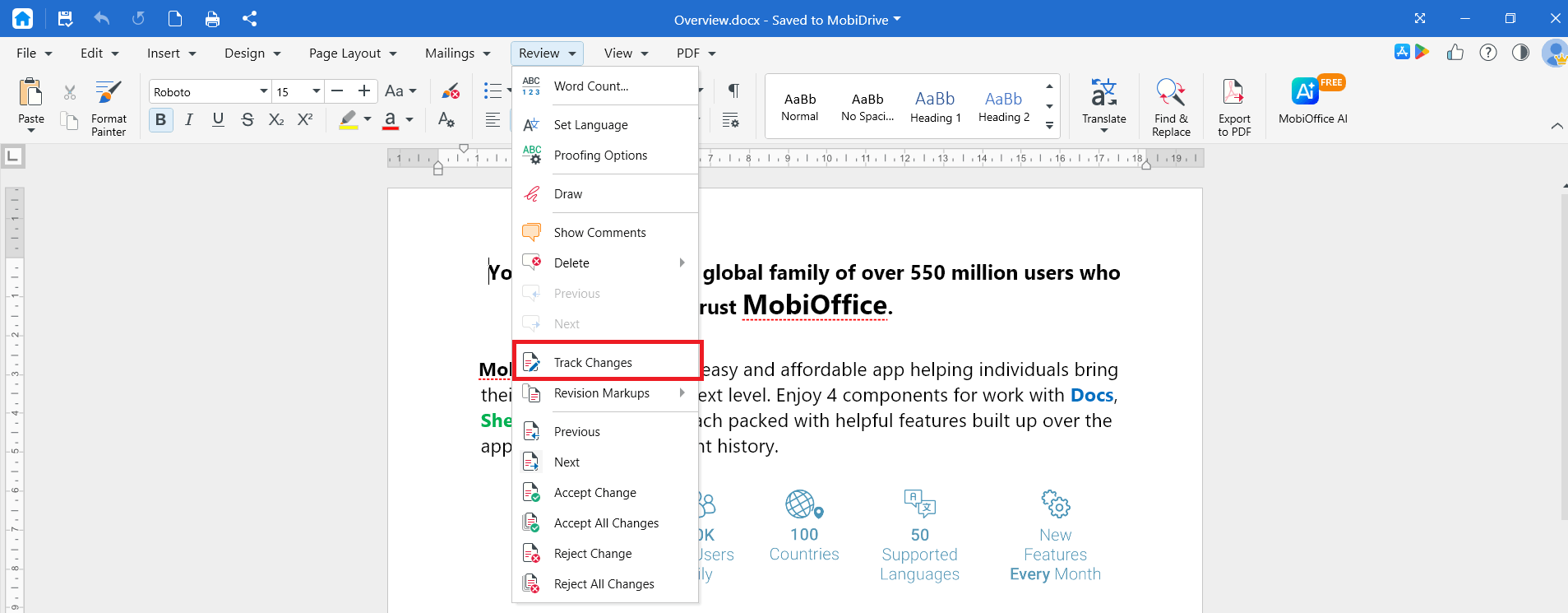
2. לחצו על התפריט סקירה.
3. לחצו על עקוב אחר שינויים. כל עריכה שתבצעו מעכשיו תסומן.
בחרו איך השינויים יוצגו
1. בתפריט סקירה, לחצו על סימוני עריכה.
2. בחרו כיצד להציג את העריכות:
סימון פשוט מציג טקסט נקי ומסמן שורות שהשתנו באמצעות קו לצד השורה.
כל הטקסט מציג עריכות כבלוני הערות לצד כל שורה.
סופי מציג את המסמך כפי שהוא נראה לאחר החלת כל השינויים.
מקורי מסתיר עריכות, אך עדיין עוקב אחריהן.
קבלת שינויים או דחייתם
1. לחצו על הבא או הקודם כדי לנוע בין השינויים.
2. לחצו על קבל שינוי כדי לשמור שינוי, או על דחה שינוי כדי להסיר אותו.
3. לסיום בצעד אחד, לחצו על קבל את כל השינויים או דחה את כל השינויים.
4. לחצו שוב על מעקב שינויים כדי לכבות אותו, ואז שמרו את המסמך.
הערות: השאירו הערות מבלי לשנות את הקובץ
הערות מאפשרות להוסיף משוב או שאלות בלי לערוך את התוכן. ההערות פועלות ב-MobiDocs, MobiSheets, MobiPDF ו-MobiSlides.
ב-MobiDocs וב-MobiSheets, הוספת הערות זמינה ב-Premium. ב-MobiPDF וב-MobiSlides היא בחינם.
הוסף תגובה
1. בחרו את הטקסט, התא או האובייקט שעליו רוצים להגיב.
2. לחצו לחיצה ימנית על הטקסט הנבחר (או בחרו תא ב-MobiSheets), ואז בחרו הוסף תגובה (או תגובה ב-MobiSheets) מתפריט ההקשר. ב-MobiSlides, לחצו על תפריט סקירה, ואז לחצו על תגובה.
3. הקלידו את ההערה שלכם.
סקירה והסרה של הערות
1. לחצו על הבא או הקודם כדי לעבור בין תגובות.
2. לחצו על מחק תגובה כדי למחוק את התגובה שנבחרה.
שיתוף פעולה עם MobiDrive
MobiDrive שומר את הקובץ המשותף מעודכן אצל כל מי שיש לו גישה אליו — כמו אחסון בענן שמסתנכרן תמיד, במקום שכולם יקלידו באותו מסמך באותו זמן.
שמרו את הקובץ ב-MobiDrive.
שתפו אותו ותנו לשותפים לעריכה הרשאת עריכה.
כשמשתף פעולה פותח את הקובץ מ-MobiDrive ושומר את השינויים שלו, העדכון עולה לענן. בפעם הבאה שתפתחו או תרעננו את הקובץ, תראו את הגרסה העדכנית שלו.
כדי למנוע דריסת שינויים, כדאי לתאם מי עורך את הקובץ המשותף בכל רגע נתון, במקום להניח שהשינויים ממוזגים אוטומטית כשכמה אנשים עורכים בו-זמנית.
פתרון בעיות
אני לא רואה את מעקב שינויים או תגובות. הכלים האלה נמצאים בתפריט סקירה ב-MobiDocs. פתחו מסמך ואז לחצו על סקירה.
העריכות שלי לא נמצאות במעקב. הפעילו את מעקב שינויים מתפריט סקירה לפני שמתחילים לערוך.
מישהו יכול רק לצפות בקובץ שיתפתי. מקבלי הקובץ יכולים לצפות בו כברירת מחדל. תנו להם הרשאת עריכה וודאו שהם מחוברים ל-MobiOffice.
תגובה לא נעלמת. בחרו את התגובה ואז לחצו על מחק תגובה בתפריט סקירה.
שנינו ערכנו את הקובץ בו-זמנית וסט שינויים אחד נעלם. MobiDrive מסנכרן את הגרסה השמורה של הקובץ — הוא לא ממזג עריכות בו-זמניות של שני אנשים. מי ששומר אחרון מחליף את השמירה הקודמת. תאמו עם שותפי העריכה לפני שעורכים את אותו קובץ בו-זמנית.
לאן ממשיכים
עכשיו אתם מכירים את הדרכים העיקריות לעבוד יחד ב-MobiOffice. בשלב הבא, למדו איך להגדיר קבצים ולשתף אותם בכל המכשירים שלכם.


