

יצירה וצפייה בקבצים עם MobiDrive
המדריך הזה מסביר איך יוצרים קבצים ותיקיות חדשים ב-MobiDrive ואיך פותחים אותם וצופים בהם. MobiDrive הוא אחסון הענן של MobiSystems. הוא שומר מסמכים, גיליונות אלקטרוניים, מצגות, קובצי PDF, תמונות וקבצים נוספים במקום אחד ומסנכרן אותם בין המכשירים. אפשר לעבוד עם MobiDrive ב-Windows, ב-Android, ב-iOS או בכל דפדפן אינטרנט. השלבים במדריך מתחילים ב-Windows, ואחר כך עוברים למכשירים ניידים ולדפדפן.
לפני שמתחילים
כדאי לוודא שהדברים הבאים מוכנים:
MobiDrive מותקן במכשיר, או mobidrive.com פתוח בדפדפן.
התחברות עם חשבון MobiSystems. מידע נוסף בניהול חשבון MobiSystems.
MobiOffice מותקן, אם רוצים לפתוח ולערוך קובצי Office.
חיבור לאינטרנט.
הערה: ל-MobiDrive יש אפליקציות ל-Windows, ל-Android ול-iOS. ב-Mac משתמשים ב-MobiDrive בדפדפן.
יצירת קובץ חדש ב-Windows
הווידג'ט של MobiDrive נמצא בשורת המשימות של Windows. בעזרתו יוצרים קבצים שנשמרים ישירות בענן.
1. פותחים את הווידג'ט של MobiDrive משורת המשימות של Windows.
2. לוחצים על + כדי ליצור קובץ חדש.
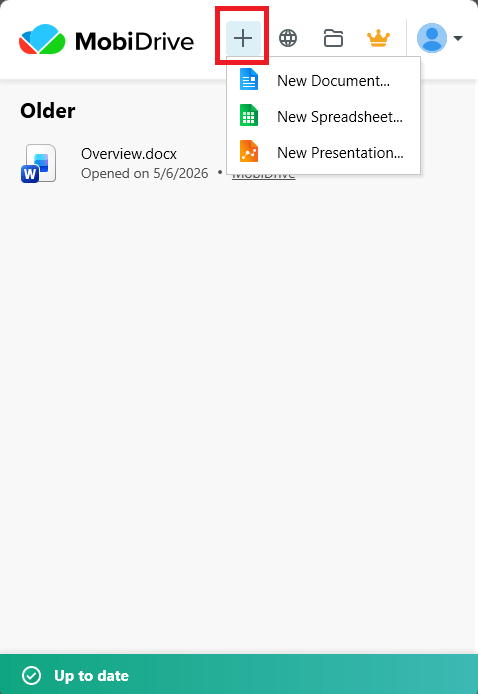
3. בוחרים את סוג הקובץ: מסמך, גיליון אלקטרוני או מצגת.
4. הקובץ נפתח באפליקציית MobiOffice המתאימה. אחרי העריכה, השינויים מסתנכרנים עם MobiDrive באופן אוטומטי.
טיפ: אפשר גם ליצור קובץ באפליקציית MobiOffice ולשמור אותו בענן. ב-MobiDocs, ב-MobiSheets או ב-MobiSlides לוחצים על חדש, ואז עוברים אל קובץ > שמירה בשם ובוחרים MobiDrive.
יצירת קובץ חדש ב-Android וב-iOS
בטלפונים ובטאבלטים יוצרים קבצים מתוך האפליקציה MobiDrive.
1. פותחים את MobiDrive.
2. מקישים על הלחצן + בתחתית המסך.
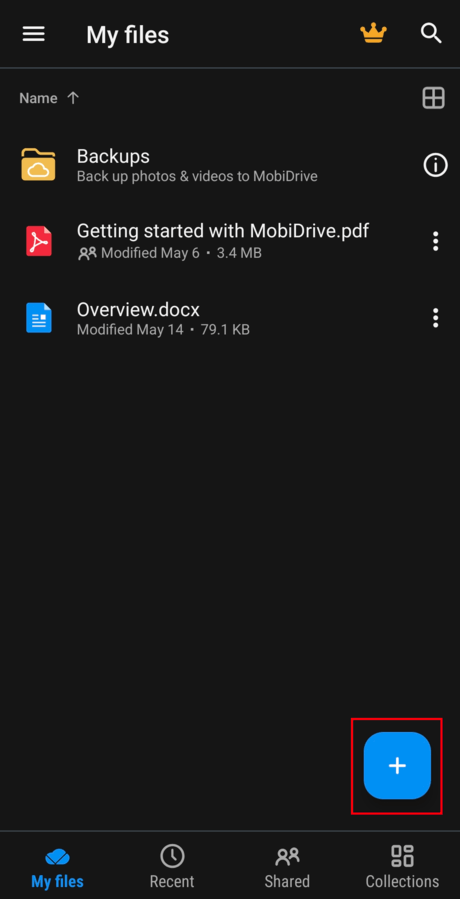
3. בוחרים מה ליצור: מקישים על מסמך חדש, גיליון אלקטרוני חדש או מצגת חדשה.
4. עורכים את הקובץ ומקישים על שמירה. הקובץ נשאר ב-MobiDrive.
יצירת קובץ חדש בדפדפן
כדי להשתמש ב-MobiDrive בדפדפן, לא צריך להתקין שום דבר.
1. נכנסים אל mobidrive.com ומתחברים עם חשבון MobiSystems.
2. לוחצים על יצירה.
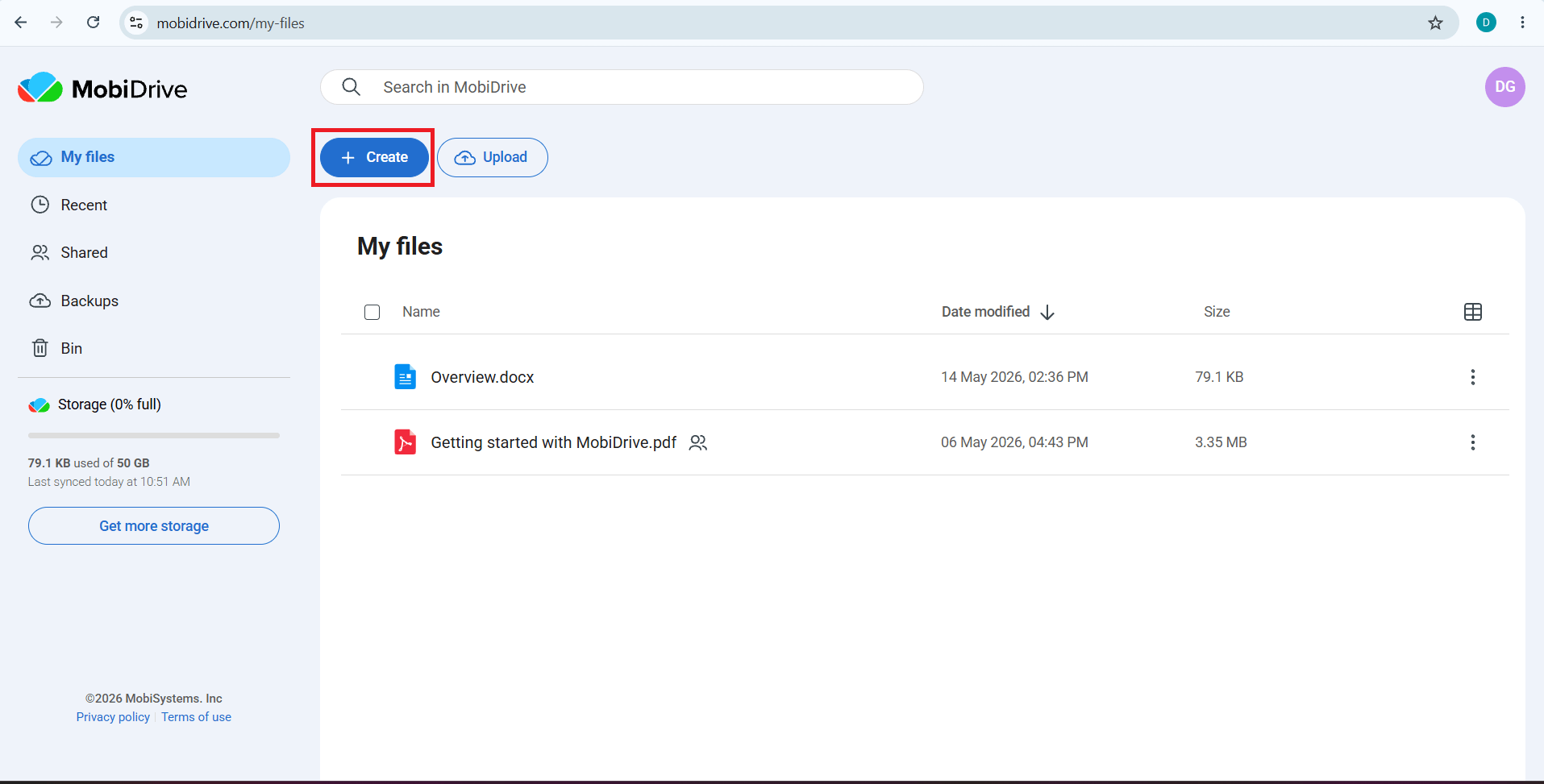
3. בוחרים את סוג הקובץ.
4. הקובץ נפתח בדפדפן. השינויים נשמרים ב-MobiDrive תוך כדי עבודה.
יצירת תיקייה לארגון הקבצים
תיקיות עוזרות לשמור קבצים קשורים יחד. כך יוצרים תיקייה חדשה ב-MobiDrive ב-Windows.
1. פותחים את MobiDrive.
2. לוחצים על סמל התיקייה כדי לפתוח את התיקייה של MobiDrive.
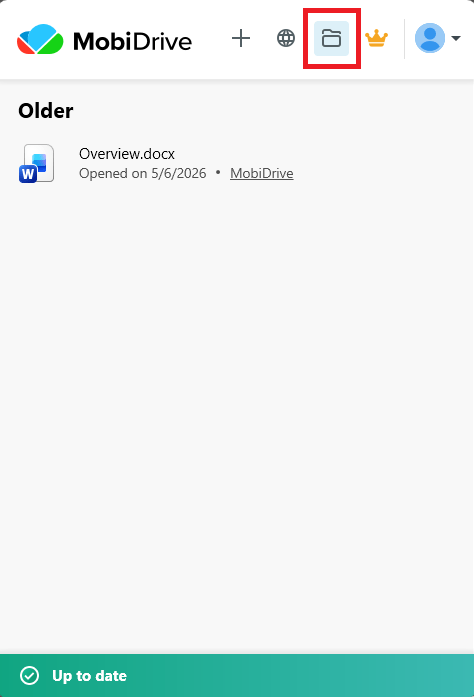
3. לוחצים על חדש > תיקייה.
4. מזינים שם לתיקייה.
כדי ליצור תיקייה בדפדפן, פועלים לפי השלבים ביצירת קובץ חדש בדפדפן ובוחרים תיקייה. באופן דומה, כדי ליצור תיקייה חדשה באפליקציה MobiDrive ב-Android וב-iOS, פועלים לפי השלבים ביצירת קובץ חדש ב-Android וב-iOS ובוחרים תיקייה חדשה.
צפייה בקבצים ופתיחתם
הקבצים נמצאים בהקבצים שלי. פותחים קובץ כדי לצפות בו או לערוך אותו.
ב-Windows או בדפדפן, לוחצים על קובץ כדי לפתוח אותו. הקבצים נפתחים באפליקציית MobiOffice המתאימה, וקובצי PDF נפתחים ב-MobiPDF.
ב-Android או ב-iOS, מקישים על קובץ כדי לפתוח אותו. מקישים על סמל התפריט (שלוש נקודות) ליד הקובץ לאפשרויות נוספות, כמו שיתוף, המרה או הורדה.
כדי למצוא קבצים מהר יותר, אפשר להיעזר באזורים האלה:
קבצים אחרונים מציג את הקבצים שנפתחו לאחרונה.
אוספים מקבץ את הקבצים לפי סוג, כמו תמונות, מסמכים וסרטונים.
משותפים כולל קבצים ששותפו איתך וקבצים ששיתפת עם אחרים.
מעבר בין תצוגת רשימה לתצוגת רשת בנייד
1. פותחים את MobiDrive ועוברים אל הקבצים שלי.
2. מקישים על סמל התצוגה כדי לעבור בין תצוגת רשימה לתצוגת רשת. תצוגת רשת נוחה לתמונות.
פתרון בעיות
קובץ שיצרתי עכשיו לא מופיע. בודקים את החיבור לאינטרנט ומרעננים. מוודאים שההתחברות בכל המכשירים היא עם אותו חשבון MobiSystems.
קובץ Office לא נפתח. מתקינים את MobiOffice כדי ש-MobiDocs, MobiSheets ו-MobiSlides יוכלו לפתוח מסמכים, גיליונות אלקטרוניים ומצגות. לקובצי PDF צריך את MobiPDF.
השינויים לא סונכרנו. פותחים שוב את הקובץ ומוודאים שהוא נשמר. במצב לא מקוון, השינויים יועלו בפעם הבאה שיהיה חיבור.
מחקתי קובץ בטעות. פותחים את סל האשפה, בוחרים את הקובץ ומשחזרים אותו. הקבצים נשמרים בסל האשפה 30 יום בתוכנית החינמית או 180 יום בתוכניות בתשלום, ואז נמחקים לצמיתות. כדאי לשחזר את מה שצריך לפני כן.
לאן ממשיכים
עכשיו אפשר ליצור קבצים ב-MobiDrive ולפתוח אותם מכל מכשיר. בשלב הבא אפשר להגדיר את MobiDrive במכשירים האחרים או להתחיל לעבוד באפליקציות של MobiOffice.


