

עבודה עם MobiOffice בדרכים
עם MobiOffice, המסמכים, הגיליונות והמצגות שלכם נמצאים בטלפון ובטאבלט, כך שאפשר להמשיך לעבוד מכל מקום. בנייד, MobiDocs, MobiSheets ו-MobiSlides נמצאות באפליקציה אחת, יחד עם כלים לסריקת מסמכי נייר, להמרת קבצים ולחתימה על קובצי PDF. המדריך הזה מסביר איך להתמצא באפליקציה לנייד, ליצור ולערוך קבצים, לסרוק מסמכים עם המצלמה ולהמשיך לעבוד במצב לא מקוון. הוא מתאים גם ל-Android וגם ל-iOS.
לפני שמתחילים
כדאי לוודא שהדברים הבאים מוכנים:
אפליקציית MobiOffice מותקנת בטלפון או בטאבלט. מידע נוסף: התקנת MobiOffice בכמה מכשירים.
התחברות לחשבון MobiSystems שלכם, כדי לשמור ולסנכרן את הקבצים.
חיבור לאינטרנט לסנכרון. אפשר לערוך גם במצב לא מקוון.
הכירו את האפליקציה לנייד
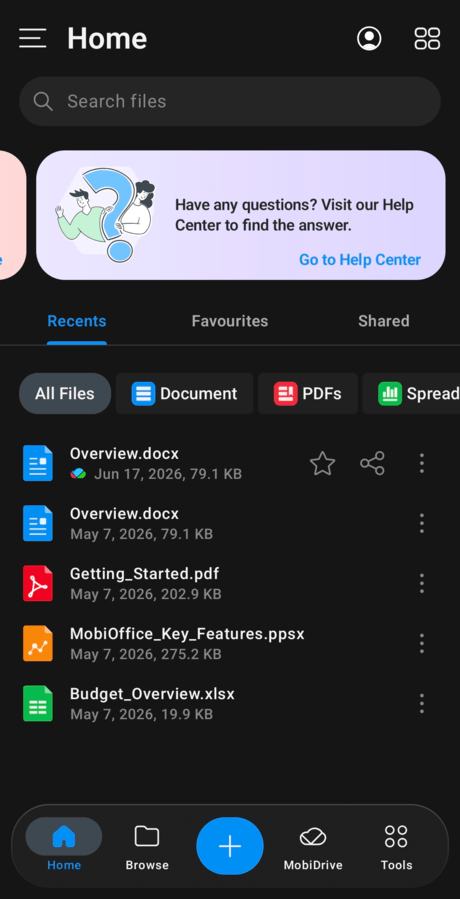
בנייד, MobiOffice נפתחת במסך הבית, שבו תמצאו קבצים אחרונים, מועדפים ומשותפים.
ניווט תחתון: שורת סמלים מחליפה את רצועת הכלים של גרסת המחשב ומאפשרת גישה מהירה לפעולות נפוצות.
סמל התפריט: הקישו על סמל התפריט (שלוש נקודות או שלושה קווים) כדי לפתוח את רשימת הפקודות המלאה.
סמל החשבון: הקישו עליו כדי לנהל את החשבון או לבדוק את המינוי.
ממסך הבית אפשר לפתוח קבצים אחרונים, לעיין בקבצים במכשיר או ב-MobiDrive וליצור קבצים חדשים.
צרו וערכו קובץ בנייד
1. פתחו את אפליקציית MobiOffice.
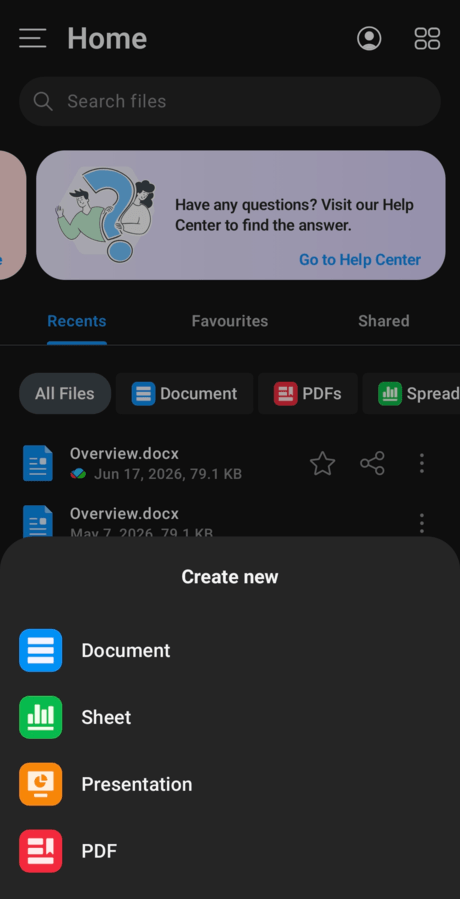
2. הקישו על הלחצן + ובחרו מה ליצור: מסמך, גיליון אלקטרוני או מצגת.
3. הקישו על ריק כדי להתחיל מאפס, או בחרו תבנית.
4. הקישו במקום שבו אתם רוצים לעבוד והתחילו להקליד. כדי לערוך תא או טקסט, הקישו עליו שוב.
5. הקישו על שמירה ובחרו איפה לשמור את הקובץ.
טיפ: כדי לפתוח קובץ קיים, הקישו עליו במסך הבית, או חפשו אותו ב-MobiDrive או בשירות מחובר כמו Google Drive, OneDrive או Dropbox.
סרקו מסמכי נייר עם המצלמה
הפכו מסמך נייר לקובץ דיגיטלי בלי סורק שולחני. ייתכן שכלי הסריקה ידרוש את MobiPDF במכשיר. אם הוא לא מופיע בתפריט, בדקו באפליקציה.
1. פתחו את אפליקציית MobiOffice.
2. הקישו על סמל התפריט ובחרו בכלי הסריקה.
3. בחרו את פורמט הסריקה: PDF, Word או Excel.
הערה: סריקה ל-PDF היא בחינם. סריקה ישירה לקובץ Word או Excel שאפשר לערוך היא תכונת Premium.
4. כוונו את המצלמה למסמך וצלמו אותו. אפשר להוסיף עוד עמודים לפי הצורך.
5. שמרו את הסריקה ב-MobiDrive או ייצאו אותה ל-PDF כדי לשתף.
טיפ: סרקו קבלות, חוזים ופתקים כשאתם בחוץ, ופתחו אותם אחר כך במחשב.
המירו ושתפו קבצים
המרת קובץ: פתחו את הקובץ, הקישו על סמל התפריט ובחרו אפשרות ייצוא, למשל ייצוא ל-PDF.
שיתוף קובץ: ב-Android, הקישו על הסמל שיתוף ובחרו איך לשלוח אותו, למשל כקישור או כקובץ מצורף לאימייל. ב-iOS, האפשרות שיתוף נמצאת באותו תפריט שבו נמצאת האפשרות ייצוא ל-PDF.
כך אפשר להפוך מסמך ל-PDF ולשלוח אותו לבדיקה בלי לעבור למחשב.
המשיכו לעבוד במצב לא מקוון
לא צריך חיבור כדי להמשיך לעבוד.
1. במסך הבית, לחצו לחיצה ארוכה על קובץ אחרון.
2. הקישו על זמין במצב לא מקוון.
הקובץ נשמר במכשיר, כך שאפשר לפתוח ולערוך אותו בלי אינטרנט. השינויים יסונכרנו עם MobiDrive כשתתחברו שוב. למידע נוסף על סנכרון, ראו סנכרון עם MobiDrive ועבודה במצב לא מקוון.
עבדו בנוחות במסך קטן
עברו למצב כהה כדי להפחית סנוור. פתחו את ההגדרות של אפליקציית MobiOffice ובחרו ערכת נושא כהה.
סובבו את המכשיר לרוחב כדי לקבל יותר מקום בזמן עריכת גיליונות ושקופיות.
ב-iOS, הוסיפו וידג'ט למסך הבית כדי לפתוח קבצים אחרונים בהקשה אחת.
פתרון בעיות
לא מוצאים כלי שקיים בגרסת המחשב? בנייד, הקישו על סמל התפריט (שלוש נקודות או קווים) כדי לראות את רשימת הפקודות המלאה. חלק מהכלים נמצאים בתפריט ולא בסרגל התחתון. כלים אחרים, כמו פעולות עריכה, זמינים בתצוגת המסמך אחרי פתיחת קובץ.
הקובץ לא מסתנכרן? בדקו את החיבור לאינטרנט וודאו שאתם מחוברים לאותו חשבון MobiSystems.
אפשר רק לצפות ולא לערוך? פעולות עריכה מסוימות דורשות התחברות, ותכונות מסוימות דורשות מינוי. התחברו לחשבון שבו רכשתם את MobiOffice.
MobiMail לא מופיע בטלפון? זה תקין. MobiMail זמין רק ב-Windows.
הסריקה מציעה רק PDF ולא Word או Excel? סריקה ישירה לקובץ Word או Excel שניתן לערוך דורשת תוכנית Premium. אפשר לסרוק ל-PDF או לשדרג כדי לפתוח פורמטים נוספים.
לאן ממשיכים
עכשיו אפשר לעבוד ב-MobiOffice מכל מקום. בשלב הבא, הגדירו סנכרון או הכירו לעומק כל אחת מהאפליקציות.


