

סנכרון עם MobiDrive ועבודה במצב לא מקוון
MobiDrive שומר על הקבצים שלכם מסונכרנים בכל המכשירים שמחוברים לחשבון MobiSystems שלכם, כך שהגרסה העדכנית ביותר תמיד זמינה. אפשר גם לסמן קבצים לשימוש במצב לא מקוון, כדי להמשיך לעבוד בלי חיבור לאינטרנט ולסנכרן את השינויים מאוחר יותר. במדריך הזה מוסבר איך להגדיר סנכרון ב-Windows, איך לשמור קבצים כך שיסתנכרנו אוטומטית, איך להפוך קבצים לזמינים במצב לא מקוון בנייד ומה קורה כשמתחברים שוב.
הערה: בתוכנית החינמית גודל כל קובץ מוגבל ל-200 MB, ובתוכנית Premium אין מגבלה לקובץ. בתוכנית החינמית, קבצים גדולים יותר (כמו סרטונים ארוכים) לא יעלו אם הם חורגים מהמגבלה הזו.
לפני שמתחילים
כדאי לוודא שהדברים הבאים מוכנים:
אפליקציית MobiDrive או MobiOffice מותקנת במכשיר. ראו התקנת MobiOffice בכמה מכשירים.
התחברות לאותו חשבון MobiSystems בכל מכשיר.
חיבור לאינטרנט להגדרה ולסנכרון השינויים.
איך הסנכרון עובד
כששומרים קובץ ב-MobiDrive, הוא עולה לענן וזמין אוטומטית בכל שאר המכשירים שלכם. עורכים את הקובץ במכשיר אחד, והשינוי מסתנכרן בכל מקום שבו אתם מחוברים. אין צורך להעתיק קבצים ידנית או לשלוח אותם לעצמכם במייל.
הגדרת סנכרון ב-Windows
אפליקציית MobiDrive למחשב מוסיפה למחשב תיקייה מסונכרנת. כל מה ששמים בתיקייה הזו מסתנכרן עם הענן.
1. לחצו על הווידג'ט של MobiDrive בשורת המשימות של Windows.
2. לחצו על סמל החשבון ובחרו העדפות.
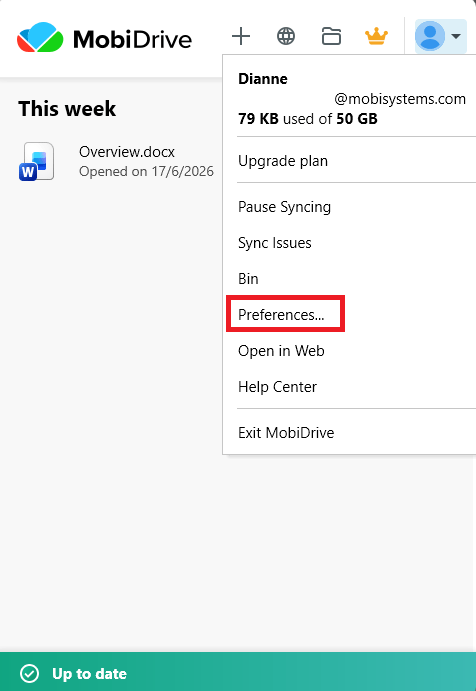
3. בקטע מיקום התיקייה, בחרו איפה למקם את תיקיית הסנכרון של MobiDrive במכשיר, ואשרו עם OK.
4. כדי לפתוח את התיקייה בהמשך, לחצו שוב על הווידג'ט של MobiDrive ואז על סמל התיקייה.
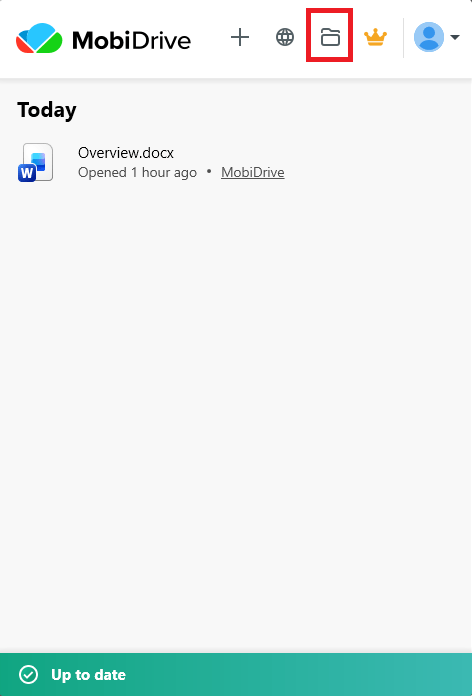
מעכשיו, כל קובץ ששומרים בתיקיית MobiDrive מסתנכרן אוטומטית עם הענן.
טיפ: אפשר להשתמש בסנכרון סלקטיבי כדי לשמור במחשב רק תיקיות מסוימות. כך חוסכים מקום, ושאר הקבצים נשארים שמורים בענן.
שמירת קובץ כך שיסתנכרן
כדי שהקובץ יסתנכרן בין המכשירים, שמרו אותו ב-MobiDrive מתוך אפליקציה של MobiOffice.
1. ב-MobiDocs, ב-MobiSheets או ב-MobiSlides, פתחו קובץ או צרו קובץ חדש.
2. לחצו על קובץ > שמירה בשם.
3. בחרו MobiDrive.
4. תנו שם לקובץ ולחצו על שמירה.
מעכשיו הקובץ מסתנכרן עם כל המכשירים שמחוברים לחשבון שלכם. למידע נוסף על עבודה עם קבצים בענן, ראו "יצירה וצפייה של קבצים עם MobiDrive".
הפיכת קובץ לזמין במצב לא מקוון ב-Android וב-iOS
אפשר לסמן קובץ לשימוש במצב לא מקוון כדי לפתוח אותו גם בלי חיבור.
1. פתחו את האפליקציה MobiDrive.
2. במסך הקבצים שלי הקישו על תפריט שלוש הנקודות שליד שם הקובץ.
3. הפעילו את האפשרות זמין במצב לא מקוון.
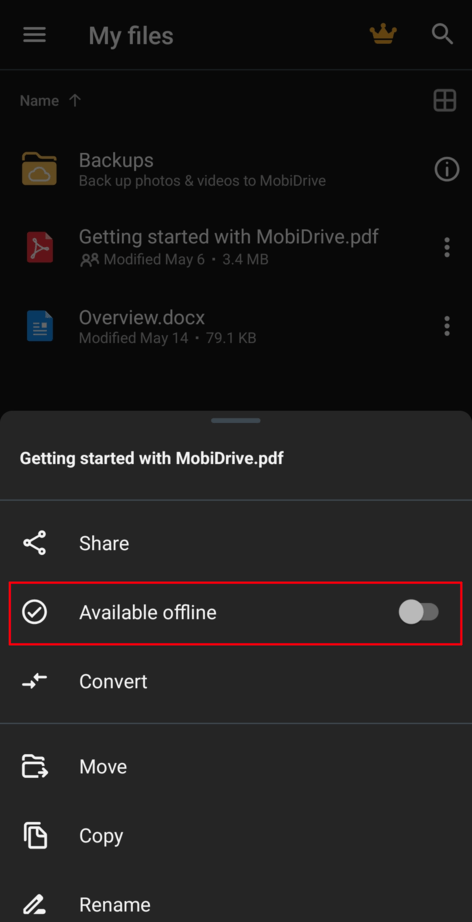
הקובץ נשאר במכשיר, כך שאפשר לפתוח ולערוך אותו בלי אינטרנט.
עבודה במצב לא מקוון וסנכרון מאוחר יותר
אפשר לפתוח קבצים במצב לא מקוון ולערוך אותם כרגיל, גם בלי חיבור.
כשאתם מתחברים שוב, MobiDrive מעלה את השינויים אוטומטית.
אם הקובץ השתנה גם במכשיר אחר בזמן שעבדתם במצב לא מקוון, MobiDrive שומר את הגרסאות שלכם כדי שתוכלו לבחור איזו מהן להשאיר.
הערה: MobiDrive שומר קבצים שנמחקו וגרסאות קודמות למשך 30 יום בתוכנית החינמית, או עד 180 יום בתוכנית Premium.
פתרון בעיות
הקובץ שלי לא מסתנכרן. בדקו את החיבור לאינטרנט וודאו שאתם מחוברים לאותו חשבון MobiSystems. ודאו שהקובץ שמור בתוך תיקיית MobiDrive. אם הקובץ גדול מ-200 MB ואתם בתוכנית החינמית, זו כנראה הסיבה – בתוכנית Premium אין מגבלת גודל לקובץ.
לא מוצאים את התיקייה המסונכרנת. לחצו על הווידג'ט של MobiDrive בשורת המשימות ואז על סמל התיקייה.
הקובץ הלא מקוון לא נפתח בלי אינטרנט. פתחו את הקובץ פעם אחת כשאתם מחוברים וסמנו אותו כזמין במצב לא מקוון. קבצים שלא סימנתם עדיין צריכים חיבור.
השינויים שלי לא מופיעים במכשיר אחר. חכו רגע עד שהסנכרון יסתיים ואז רעננו. ודאו ששני המכשירים מחוברים לאותו חשבון.
מחקתי קובץ בטעות. פתחו את סל המחזור ב-MobiDrive כדי לשחזר אותו, או שחזרו גרסה קודמת מהיסטוריית הגרסאות של הקובץ.
לאן ממשיכים
עכשיו אפשר לסנכרן את הקבצים ולהמשיך לעבוד במצב לא מקוון. בשלב הבא, כדאי ללמוד עוד על ניהול הקבצים והחשבון בכל המכשירים.


