

שימוש בתבניות קבצים לעבודה יעילה יותר
המדריך הזה מסביר איך יוצרים קובץ חדש מתבנית ב-MobiDocs, ב-MobiSheets וב-MobiSlides, איך מתאימים אותו ואיך שומרים קובץ משלכם כתבנית לשימוש חוזר. כשמתחילים מתבנית, יש כבר מבנה מוכן במקום דף ריק, כך שמסיימים מסמכים, גיליונות אלקטרוניים ומצגות מהר יותר ושומרים על מראה אחיד. השלבים הבאים מתחילים ב-Windows, עם הערות ל-Android ול-iOS.
לפני שמתחילים
צריך לוודא שיש:
MobiOffice מותקן במכשיר. מידע נוסף בהתקנת MobiOffice בכמה מכשירים.
התחברות לחשבון MobiSystems, כדי לשמור תבניות ולהשתמש בהן שוב.
חיבור לאינטרנט.
מהי תבנית
תבנית היא קובץ מוכן שהפריסה, הגופנים והעיצוב שלו כבר מוגדרים. היא נפתחת כעותק של עצמה. עורכים את העותק, והמקור נשאר ללא שינוי, כך שאפשר להשתמש בו שוב ושוב. ב-MobiOffice יש תבניות מובנות ב-MobiDocs, ב-MobiSheets וב-MobiSlides, ואפשר גם לשמור תבניות משלכם.
איך יוצרים קובץ חדש מתבנית ב-Windows
השלבים זהים ב-MobiDocs, ב-MobiSheets וב-MobiSlides.
1. פותחים את MobiDocs, MobiSheets או MobiSlides.
2. במסך בית לוחצים על חדש.
3. עוברים על התבניות הזמינות. תבניות חינמיות נפתחות מיד, ובתבניות שמסומנות Premium תופיע בקשה לשדרג. צילום המסך הבא מציג תבניות ב-MobiSheets.
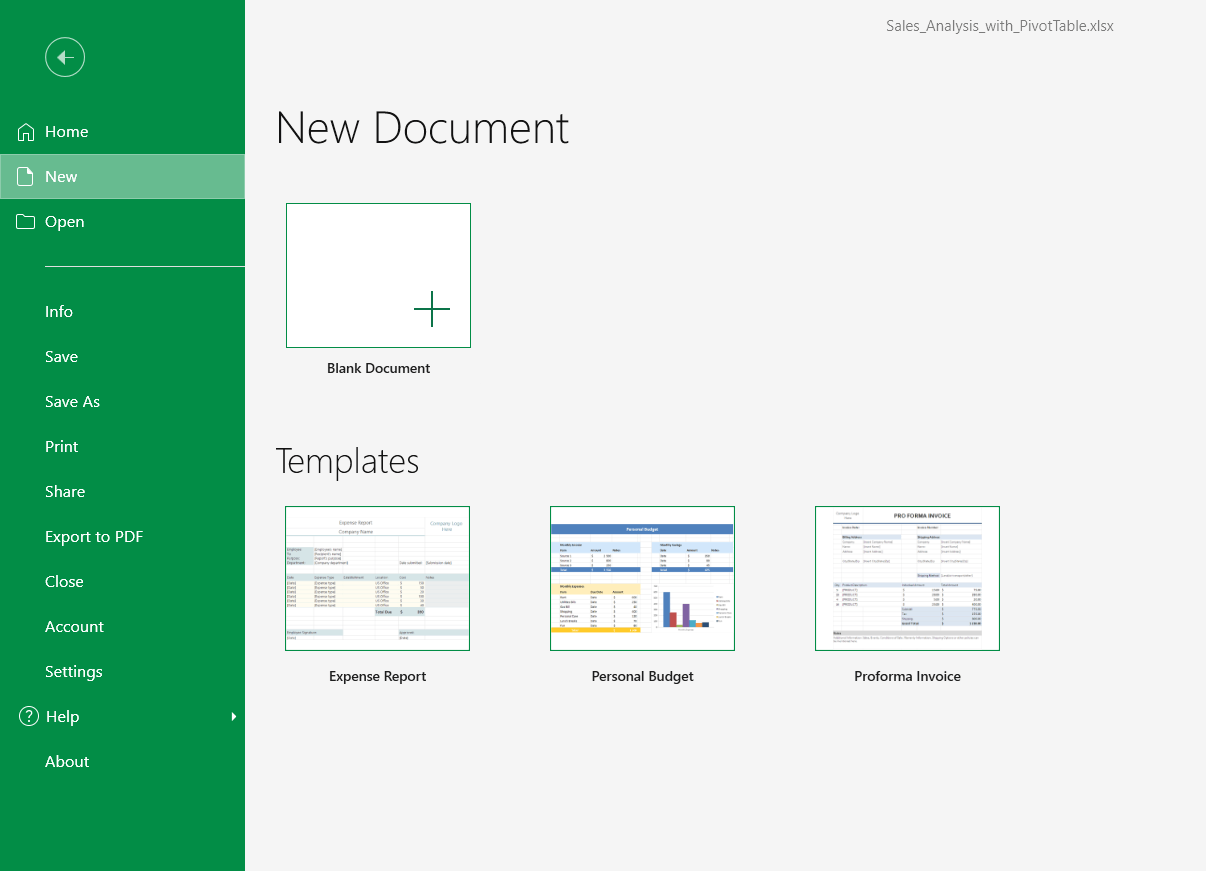
4. לוחצים על התבנית הרצויה ואז על יצירה בתיבת הדו-שיח שמופיעה. קובץ חדש נפתח כעותק, מוכן לעריכה.
5. עורכים את התוכן ומשתמשים בקובץ > שמירה בשם כדי לשמור את הקובץ.
הערה: כדי להתחיל בלי תבנית, בוחרים במקום זאת מסמך ריק.
איך יוצרים קובץ חדש מתבנית ב-Android וב-iOS
1. פותחים את האפליקציה MobiOffice.
2. מקישים על הלחצן +.
3. בוחרים את סוג הקובץ: מסמך, גיליון אלקטרוני או מצגת.
4. מקישים על תבנית כדי לפתוח אותה, או על ריק כדי להתחיל מאפס. צילום המסך הבא מציג תבניות מצגת.
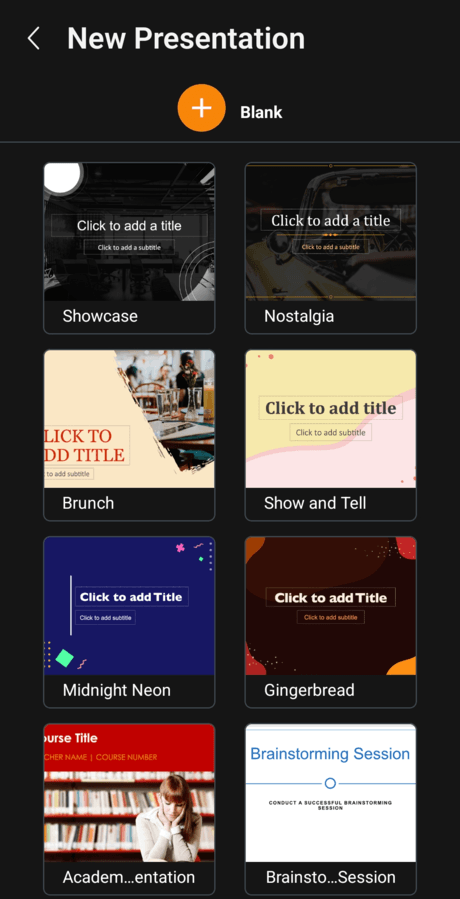
5. עורכים את הקובץ ומקישים על שמירה.
התאמה אישית של תבנית
התבניות לא נעולות. אחרי שפותחים תבנית, אפשר לשנות בה כל מה שצריך:
מחליפים את טקסט הדוגמה בטקסט שלכם.
משנים את הגופנים, הצבעים והסגנונות.
מוסיפים או מסירים תמונות, טבלאות או שקופיות.
השינויים חלים רק על הקובץ החדש, לא על התבנית המקורית.
איך שומרים קובץ משלכם כתבנית
אם משתמשים לעיתים קרובות באותה פריסה, אפשר לשמור אותה פעם אחת כתבנית ולפתוח אותה בכל פעם שצריך. בדוגמה הזו משתמשים ב-MobiDocs, וזה עובד באותו אופן ב-MobiSheets וב-MobiSlides.
1. יוצרים מסמך.
2. מגדירים את פריסת העמוד, הגופנים, השוליים והסגנונות הרצויים.
3. בכרטיסייה קובץ בוחרים שמירה בשם. בנייד מקישים על שלוש הנקודות האנכיות ובוחרים שמירה בשם.
4. ב-Windows וב-iOS בוחרים את סוג התבנית המתאים ברשימה הנפתחת שמירה כסוג. ב-Android בוחרים תבנית.
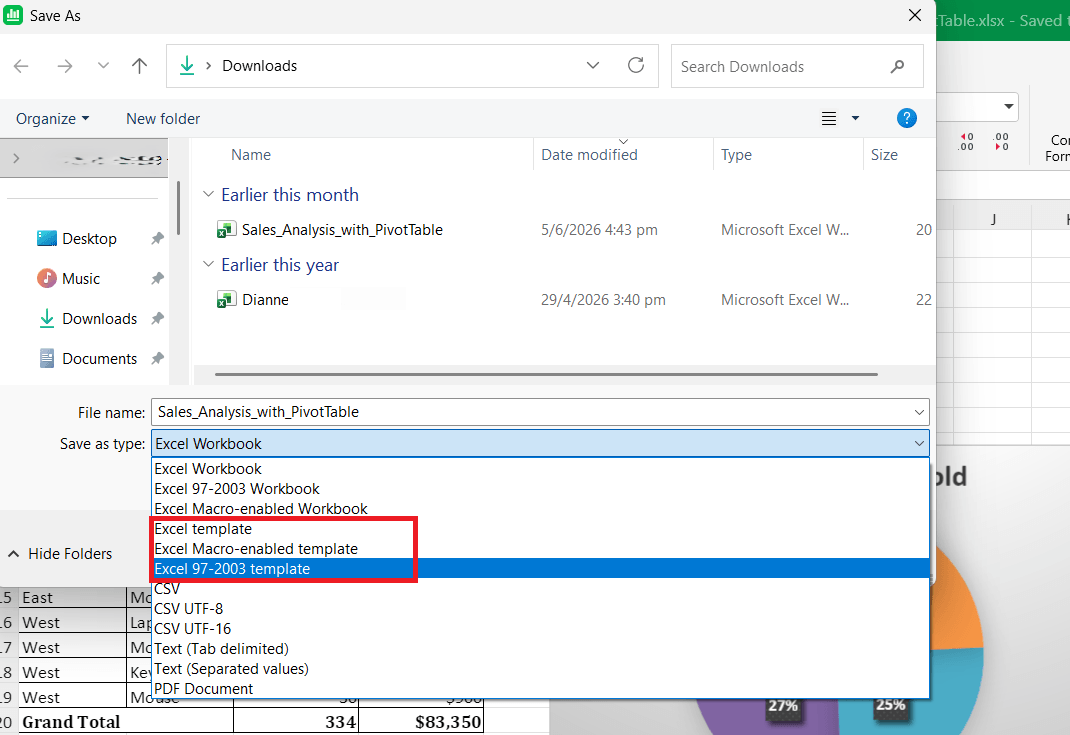
5. בוחרים היכן לשמור ובוחרים שמירה.
טיפ: פותחים את התבנית השמורה בכל פעם שמתחילים קובץ דומה. היא נפתחת כעותק חדש, כך שהמקור נשאר שלם.
פתרון בעיות
לא מופיעות תבניות. פותחים את המסך חדש באפליקציה – שם מופיעות התבניות. אם הרשימה ריקה, בודקים את החיבור לאינטרנט ופותחים את האפליקציה מחדש.
העריכות שינו את התבנית המקורית. פתיחת תבנית יוצרת עותק חדש, ולכן המקור לא משתנה. אם נפתח קובץ התבנית עצמו, משתמשים בקובץ > שמירה בשם כדי לשמור את העבודה כקובץ נפרד.
התבנית ששמרתי לא נמצאת. בודקים באיזו תיקייה היא נשמרה ופותחים אותה משם או מקבצים אחרונים.
האפשרות תבנית לא מופיעה בנייד. מחליקים את סרגל הכלים קובץ כדי לראות אפשרויות נוספות, ומחפשים את שמירה בשם > תבנית.
תבנית מבקשת לשדרג. זו תבנית Premium. אפשר לבחור במקום זאת תבנית חינמית, או לשדרג כדי לפתוח אותה.
לאן ממשיכים
עכשיו אפשר להתחיל מתבנית וליצור תבניות משלכם. בשלב הבא אפשר ללמוד איך יוצרים ומעצבים קבצים בכל אחת מהאפליקציות.


