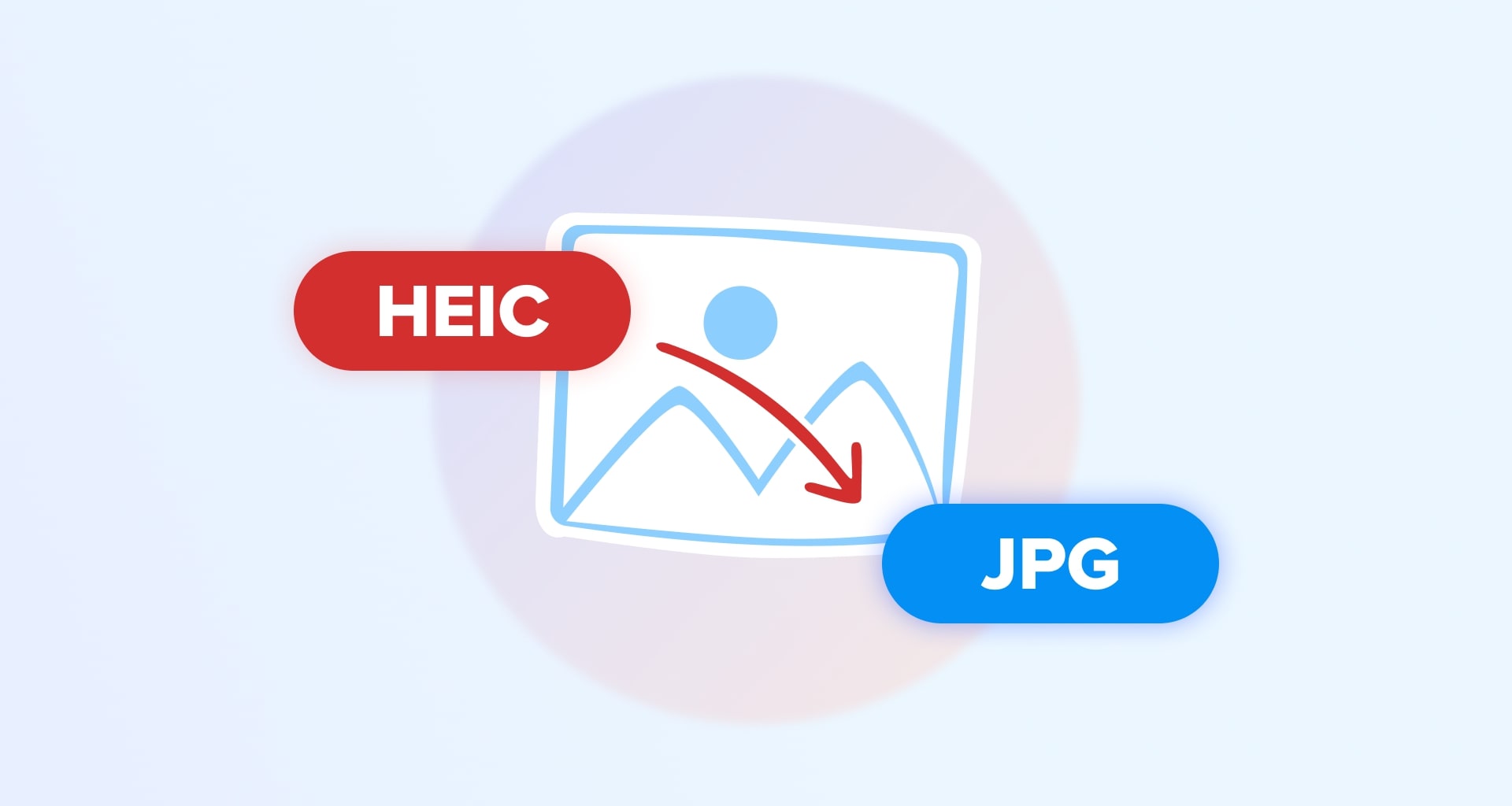
Per convertire HEIC in JPG su iPhone, vai su Impostazioni > Fotocamera > Formati e seleziona Più compatibile, così le nuove foto verranno salvate in JPG. Le foto che hai già puoi copiarle da Foto e incollarle nell'app File, condividerle tramite Mail o Messaggi oppure convertirle in blocco con un'automazione di Comandi Rapidi.
Questo articolo è stato aggiornato il 14 ottobre 2026
Se hai mai provato a caricare le foto del tuo iPhone su un sito web o a inviarle a un amico con un dispositivo non Apple e hai riscontrato strani errori o anteprime vuote, la colpa è di HEIC, il formato immagine preferito di Apple.
Ecco il problema: i file HEIC spesso non funzionano bene con Windows, i servizi Google, i vecchi Mac o persino alcune app di editing . Ecco perché convertirli nel caro vecchio JPG (detto anche JPEG) diventa essenziale.
Questa guida ti mostra come convertire i file HEIC in formato JPEG sul tuo iPhone. Che tu stia scattando ritratti in modalità notturna o salvando in batch meme da una chat di gruppo, ti aiuteremo a sfruttare al massimo le tue foto.
Inoltre, se sei un utente esperto che desidera fare di più (come trasformare JPG in PDF , organizzare i tuoi file o condividerli su più piattaforme), abbiamo alcuni trucchi in serbo per te con strumenti come MobiPDF.
Ma prima...
Cos'è HEIC?

HEIC sta per High Efficiency Image Coding (Codifica delle immagini ad alta efficienza): il formato immagini preferito di Apple da iOS 11. Apple sa che la memoria del telefono si riempie rapidamente, di solito nel momento peggiore possibile (ad esempio, un'escursione con un'aquila in vista o uno scatto improvvisato di un prodotto).
Quindi, sono passati al formato immagini ad alta efficienza, che riduce le dimensioni dei file senza compromettere la qualità.
Pensate: immagini nitide che occupano meno spazio. Più selfie; meno pop-up "Memoria quasi piena".
Ma questo formato non è solo leggero in termini di spazio di archiviazione; è anche ricco di funzionalità.
Le immagini HEIC supportano colori a 16 bit per dettagli più ricchi, trasparenza, Live Photos e persino metadati che tracciano quando e dove sono stati scattati gli scatti.
Tuttavia, anche i formati più intelligenti hanno un punto debole. Le funzionalità avanzate di HEIC possono mettere in difficoltà software più datati, piattaforme non Apple e persino alcuni strumenti web.
HEIC è migliore del JPG?
Tecnicamente, per noi è un sì.
HEIC è come il modello più performante nel tuo album: più piccolo (ma più nitido), più intelligente e ricco di talenti nascosti.
Grazie al colore a 16 bit, le immagini HEIC sono spesso più vivaci dei JPG, anche dopo diverse modifiche. Inoltre, supporta la trasparenza (ciao, creatori di loghi) e il movimento (qualcuno ha bisogno di Live Photos?).
Una situazione vantaggiosa per tutti... finché non provi a inviarlo a un amico usando Windows o ad aprirlo in quella vecchia app di design che non aggiorni dal 2017.
Hai bisogno di un convertitore bidirezionale affidabile da PDF a immagini? Scarica MobiPDF per conversioni rapide e semplici che preservano la qualità originale.
Perché convertire HEIC in JPG?
JPG è il formato immagine preferito di Internet. È come l'ospite predefinito su ogni piattaforma: accolto da siti web, client di posta elettronica, stampanti, app di social media, strumenti cloud e dal portatile del 2009 della nonna.
Allo stesso tempo, le immagini HEIC possono sembrare quell'amico cool che arriva sempre elegantemente in ritardo. Se hai mai provato a:
Caricare una foto in un modulo online e hai ricevuto un errore;
Allegare immagini HEIC a un'email e semplicemente non sono state visualizzate;
Oppure condividere immagini con i tuoi amici Android (no, AirDrop non ti salverà)...
…probabilmente HEIC è stato l'intruso alla festa.
Anche alcuni strumenti professionali continuano a gestire i file HEIC: eliminano gli elementi delle Live Photo, comprimono i metadati o semplicemente si rifiutano di aprirli.
Metodi per convertire HEIC in JPG su iPhone (integrati e iCloud)
Apple offre diversi modi per abbandonare HEIC quando hai bisogno di JPG. Ecco le opzioni più semplici (ed efficaci), se stai cercando un convertitore rapido da HEIC a JPG.
Utilizzo delle impostazioni della fotocamera dell'iPhone (impostazione predefinita: JPG)
Non vuoi più preoccuparti delle conversioni? Modifica semplicemente le impostazioni del tuo iPhone:
Apri l'app "Impostazioni".
Scorri verso il basso e tocca "Fotocamera" → "Formati".
Seleziona "Più compatibile".
D'ora in poi, il tuo iPhone salverà le immagini in formato JPG anziché in HEIC. È il metodo "imposta e dimenticatene" per chiunque desideri una compatibilità universale predefinita.
Condivisione tramite l'app Foto
Le immagini HEIC vengono convertite automaticamente in JPG quando le condividi utilizzando la maggior parte dei metodi. Ecco come:
Apri l'app "Foto" e seleziona lo snap o le immagini multiple.
Tocca "Condividi" → Scegli un'app come "Mail", "Messaggi" o "WhatsApp".
iOS convertirà le immagini in JPG prima dell'invio.
In alternativa, puoi anche usare questa ingegnosa mossa "Incolla" per le tue conversioni di file :
Nell'app "Foto", tocca "Condividi" → "Copia foto".
Apri l'app "File" → Vai a "Sul mio iPhone".
Premi a lungo uno spazio vuoto → "Incolla".
L'immagine è ora salvata in formato JPG. Da lì, puoi spostarla, rinominarla o condividerla ovunque.
Soluzione alternativa per iCloud Drive
Hai bisogno di file JPG su un computer? Prova questa soluzione alternativa per la conversione dei file:
Da "Foto", tocca "Condividi" → "Salva su file" → Scegli "iCloud Drive".
Sul tuo Mac o PC, apri iCloud Drive in un browser e scarica l'immagine.
Il download sarà spesso in formato JPG, soprattutto se lo scarichi tramite un browser.
Punti bonus se usi Automator (Mac) o Shortcuts per convertire più foto HEIC in un secondo momento.
Utilizzo dell'app Shortcuts
Vuoi convertire in batch come un professionista? Imposta una scorciatoia:
Apri l'app "Scorciatoie" → Crea una nuova scorciatoia.
Input: "Seleziona foto".
Azione: "Converti in JPG".
Output: "Salva nell'album fotografico" o "File".
Facoltativo: attiva "Mantieni metadati" per conservare le informazioni GPS/EXIF.
Puoi anche aggiungere questa scorciatoia alla schermata iniziale per un accesso con un solo tocco. Ideale per creativi, studenti e professionisti che gestiscono molte immagini.
I JPEG sono solo l'inizio. Padroneggia i PDF, il formato di file universalmente compatibile più diffuso sul web, con lo strumento PDF completo di MobiSystems.
Congratulazioni: i tuoi HEIC sono JPEG. E ora?

Hai convertito i tuoi file HEIC in JPG. Ottimo lavoro! Hai appena sbloccato un livello di produttività completamente nuovo, soprattutto se usi un’app pensata per i documenti come MobiPDF.
Ecco come le tue immagini di tutti i giorni possono diventare risorse preziose con un piccolo sforzo in più.
Rendi più belli i tuoi PDF
Personalizza documenti per i clienti o presentazioni con file JPG di loghi, foto di prodotti o anche della tua firma. Addio PDF noiosi!
Crea album fotografici in PDF
Hai scattato 237 foto durante l’ultimo viaggio? Convertile in JPG, uniscile in MobiPDF e avrai subito un album da condividere o stampare.
Trasforma le immagini in PDF modificabili
I JPG funzionano benissimo con gli strumenti OCR (riconoscimento ottico dei caratteri). Così appunti scansionati, cartelli o poster diventano ricercabili e modificabili prima ancora che tu possa dire “Dove l’avevo salvato?”.
Archivia fatture o ricevute
Trasforma quelle ricevute HEIC in JPG e raccoglile in un unico PDF ordinato sul tuo iPhone per i report mensili o le tasse. Il tuo commercialista ti ringrazierà.
Scansiona lavagne digitali
Scatta una foto della lavagna dopo una riunione, salvala in JPG e poi inseriscila in un PDF per creare un riepilogo da condividere con il team o la classe.
Domande frequenti
Dipende dal tuo obiettivo. JPG è ideale per file più leggeri e da condividere facilmente. Scegli PNG se ti serve la trasparenza (per esempio per i loghi) o se vuoi modificare molto l’immagine.
Non direttamente: caricare o scaricare file da Drive non cambia il formato. Prova con Google Photos oppure converti il file prima di caricarlo.
Certo! App come Luma e Snapseed, o strumenti online come Convertio, ti aiutano a farlo senza problemi.
Usa l’app “Comandi Rapidi” di iOS e assicurati che sia selezionata l’opzione “Max Quality”. Anche strumenti come “Lightroom” sono ottimi per conservare sia la qualità dell’immagine sia i metadati.
Questo metodo è ideale per gli sviluppatori o per chi gestisce molti file. Prova “magick input.heic output.jpg” (con ImageMagick) oppure “heif-convert input.heic output.jpg” (dal toolkit libheif).
Alcuni convertitori eliminano i dati EXIF, GPS e la data e ora di scatto. Per conservarli:
Usa Comandi Rapidi di iOS con l’opzione “Preserve Metadata” attiva.
Scegli strumenti professionali che mantengono i dati incorporati.
Perdita dei metadati: molti convertitori eliminano i dati EXIF come posizione, data e impostazioni della fotocamera.
Problemi con email e caricamenti sul web: alcuni client email e moduli web non riconoscono o non accettano i file HEIC.
Prestazioni più lente: dispositivi mobili, tablet e app meno recenti possono caricare le immagini HEIC più lentamente o non caricarle affatto.
Scarso supporto nell’editoria: le stampanti digitali e gli strumenti di impaginazione spesso hanno problemi con questo formato.
Conclusione
HEIC sarà anche la novità del momento, ma JPG resta il formato di riferimento quando si tratta di condividere, modificare e portare a termine il lavoro.
Questa guida ti ha mostrato come, con qualche semplice regolazione, puoi convertire le tue foto e usarle senza problemi su dispositivi e piattaforme diversi.
Una volta in JPG, puoi usare le tue foto come vuoi: in curriculum, documenti condivisi, post sui social o flussi di lavoro professionali.
Se vuoi fare un passo in più, MobiPDF ti aiuta a trasformare facilmente quei JPG in documenti curati e dall’aspetto professionale. Provalo tu stesso!