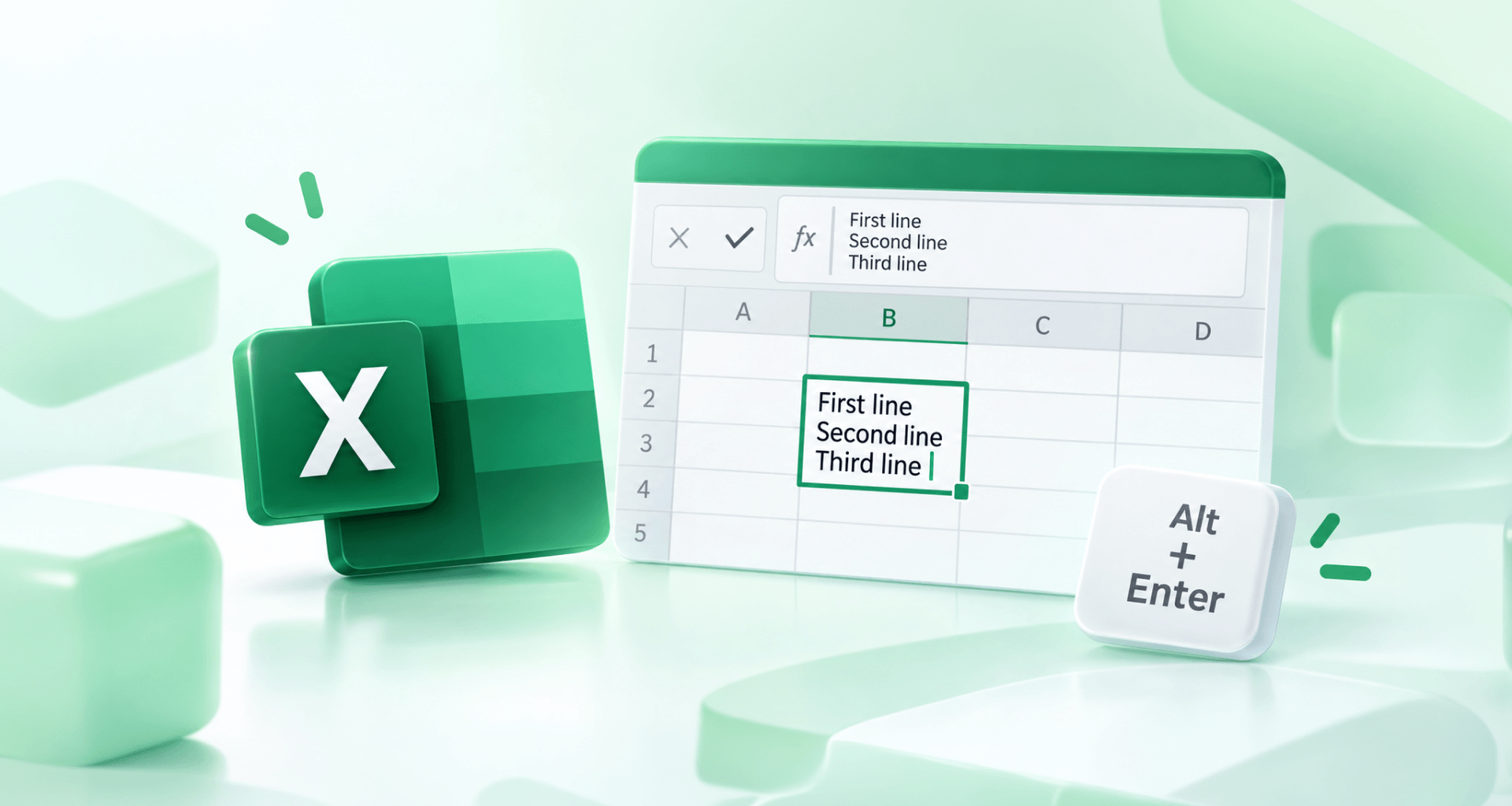
Per andare a capo in una cella di Excel, fai doppio clic sulla cella, fai clic nel punto in cui vuoi l’interruzione e premi Alt+Invio su Windows o Control+Opzione+Invio su Mac. Su iPhone, iPad o dispositivi Android, tieni premuto nella cella e scegli Nuova riga. Premi Invio solo quando hai finito di scrivere.
Come andare a capo in una cella di Excel
In Microsoft Excel su Windows, per andare a capo in una cella entri in modalità di modifica e premi Alt+Invio nel punto in cui vuoi l’interruzione. Se premi solo Invio, confermi l’inserimento e passi alla cella sotto, quindi l’interruzione di riga richiede una scelta rapida apposita.
Fai doppio clic sulla cella, oppure selezionala e premi F2.
Fai clic nel punto in cui vuoi andare a capo.
Premi Alt+Invio.
Digita la riga successiva, poi premi Invio per terminare.
Quando aggiungi un’interruzione di riga in questo modo, Excel attiva Testo a capo per la cella. Di solito entrambe le righe si vedono subito. Se la seconda riga manca o sembra tagliata, la riga è troppo bassa: trovi la soluzione nella sezione più avanti.
Premi di nuovo Alt+Invio per ogni riga in più. Una cella può contenere un indirizzo breve, un elenco di nomi o una nota con più punti, senza invadere la colonna successiva. Le interruzioni di riga funzionano insieme all’allineamento, ai bordi e alle altre opzioni della nostra guida su formattazione delle celle e inserimento dei dati.
Andare a capo in una cella su Mac, Web, iPhone, iPad e Android
Su smartphone e tablet non c’è una scelta rapida: tieni premuto nel punto in cui vuoi andare a capo e scegli Nuova riga. L’elenco delle scelte rapide di Microsoft per Mac indica anche Opzione+Invio per andare a capo nella stessa cella. Ecco il metodo per ogni dispositivo.
Vuoi provare gli stessi passaggi in un’alternativa a Microsoft Office? MobiSheets funziona con i file Excel su Windows, Mac e dispositivi mobili.
Interruzione di riga o Testo a capo
Un’interruzione di riga manda a capo il testo esattamente dove scegli tu, mentre Testo a capo spezza le righe dove finisce la colonna. Microsoft le tratta come due opzioni separate, e ognuna serve a uno scopo diverso.
Usa un’interruzione di riga quando conta la disposizione: un indirizzo su tre righe, un elemento per riga o un’etichetta sopra un valore.
Usa Testo a capo quando ti basta che un testo lungo resti dentro la colonna e non ti interessa dove finisce ogni riga. Lo trovi in Home > Testo a capo.
La differenza si vede quando ridimensioni la colonna. Il testo a capo si adatta alla nuova larghezza, mentre un’interruzione di riga resta dove l’hai inserita. Puoi anche combinarle: una cella con interruzioni di riga manuali deve avere Testo a capo attivo per mostrare tutte le righe.
Come aggiungere un’interruzione di riga in una formula
Per aggiungere un’interruzione di riga in una formula, unisci le parti con CODICE.CARATT(10), il carattere di avanzamento riga, e attiva Testo a capo per la cella. Senza Testo a capo, l’interruzione è nella cella, ma vedi il testo su una sola riga. È utile quando combini dati da più colonne, ad esempio per creare etichette postali o schede contatto da un elenco.
Supponiamo che la colonna A contenga un nome, la colonna B una via e la colonna C una città. Questa formula crea un indirizzo su tre righe in una sola cella:
=A2&CODICE.CARATT(10)&B2&CODICE.CARATT(10)&C2
Con Testo a capo attivo, la cella mostra:
Maria Lopez
14 Harbor Street
Springfield
Per un intervallo più lungo, TESTO.UNISCI è più breve da scrivere:
=TESTO.UNISCI(CODICE.CARATT(10);VERO;A2:C2)
L’argomento VERO ignora le celle vuote, quindi una via mancante non lascia una riga vuota. TESTO.UNISCI funziona in Excel 2019 e Microsoft 365, su Windows e Mac. In Excel per Mac, CODICE.CARATT(10) funziona allo stesso modo.
Se la formula restituisce un errore invece del testo, il nostro articolo sull’errore #VALORE! illustra le cause più comuni.
Come rimuovere le interruzioni di riga
Per rimuovere le interruzioni di riga, sostituisci il carattere di avanzamento riga con uno spazio, usando Trova e sostituisci oppure la funzione SOSTITUISCI. Ti servirà soprattutto dopo un’importazione di dati, quando tutte le righe di un indirizzo finiscono in una sola cella.
Con Trova e sostituisci:
Seleziona le celle da pulire.
Premi Ctrl+H.
Fai clic nella casella Trova e premi Ctrl+J. La casella sembra vuota, ma ora contiene l’interruzione di riga.
Nella casella Sostituisci con, digita uno spazio.
Fai clic su Sostituisci tutto.
Con una formula: =SOSTITUISCI(A2;CODICE.CARATT(10);" ") restituisce il testo di A2 su una sola riga e lascia invariata la cella originale.
I dati importati richiedono spesso più di un passaggio di pulizia. Quando ogni record è su una sola riga, è più facile individuare e rimuovere le righe duplicate.
Non riesci ad andare a capo? Soluzioni
Se non riesci ad andare a capo in una cella, di solito non sei in modalità di modifica, oppure l’interruzione c’è ma non si vede. Ecco le soluzioni per i casi più comuni.
Alt+Invio passa alla cella successiva. Non sei ancora in modalità di modifica. Prima fai doppio clic sulla cella o premi F2, poi premi Alt+Invio.
L’interruzione c’è, ma vedi solo una riga. Attiva Testo a capo da Home > Testo a capo. Poi adatta la riga al testo con Home > Formato > Adatta altezza righe.
La seconda riga è tagliata. La riga ha un’altezza fissa. Usa Adatta altezza righe come sopra, oppure trascina verso il basso il bordo inferiore della riga finché non vedi tutte le righe.
La scelta rapida da tastiera su Mac non funziona. Alt+Invio è la scelta rapida di Windows. In Excel per Mac, fai doppio clic sulla cella e premi Control+Opzione+Invio.
La formula non mostra l’interruzione. Testo a capo è disattivato per quella cella. Attivalo e compariranno le interruzioni di CODICE.CARATT(10).
Maiusc+Invio sale invece di aggiungere una riga. È normale: Maiusc+Invio conferma l’inserimento e seleziona la cella sopra. Usa Alt+Invio per la riga successiva in una cella.
Nuova riga non compare su iPhone o iPad. Prima tocca il selettore della tastiera per aprire la tastiera numerica, poi tieni premuto nel punto in cui vuoi andare a capo.
Alternativa: MobiSheets
MobiSheets è l’app per fogli di calcolo di MobiOffice, un’alternativa a Microsoft Office che funziona con i file Excel. Su Windows, la scelta rapida è la stessa di Excel:
Apri il foglio di calcolo in MobiSheets e fai doppio clic sulla cella.
Fai clic nel punto in cui vuoi andare a capo.
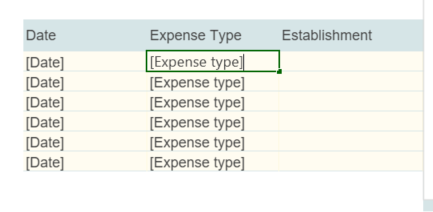
Premi Alt+Invio, digita la riga successiva e premi Invio per terminare.
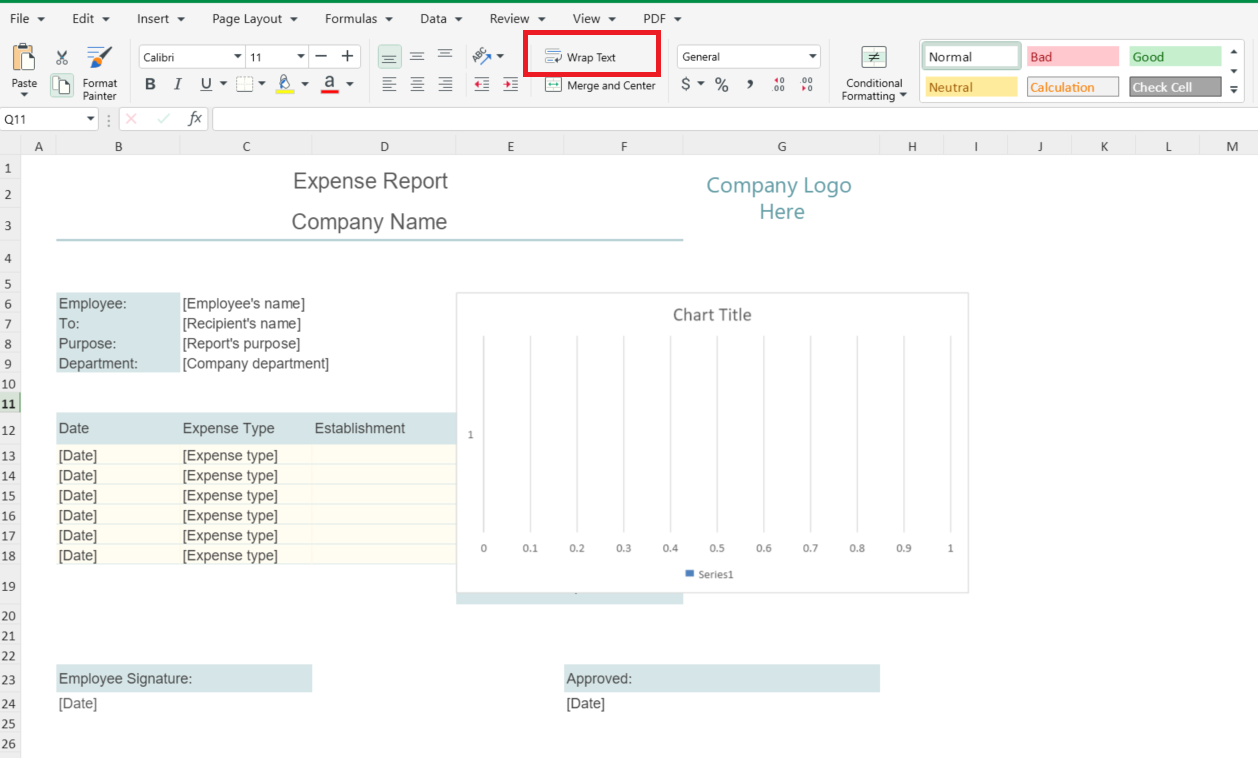
MobiSheets attiva Testo a capo per la cella e aumenta l’altezza della riga, così entrambe le righe si vedono subito. Trovi Testo a capo anche sulla barra multifunzione, accanto a Unisci e allinea al centro.
Se crei il testo delle celle con le formule, la nostra guida su formule e funzioni spiega come inserirle in MobiSheets.
Vuoi vedere come se la cava con i tuoi fogli di calcolo? Installa MobiOffice sul tuo dispositivo.
Domande frequenti
Fai doppio clic sulla cella, oppure selezionala e premi F2, per entrare in modalità di modifica. Fai clic nel punto in cui vuoi andare a capo e premi Alt+Invio su Windows o Control+Opzione+Invio su Mac. Digita la riga successiva e premi Invio quando hai finito.
La scelta rapida è Control+Opzione+Invio. Prima fai doppio clic sulla cella, fai clic nel punto in cui vuoi andare a capo, poi premi i tasti. L’elenco delle scelte rapide di Microsoft per Excel su Mac indica anche Opzione+Invio per andare a capo nella stessa cella.
Di solito la cella non è in modalità di modifica, quindi Alt+Invio si comporta come Invio e passa oltre. Prima fai doppio clic sulla cella o premi F2. Se l’interruzione c’è ma non la vedi, attiva Testo a capo e adatta automaticamente l’altezza della riga.
Unisci il testo con CODICE.CARATT(10), ad esempio =A2&CODICE.CARATT(10)&B2, oppure usa TESTO.UNISCI con CODICE.CARATT(10) come delimitatore per un intervallo. Attiva Testo a capo per la cella, altrimenti l’interruzione non si vedrà.
Seleziona le celle e premi Ctrl+H. Nella casella Trova, premi Ctrl+J, digita uno spazio nella casella Sostituisci con e fai clic su Sostituisci tutto. Con una formula, =SOSTITUISCI(A2;CODICE.CARATT(10);" ") restituisce il testo su una sola riga.
Tocca il selettore della tastiera per aprire la tastiera numerica. Poi tieni premuto nel punto in cui vuoi andare a capo e tocca Nuova riga nel menu che compare. Continua a scrivere sulla nuova riga e tocca fuori dalla cella quando hai finito.
Conclusioni
Per andare a capo in una cella di Excel basta una scelta rapida: Alt+Invio su Windows e sul Web, oppure Control+Opzione+Invio su Mac, dopo aver fatto doppio clic sulla cella. Su smartphone e tablet, tieni premuto e scegli Nuova riga. Per il testo creato con le formule, usa CODICE.CARATT(10) con Testo a capo attivo, e quando i dati importati arrivano pieni di interruzioni, Trova e sostituisci o SOSTITUISCI li riportano su una sola riga.
Se cerchi un’app per fogli di calcolo con Testo a capo direttamente sulla barra multifunzione, MobiSheets fa parte di MobiOffice.