

Installazione di MobiOffice su più dispositivi
La tua licenza MobiOffice funziona su Windows, Mac, Android e iOS: puoi installare la suite su ciascuno dei tuoi dispositivi e usare lo stesso account ovunque. Questa guida ti spiega come scaricare e installare MobiOffice su ogni piattaforma e come gestire i dispositivi collegati al tuo account.
Nota: MobiMail e MobiPDF Reader non sono disponibili su Mac.
Prima di iniziare
Assicurati di avere:
Un account MobiSystems.
La tua email di conferma dell'acquisto, se hai comprato MobiOffice dal sito web di MobiSystems.
Una connessione internet.
Un dispositivo che soddisfi i requisiti di sistema di MobiOffice.
I limiti dei dispositivi in breve
Il numero di dispositivi che puoi usare dipende dal tuo piano.
Se arrivi al limite di dispositivi, puoi liberare uno slot da Il mio account. Consulta qui sotto la sezione Gestisci i dispositivi collegati .
Installa MobiOffice su Windows
Puoi installare MobiOffice su Windows dal sito web di MobiSystems o dal Microsoft Store. Per la maggior parte degli utenti è consigliabile usare il programma di installazione del sito web.
Installa dal sito web di MobiSystems
1. Apri la pagina di download di MobiOffice.
2. Seleziona Download gratuito. Il file MobiOffice_Setup.exe viene scaricato sul tuo dispositivo.
3. Vai alla cartella Download e fai doppio clic su MobiOffice_Setup.exe.
4. Se Windows richiede l’autorizzazione, scegli Sì.
5. Nel programma di installazione di MobiOffice puoi anche installare MobiPDF. Lascia selezionata la casella per aggiungere MobiPDF Reader oppure deselezionala per non installarlo.
6. Fai clic su Installa e attendi la fine dell’installazione.
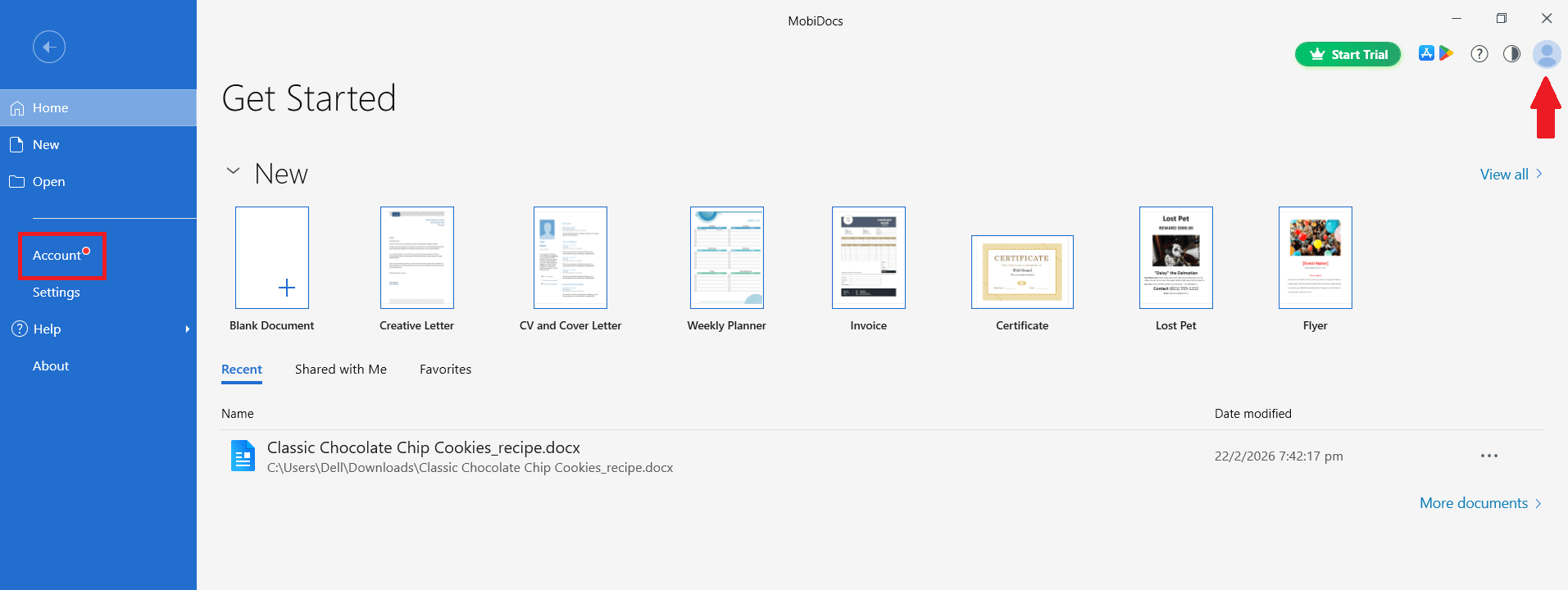
7. Quando MobiDocs si apre, fai clic su Accedi oppure su Account e inserisci le credenziali del tuo account MobiSystems.
Installa dal Microsoft Store
1. Apri l'app Microsoft Store su Windows.
2. Nella casella di ricerca, digita MobiOffice.
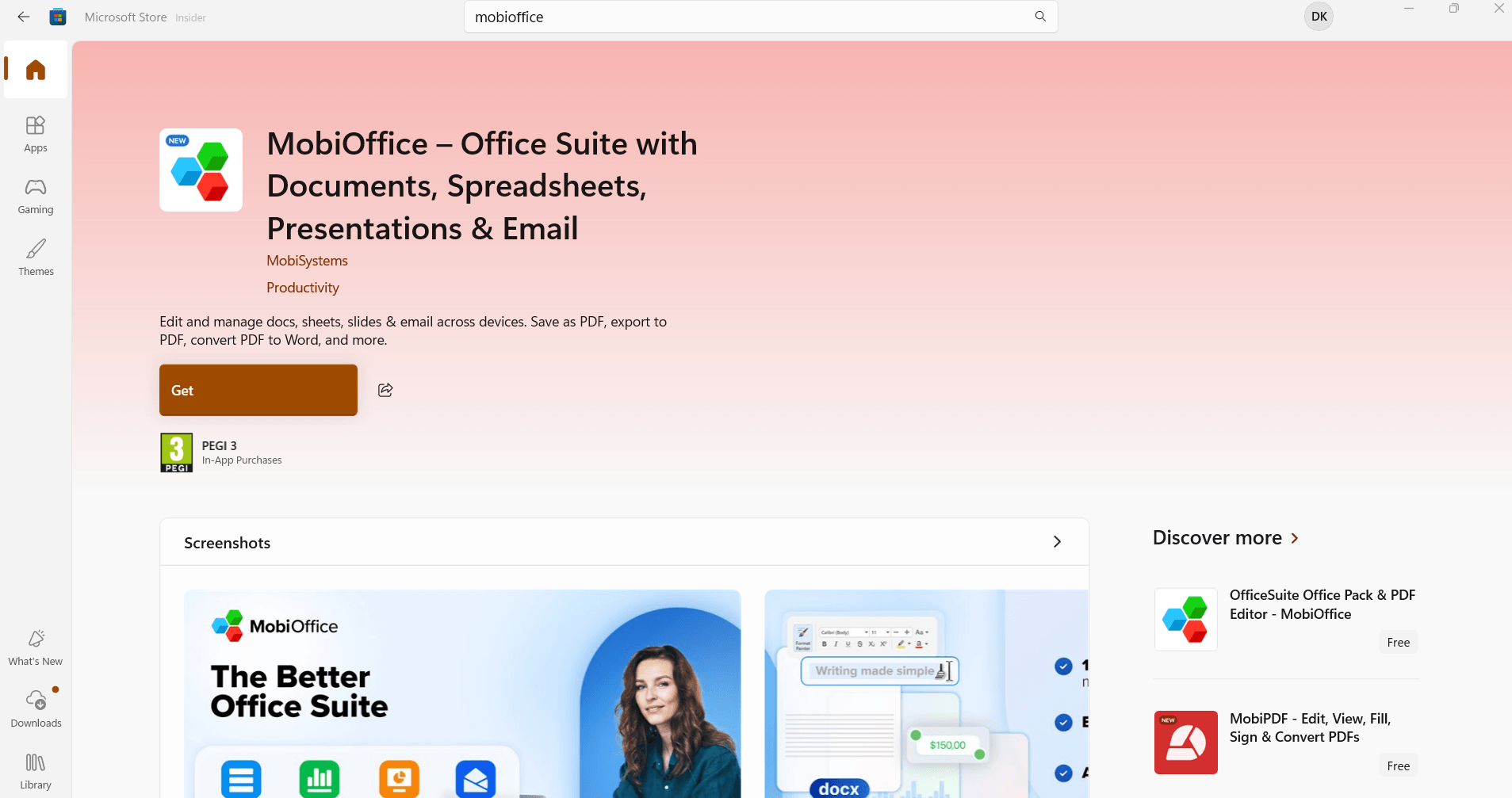
3. Fai clic su Ottieni.
4. Apri MobiOffice al termine dell'installazione.
5. Accedi con il tuo account MobiSystems.
Nota: nel Microsoft Store è presente anche la versione precedente dell'app OfficeSuite. OfficeSuite non è più aggiornata né supportata. Per avere la versione corrente, assicurati di selezionare MobiOffice.
Installa su un dispositivo aziendale
Per le distribuzioni aziendali, MobiOffice è disponibile come programma di installazione MSIX. Per tutti i dettagli, consulta la guida alla distribuzione aziendale.
Installa MobiOffice su Mac
1. Vai alla pagina di download di MobiOffice.
2. Fai clic su Download gratuito per Mac.
3. Apri il file .dmg scaricato.
4. Trascina l'icona di MobiOffice nella cartella Applicazioni.
5. Apri il Launchpad o la cartella Applicazioni e fai clic su MobiDocs, MobiSheets o MobiSlides.
6. Se macOS ti chiede se vuoi aprire un'app scaricata da internet, fai clic su Apri.
7. Nell'app, fai clic su Account e accedi con il tuo account.
Nota: MobiMail e MobiPDF Reader non sono disponibili su Mac.
Installa MobiOffice su Android
1. Apri il Google Play Store sul tuo dispositivo Android.
2. Cerca MobiOffice: Word, Sheets, PDF.
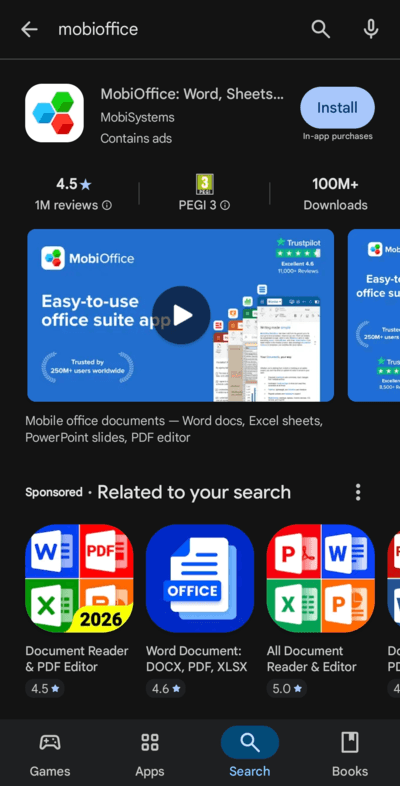
3. Tocca Installa.
4. Apri l'app una volta installata.
5. Tocca Account e accedi con il tuo account MobiSystems.
Puoi anche avviare l'installazione dalla pagina di download di MobiOffice scansionando il codice QR per Android con il tuo telefono.
Installa MobiOffice su iOS
1. Apri l'App Store sul tuo iPhone o iPad.
2. Cerca MobiOffice: Word, Sheets, PDF.
3. Tocca Ottieni, poi conferma l'installazione con Face ID, Touch ID o con la password del tuo ID Apple.
4. Apri l'app una volta installata.
5. Tocca Account e accedi con il tuo account MobiSystems.
Puoi anche avviare l'installazione dalla pagina di download di MobiOffice scansionando il codice QR per iOS con il tuo telefono.
Gestisci i dispositivi collegati
Il tuo account MobiSystems tiene traccia di tutti i dispositivi su cui hai effettuato l'accesso a MobiOffice. Puoi controllare o rimuovere i dispositivi associati in qualsiasi momento dalla dashboard del tuo account.
1. Accedi al tuo account MobiSystems e apri Il mio account.
2. Vai alla sezione Abbonamenti e prodotti e seleziona il prodotto che vuoi visualizzare.
3. Nella scheda Dispositivi collegati, controlla l'elenco dei dispositivi associati al tuo account.
4. Per liberare un posto, fai clic su Rimuovi accanto al dispositivo che non usi più.
La prossima volta che accedi a MobiOffice su un nuovo dispositivo, MobiOffice attiverà automaticamente la tua licenza se c'è uno slot disponibile.
Sposta MobiOffice su un nuovo dispositivo
Se stai sostituendo il computer o il telefono, non hai bisogno di trasferire i file manualmente o di reinserire la chiave di attivazione.
1. Installa MobiOffice sul nuovo dispositivo seguendo i passaggi sopra indicati.
2. Apri MobiOffice e clicca su Accedi.
3. Usa lo stesso account che hai utilizzato sul dispositivo precedente.
4. Se hai raggiunto il limite di dispositivi, segui i passaggi in Gestisci i dispositivi collegati e rimuovi il vecchio dispositivo.
Per saperne di più sulle chiavi di attivazione e sul trasferimento delle licenze, vedi Attivazione della licenza e verifica della versione del prodotto.
Risoluzione dei problemi
Le funzionalità premium non compaiono sull'app mobile. Accedi con lo stesso account MobiSystems che hai usato per acquistare l'abbonamento. Se cambi provider di accesso social (ad esempio, da Google ad Apple), viene creato un account separato.
Ho raggiunto il limite di dispositivi. Apri Il mio account > Dispositivi collegati e rimuovi un dispositivo che non usi più.
MobiMail non è disponibile sul mio Mac, Android o iOS. È normale. MobiMail è disponibile solo su Windows.
Dove andare adesso
Hai installato MobiOffice sui tuoi dispositivi. Ora accedi e attiva tutte le funzionalità, oppure inizia subito a lavorare sul tuo primo progetto.


