

Problemi durante l'uso di MobiDrive
Questa guida ti aiuta a risolvere i problemi più comuni di MobiDrive, lo spazio di archiviazione su cloud integrato con MobiOffice: file che non si sincronizzano, cartella di sincronizzazione introvabile, spazio di archiviazione esaurito, link di condivisione non funzionanti e file non disponibili offline. La maggior parte dei passaggi si concentra sul widget di MobiDrive per Windows, con indicazioni utili anche per le app web e mobili. Vai alla sezione relativa al tuo problema e segui i passaggi nell'ordine indicato.
Prima di iniziare
Assicurati di avere:
MobiOffice o l'app MobiDrive installata e l'accesso effettuato con il tuo account MobiSystems.
Una connessione a Internet. MobiDrive ne ha bisogno per sincronizzare i file tra il tuo dispositivo e il cloud.
I tuoi file salvati nella cartella MobiDrive: solo i file presenti in questa cartella vengono sincronizzati automaticamente.
I tuoi file non si sincronizzano
Se le tue modifiche non compaiono sugli altri dispositivi, i tuoi file potrebbero non sincronizzarsi.
1. Controlla che il tuo dispositivo sia online e che tu abbia effettuato l'accesso al tuo account MobiSystems.
2. Apri il widget di MobiDrive nella barra delle applicazioni di Windows e controlla lo stato. Aggiornato significa che tutti i file sono sincronizzati tra la tua cartella MobiDrive e il cloud.
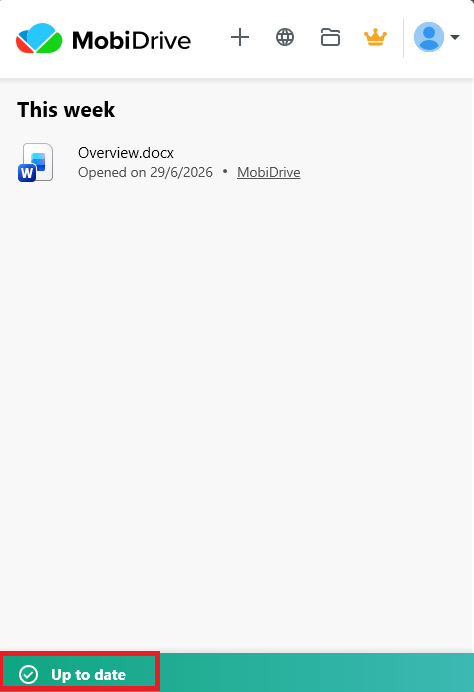
3. Se lo stato indica che il caricamento dei file è ancora in corso, attendi il completamento e ricontrolla.
4. Assicurati che il file sia salvato nella cartella di MobiDrive. I file salvati altrove non vengono sincronizzati automaticamente.
5. Se non hai mai configurato la sincronizzazione, apri il widget, fai clic su Inizia, accedi e scegli una posizione per la cartella di sincronizzazione di MobiDrive.
6. Se un file specifico non si carica, controllane le dimensioni. I singoli file superiori a 200 MB non vengono sincronizzati con il piano Free: comprimi il file oppure passa a Premium, che non prevede limiti di dimensione per i singoli file.
Nota: ogni file salvato nella cartella di MobiDrive si sincronizza automaticamente sul cloud una volta stabilita la connessione.
Non riesci a trovare la tua cartella MobiDrive
Se non sai dove sono salvati i tuoi file sincronizzati, puoi aprire o spostare la cartella direttamente dal widget.
1. Fai clic sul widget di MobiDrive nella barra delle applicazioni di Windows.
2. Fai clic sull'icona della cartella per aprire la cartella di sincronizzazione oppure fai clic su Account > Preferenze e poi sulla posizione per aprire la cartella.
3. Per spostare la cartella, in Preferenze fai clic su Sposta, scegli una nuova posizione e conferma con OK.
Lo spazio di archiviazione di MobiDrive è pieno
Se non riesci a caricare o sincronizzare nuovi file, lo spazio di archiviazione sul cloud potrebbe essere esaurito. Se l'errore di caricamento si verifica solo con un file di grandi dimensioni e non per mancanza di spazio sull'account, controlla le dimensioni del file: con il piano Free i singoli file hanno un limite di 200 MB, mentre con il piano Premium non ci sono limiti per singolo file.
1. Fai clic sul widget di MobiDrive, quindi fai clic sull'icona web per aprire il tuo cloud MobiDrive in un browser.
2. Fai clic su Cestino e seleziona i file che non ti servono più.
3. Fai clic su Elimina, quindi conferma con Elimina.
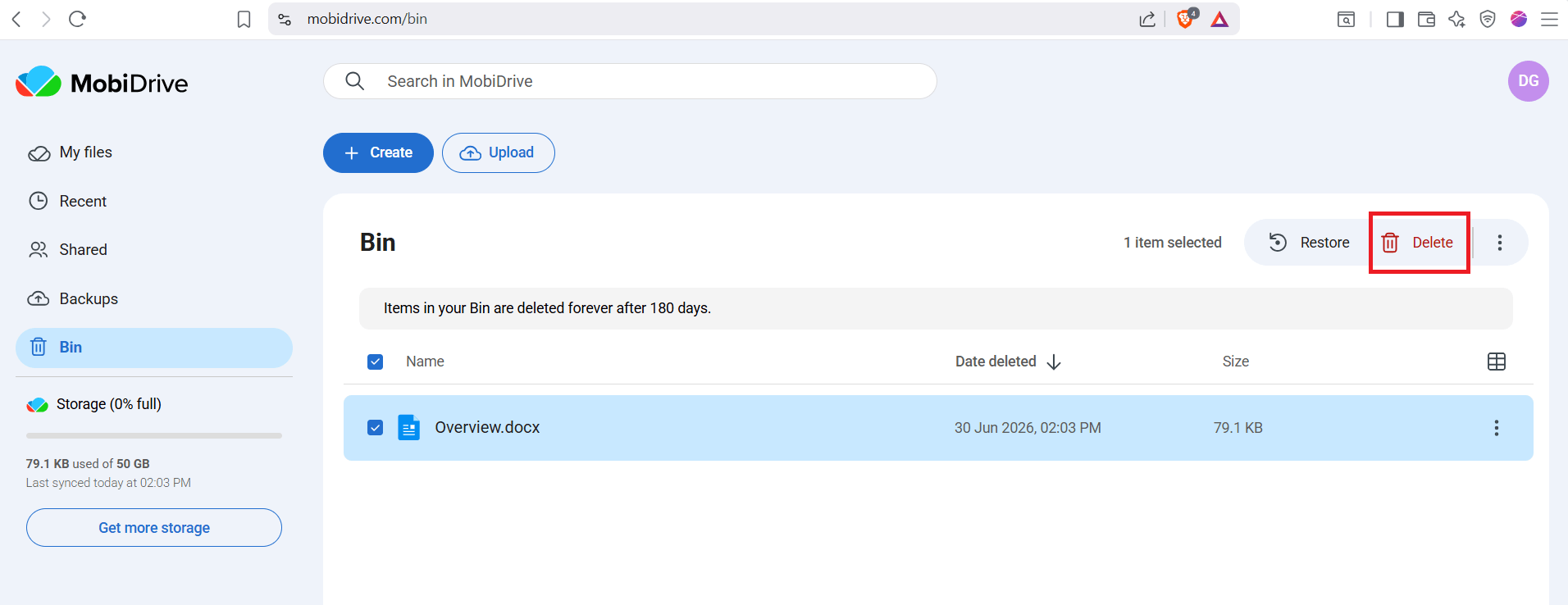
4. Controlla lo spazio di archiviazione usato nel cloud MobiDrive o nella dashboard Il mio account.
Nota: l'eliminazione dei file dal Cestino è irreversibile. Assicurati che il file non ti serva più prima di rimuoverlo definitivamente.
Manca un file dopo l'eliminazione
Quando elimini un file dalla cartella o dal cloud di MobiDrive, non viene cancellato subito. Viene spostato nel Cestino, da dove puoi ripristinarlo.
1. Fai clic sul widget di MobiDrive, quindi fai clic sull'icona web per aprire il tuo cloud MobiDrive.
2. Fai clic su Cestino e trova il file che vuoi recuperare.
3. Seleziona il file, quindi fai clic su Ripristina per ripristinarlo nella tua cartella MobiDrive.
Nota: i file rimangono nel Cestino solo finché non lo svuoti. In seguito, non sarà più possibile recuperarli.
Un link condiviso non funziona
Se qualcuno non riesce ad aprire un file che hai condiviso, il link potrebbe essere interrotto oppure il file potrebbe essere stato spostato.
1. Controlla che il file si trovi ancora nella tua cartella MobiDrive e non nel Cestino.
2. Crea un nuovo link. Nella cartella MobiDrive, fai clic con il tasto destro sul file e seleziona MobiDrive > Condividi con MobiDrive per ottenere un link condivisibile.
3. Incolla il nuovo link nell'email, nella chat o nel messaggio e invialo di nuovo.
I file non sono disponibili offline
I file di MobiDrive sono nel cloud, quindi contrassegna un file per l'uso offline prima di perdere la connessione.
Quando sei online, contrassegna i file o le cartelle che ti serviranno offline. In questo modo potrai aprirli anche senza connessione a Internet.
Per i passaggi dettagliati relativi al tuo dispositivo, consulta Rendi disponibili offline i file di MobiDrive su Android oppure Usa i file di MobiDrive offline (iOS).
Hai ancora bisogno di aiuto?
Se il problema con MobiDrive persiste, il supporto MobiSystems può aiutarti.
Riconnettiti a una connessione internet stabile e riapri il widget o l'app di MobiDrive prima di riprovare.
Invia una richiesta all'assistenza MobiSystems descrivendo il problema, il tuo dispositivo e quando è iniziato.
Dove andare adesso
Hai risolto il problema con MobiDrive. Ecco i passaggi successivi:


