

Arresti anomali imprevisti dell'app
Questa guida ti aiuta a risolvere gli arresti anomali di MobiOffice, quando un modulo come MobiDocs, MobiSheets o MobiSlides si chiude da solo o smette di rispondere. Di solito gli arresti anomali dipendono da un problema temporaneo, da una versione non aggiornata, da un file di grandi dimensioni o da poca memoria e poco spazio di archiviazione. I passaggi seguenti partono da soluzioni valide su qualsiasi dispositivo, poi trattano Windows, Mac, Android e iOS uno alla volta. Se un arresto anomalo ha interrotto il tuo lavoro, inizia dalla sezione sul recupero per non perdere il tuo file.
Prima di iniziare
Assicurati di avere:
L'ultima versione di MobiOffice installata sul dispositivo.
Un backup dei tuoi file su MobiDrive, su un altro servizio cloud o in una memoria locale.
Spazio libero sufficiente. Lascia libero il 10–20% dello spazio su un computer e 3–5 GB su uno smartphone o un tablet (almeno 1 GB).
Recupera il tuo lavoro dopo un arresto anomalo
Se MobiOffice si è chiuso in modo imprevisto, recupera il lavoro non salvato prima di fare qualsiasi altra cosa.
1. Riapri il modulo che si è bloccato (ad esempio MobiDocs). Dovrebbe comparire una finestra di recupero dei file.
2. Segui le istruzioni nella finestra di recupero per ripristinare il documento non ancora salvato.
3. Se il file era salvato su MobiDrive, apri MobiDrive, fai clic sui tre puntini accanto al file e seleziona Cronologia versioni per ripristinare una versione precedente.
Nota: la cronologia versioni è una funzionalità Premium, quindi gli utenti con il piano gratuito potrebbero non avervi accesso. Se non la vedi, controlla gli altri percorsi di salvataggio indicati qui sotto.
4. Se ancora non trovi il file, controlla gli altri percorsi di salvataggio: cartelle locali sul dispositivo, altri servizi cloud (Google Drive, OneDrive, Dropbox) ed eventuali unità esterne o schede SD.
Nota: per motivi di privacy, MobiSystems non può accedere ai tuoi file, quindi fai sempre un tuo backup. Un file non sincronizzato o non salvato nel cloud si può recuperare solo dal tuo dispositivo.
Fonte: File persi o opzioni di recupero.
Prova prima queste soluzioni rapide
Queste soluzioni funzionano su qualsiasi dispositivo e risolvono la maggior parte degli arresti anomali. Provale nell'ordine indicato.
1. Riavvia l'app. Chiudi completamente MobiOffice e riaprilo. In questo modo elimini i problemi temporanei.
2. Aggiorna all'ultima versione. Gli aggiornamenti includono correzioni di bug che spesso risolvono gli arresti anomali. Su Windows e Mac, MobiOffice si aggiorna automaticamente; puoi anche scaricare l'ultima versione dalla pagina di download di MobiOffice. Su Android e iOS, cerca un aggiornamento nel Play Store o nell'App Store.
3. Riduci le dimensioni del file. I file grandi o complessi possono sovraccaricare l'app. Dividi un documento lungo in file più piccoli oppure rimuovi le immagini ad alta risoluzione e gli oggetti incorporati non necessari.
4. Chiudi le app in background. Troppe app aperte riducono la memoria disponibile e possono causare arresti anomali. Chiudi quelle che non stai usando.
5. Riavvia il dispositivo. In questo modo chiudi i processi temporanei e liberi memoria.
6. Controlla lo spazio libero. Poco spazio di archiviazione può causare arresti anomali delle app. Libera spazio se sei al di sotto dei livelli indicati in Prima di iniziare.
Risolvi gli arresti anomali su Windows
Se le soluzioni rapide non hanno funzionato su Windows, prova questi passaggi.
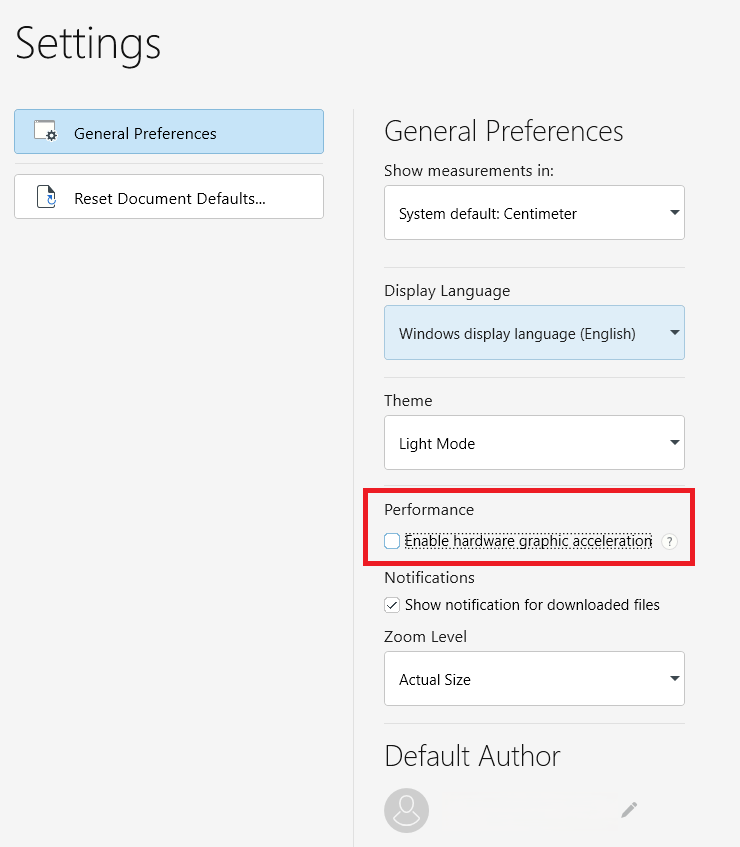
1. Disattiva l'accelerazione grafica hardware. Su alcuni PC questa impostazione causa arresti anomali. Apri MobiDocs, MobiSheets o MobiSlides, vai alla scheda Impostazioni e deseleziona Abilita accelerazione grafica hardware.
2. Reinstalla MobiOffice. Prima fai un backup dei file, poi disinstalla e reinstalla l'app per correggere eventuali file di installazione danneggiati.
Risolvi gli arresti anomali su Mac
Se MobiOffice continua ad arrestarsi in modo anomalo sul tuo Mac:
1. Riavvia l'app e, se MobiOffice continua a bloccarsi, riavvia il Mac.
2. Assicurati che MobiOffice sia aggiornato. Si aggiorna automaticamente, ma puoi anche scaricare l'ultima versione dalla pagina di download di MobiOffice.
3. Controlla di avere almeno il 10–20% di spazio libero.
4. Reinstalla MobiOffice se continua a bloccarsi. Prima fai un backup dei tuoi file.
Risolvi gli arresti anomali su Android
Su Android, una cache dell'app piena è una causa comune di arresti anomali.
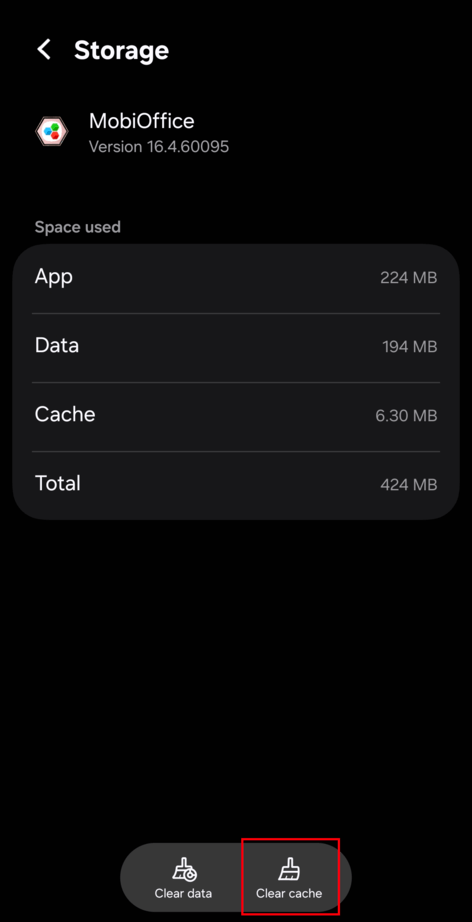
1. Svuota la cache dell'app. Vai in Impostazioni > App > MobiOffice, poi tocca Spazio di archiviazione > Svuota cache.
2. Cerca un aggiornamento sul Google Play Store.
3. Assicurati di avere 3–5 GB di spazio libero (almeno 1 GB).
4. Riavvia il dispositivo.
5. Reinstalla MobiOffice se gli arresti anomali continuano. Prima fai un backup dei file.
Risolvi gli arresti anomali su iOS
Su iPhone o iPad, l'opzione Rimuovi app libera lo spazio occupato dall'app e dai suoi dati temporanei, ma conserva i tuoi documenti e dati.
1. Rimuovi l'app mantenendo i dati. Vai in Impostazioni > Generali > Spazio iPhone/iPad, scorri fino a MobiOffice e tocca Rimuovi app: l'app viene rimossa, ma documenti e dati restano sul dispositivo. Poi reinstallala dalla schermata Home.
2. Cerca un aggiornamento sull'App Store.
3. Assicurati di avere 3–5 GB di spazio libero (almeno 1 GB).
4. Riavvia il dispositivo.
5. Reinstalla MobiOffice se continua a bloccarsi. Prima fai un backup dei tuoi file.
Quando un file causa sempre l'arresto anomalo dell'app
Se MobiOffice si arresta solo con un file specifico, probabilmente il file è troppo grande o complesso.
Apri il file e dividilo in file più piccoli.
Rimuovi le immagini ad alta risoluzione o gli oggetti incorporati non necessari.
Salva una nuova copia con un altro nome e lavora su quella copia.
Hai ancora bisogno di aiuto?
Se MobiOffice continua ad arrestarsi dopo tutti questi passaggi, l'assistenza MobiSystems può aiutarti.
Se usi ancora la vecchia app OfficeSuite, passa a MobiOffice per un'esperienza più stabile. Disinstalla OfficeSuite e installa MobiOffice al suo posto.
Invia una richiesta all'assistenza MobiSystems e descrivi quando l'app si blocca e in quale modulo succede.
Dove andare adesso
Hai risolto gli arresti anomali e recuperato il tuo lavoro. Ecco cosa puoi fare ora:


