

Domande frequenti
Questa pagina risponde alle domande più frequenti su MobiOffice, dal tuo account e l'installazione alla sincronizzazione con MobiDrive e all'uso quotidiano. Usala per trovare risposte rapide e segui i link se hai bisogno di istruzioni dettagliate passo dopo passo.
Conti
Serve un account per usare MobiOffice?
Ti serve un account MobiSystems per avviare una prova gratuita, attivare un abbonamento, sincronizzare le impostazioni e usare il tuo spazio di archiviazione sul cloud. Creare un account è gratuito.
Come si crea un account?
Puoi crearne uno dal sito web di MobiSystems, dal portale dell'account o all'interno di qualsiasi app MobiOffice. Puoi anche registrarti con il tuo ID Google, Facebook o Apple. Consulta Creazione e gestione dell'account MobiOffice.
Posso accedere con Google, Facebook o Apple?
Sì. Usa ogni volta lo stesso provider. Se accedi con un metodo diverso, creerai un account separato senza il tuo abbonamento.
Su quanti dispositivi posso usarlo?
Dipende dal tuo piano. Premium copre un computer desktop (Windows o Mac) e fino a due dispositivi mobili. Per liberare uno slot, apri Il mio account > Abbonamenti e prodotti, seleziona il tuo prodotto e rimuovi un dispositivo nella scheda Dispositivi collegati.
Come faccio a modificare o reimpostare la password?
Apri Il mio account > Modifica account > Cambia password. Se l'hai dimenticata, fai clic su Password dimenticata? nella schermata di accesso e segui il link ricevuto via email.
Come posso annullare un abbonamento senza eliminare l'account?
Vai alla sezione " Abbonamenti e prodotti " nella tua dashboard e gestisci lì il tuo abbonamento. L'eliminazione del tuo account è definitiva e comporta la cancellazione dei tuoi file e delle tue impostazioni.
Installazione
Su quali piattaforme funziona MobiOffice?
Windows, Mac, Android e iOS. Un'unica licenza funziona su tutti i dispositivi, così puoi installare MobiOffice su ciascuno e usare lo stesso account.
MobiOffice è gratuito?
MobiOffice offre una versione gratuita con le funzionalità principali. L'abbonamento Premium sblocca il set completo di strumenti e altri dispositivi.
Come installare MobiOffice su Windows?
Apri la pagina di download di MobiOffice, fai clic su Download gratuito, avvia MobiOffice_Setup.exe e accedi quando si apre MobiDocs. Consulta Installazione di MobiOffice su più dispositivi.
Quali app sono incluse in MobiOffice?
Ottieni MobiDocs, MobiSheets, MobiSlides, MobiMail e MobiPDF Reader gratuito. Su Windows, quando apri MobiOffice si apre prima MobiDocs; puoi aprire gli altri moduli dal menu Start. MobiMail e MobiPDF Reader non sono disponibili su Mac, mentre MobiMail non è disponibile su Android o iOS.
Il programma di installazione non si avvia. Cosa posso fare?
Fai clic con il pulsante destro sul file di installazione, scegli Esegui come amministratore e autorizzalo nel tuo antivirus o firewall. Per altre soluzioni, consulta Risolvi i problemi di installazione e accesso.
Sincronizzazione
Cos'è MobiDrive?
MobiDrive è lo spazio di archiviazione sul cloud di MobiSystems. Salva lì i tuoi file per aprirli sugli altri tuoi dispositivi.
Come faccio a sapere se i miei file sono stati sincronizzati?
Apri il widget di MobiDrive nella barra delle applicazioni di Windows. Lo stato Aggiornato indica che tutti i file sono sincronizzati tra la tua cartella MobiDrive e il cloud.
Perché i miei file non si sincronizzano?
Verifica di essere online e di aver effettuato l'accesso, e che il file sia salvato nella tua cartella MobiDrive. Solo i file presenti in quella cartella si sincronizzano automaticamente. Per ulteriore assistenza, consulta Problemi durante l'uso di MobiDrive.
Posso usare i miei file senza una connessione a Internet?
Sì. Quando sei online, contrassegna i file che ti servono per l'uso offline: potrai così aprirli anche senza connessione.
Dov'è la mia cartella MobiDrive?
Aprilo dal widget di MobiDrive facendo clic sull'icona della cartella oppure fai clic su Account > Preferenze per visualizzare o spostare la sua posizione.
Posso salvare su Google Drive, OneDrive o Dropbox?
Sì. Quando apri o salvi un file, puoi scegliere il tuo dispositivo, MobiDrive o un servizio collegato come Google Drive, OneDrive o Dropbox.
Uso
Come creare un nuovo file?
Apri un'app MobiOffice (ad esempio MobiSheets), vai alla schermata Home, clicca su Nuovo e scegli Vuoto o un modello. Su smartphone o tablet, tocca il pulsante + e seleziona il tipo di file.
Come posso salvare il mio lavoro?
Seleziona File > Salva con nome, scegli MobiDrive o il tuo dispositivo, assegna un nome al file e fai clic su Salva. Dopodiché, premi Ctrl+S per continuare a salvare le modifiche.
Dove trovo gli strumenti che mi servono?
Gli strumenti sono raggruppati sulla barra multifunzione: File, Modifica, Inserisci, Revisione e Visualizza, oltre a menu specifici per ogni app come Formule in MobiSheets, Layout di pagina in MobiSheets e MobiDocs e Progettazione in MobiSlides. Vedi Navigazione nell'interfaccia utente di MobiOffice.
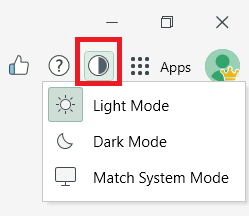
Posso passare alla modalità scura?
Sì. In alto a destra nell'app, fai clic sull'icona Aspetto e scegli Modalità chiara, Modalità scura o Usa impostazioni di sistema. In alternativa, puoi fare clic su File > Impostazioni, quindi scegliere la modalità che preferisci. Il cambio di tema è supportato in MobiDocs, MobiSheets e MobiSlides.
Posso esportare un file in PDF?
Sì, se MobiPDF è incluso nel tuo abbonamento. Usa il menu PDF oppure File > esporta in PDF.
MobiOffice apre i file Word, Excel e PowerPoint?
Sì. MobiOffice supporta i formati Office più comuni e ti consente di salvare i fogli di calcolo come XLSX o CSV e i documenti nei formati standard.


