

Creare e gestire il tuo account MobiOffice
Un account MobiSystems è ciò che collega la tua licenza MobiOffice ai tuoi dispositivi. Ti servirà per avviare una prova gratuita, attivare un abbonamento, sincronizzare le impostazioni su più piattaforme e accedere al tuo spazio di archiviazione cloud. Questa guida ti spiegherà come creare un account MobiSystems, accedere a MobiOffice, gestire il tuo profilo e il tuo abbonamento, e aggiornare o eliminare il tuo account quando necessario.
Prima di iniziare
Assicurati di avere:
L'ultima versione di MobiOffice installata sul tuo dispositivo.
Un indirizzo email attivo o un ID Google, Facebook o Apple che desideri utilizzare per l'accesso.
Una connessione internet.
Come creare un account
Puoi creare un account in diversi modi: dal sito web di MobiSystems, dal portale account di MobiSystems o direttamente da qualsiasi app MobiOffice. Puoi anche registrarti usando i tuoi account social.
Crea un account sul sito web o sul portale dell'account di MobiSystems
1. Vai sul sito web di MobiSystems e clicca su Accedi. In alternativa, puoi andare direttamente al portale dell'account MobiSystems https://accounts.mobisystems.com/
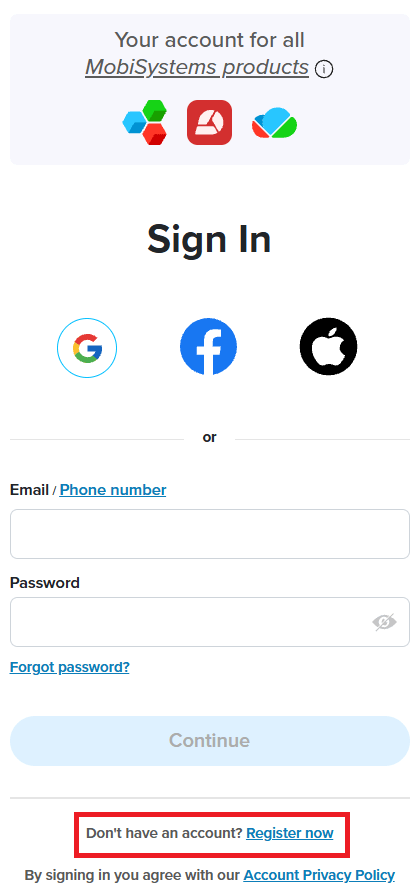
2. Clicca su Registrati ora nella pagina di accesso.
3. Inserisci il tuo indirizzo email e una password, poi clicca su Crea un account.
4. Verifica il tuo indirizzo email tramite il link inviato alla tua casella di posta.
5. Apri MobiOffice e accedi con il tuo nuovo account.
Registrati con Google, Facebook o Apple ID
Se preferisci non creare una password separata, puoi registrarti con un account social.
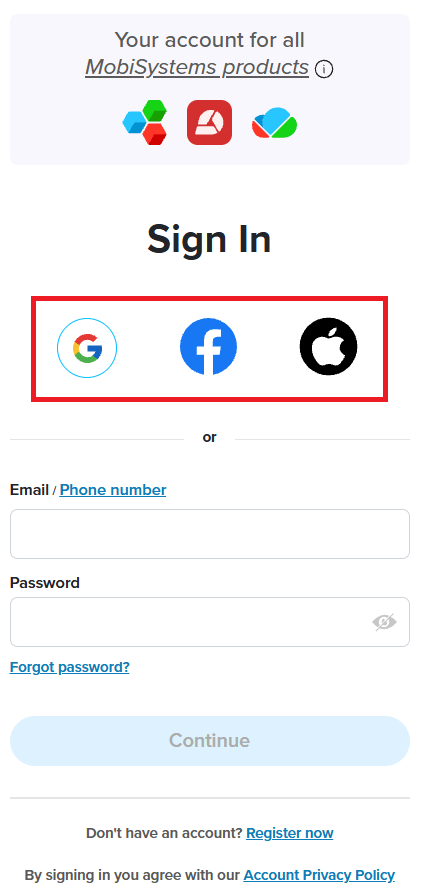
1. Nella schermata Accedi, puoi fare clic sull’icona di Google, Facebook o Apple che vuoi usare.
2. Accedi al servizio scelto e autorizza MobiSystems.
3. Il tuo account MobiSystems viene creato automaticamente usando l'email del tuo account social.
Crea un account in un'app MobiOffice
1. Apri MobiOffice.
2. Fai clic sull'icona del profilo nell'angolo in alto a destra o scegli Account dalle opzioni nel pannello di sinistra.
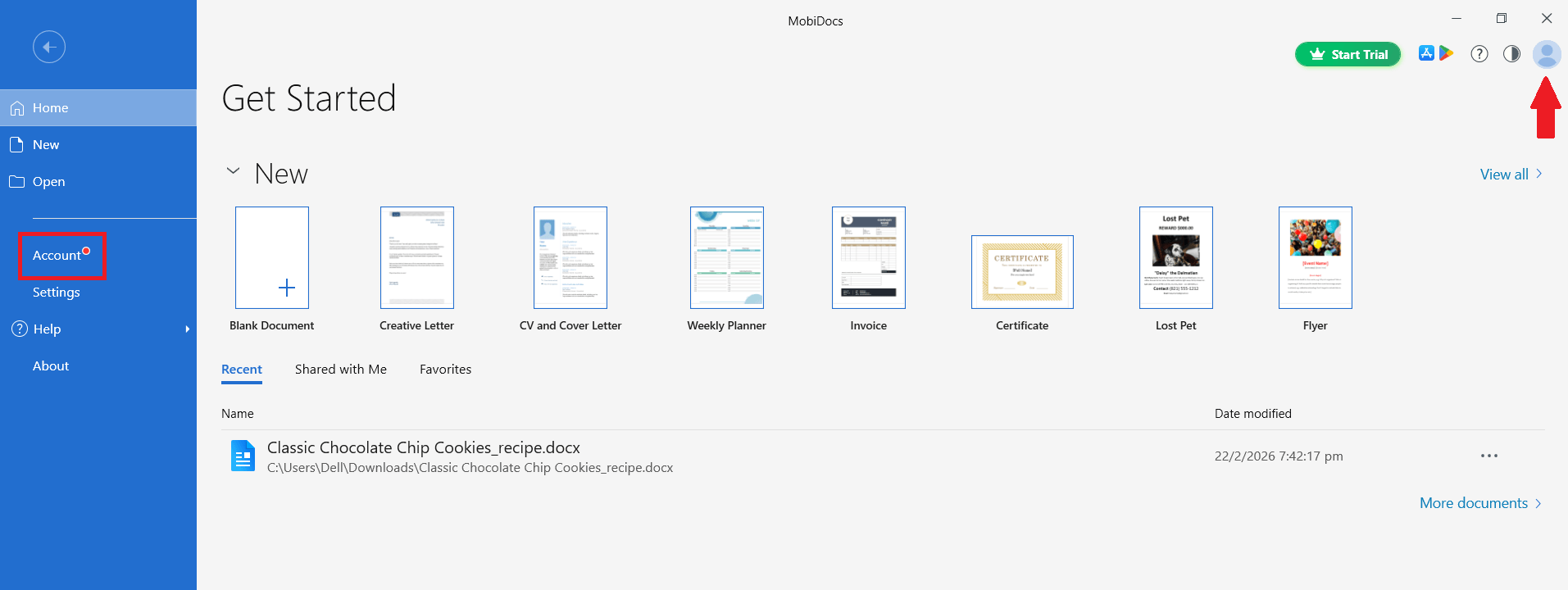
3. Clicca su Accedi.
4. Inserisci email e password oppure scegli il metodo di accesso social nella finestra di dialogo.
5. Clicca su Continua.
La prima volta che accedi, MobiOffice potrebbe guidarti attraverso una breve configurazione.
Come accedere alle impostazioni del tuo account
Tutte le impostazioni dell'account si trovano nella dashboard Il mio account. Per accedere alle impostazioni del tuo account:
1. Apri MobiOffice e accedi.
2. Fai clic sull'icona del profilo in alto a destra o scegli Account dalle opzioni nel pannello di sinistra.
3. Seleziona Gestisci account. Si aprirà una pagina del browser con i dettagli del tuo account.
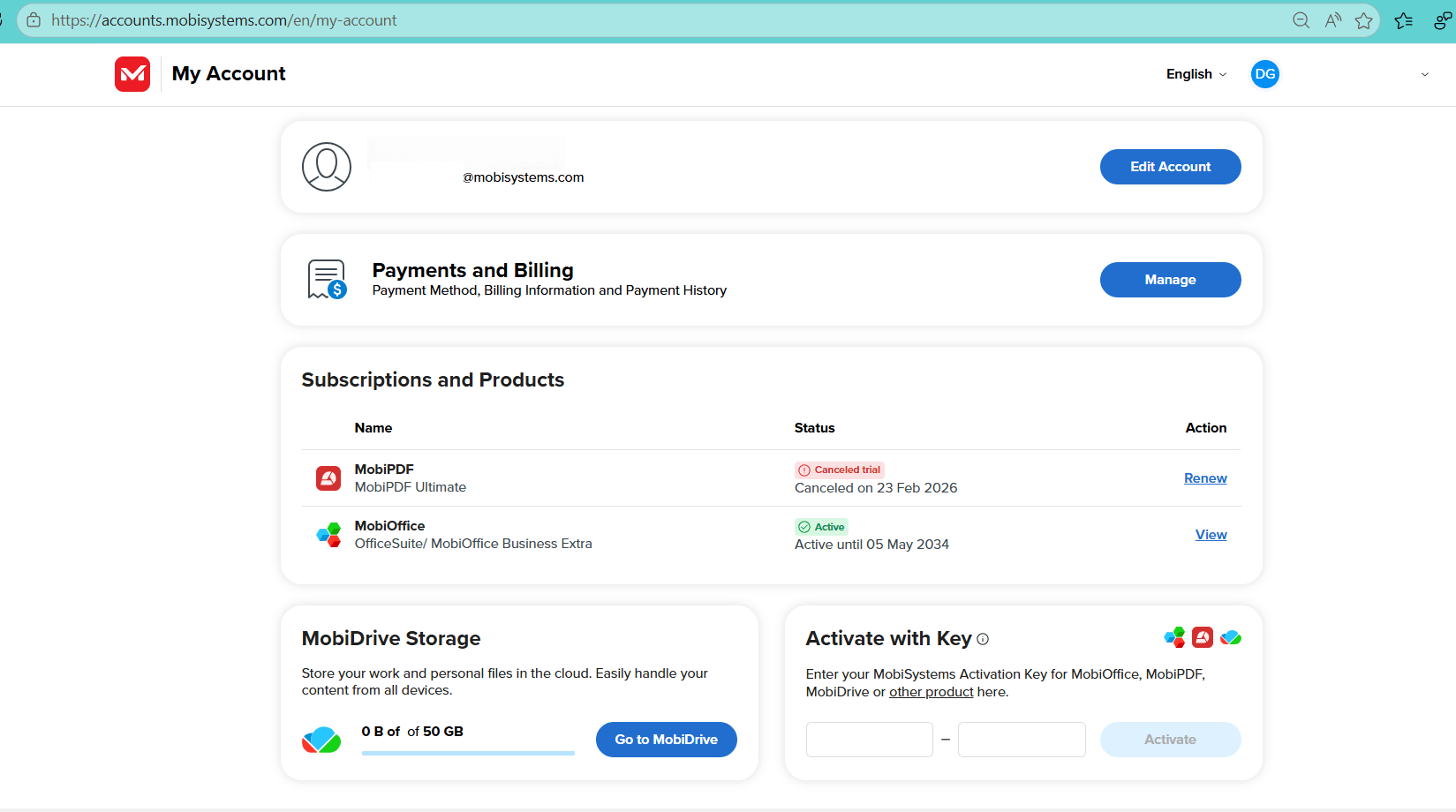
Dal pannello Il mio account puoi:
Modifica i dati del tuo account, come nome o indirizzo email, cambia la password o elimina il tuo account MobiOffice.
Gestisci i metodi di pagamento e visualizza le informazioni di fatturazione e la cronologia dei pagamenti.
Visualizza i tuoi prodotti e abbonamenti.
Controlla l'utilizzo dello spazio di archiviazione cloud.
Inserisci i codici di attivazione per altri prodotti MobiSystems.
Come gestire abbonamenti e dispositivi
Visualizza i dettagli del tuo abbonamento
Nella bacheca del tuo Account personale, la sezione Abbonamento e prodotti mostra l'elenco delle app MobiSystems a cui sei iscritto o per cui hai avuto un abbonamento. Per visualizzare i dettagli del tuo abbonamento:
1. Vai alla sezione Abbonamenti e prodotti nella dashboard del tuo account.
2. Fai clic sull'abbonamento che vuoi visualizzare. In alternativa, puoi fare clic su Visualizza.
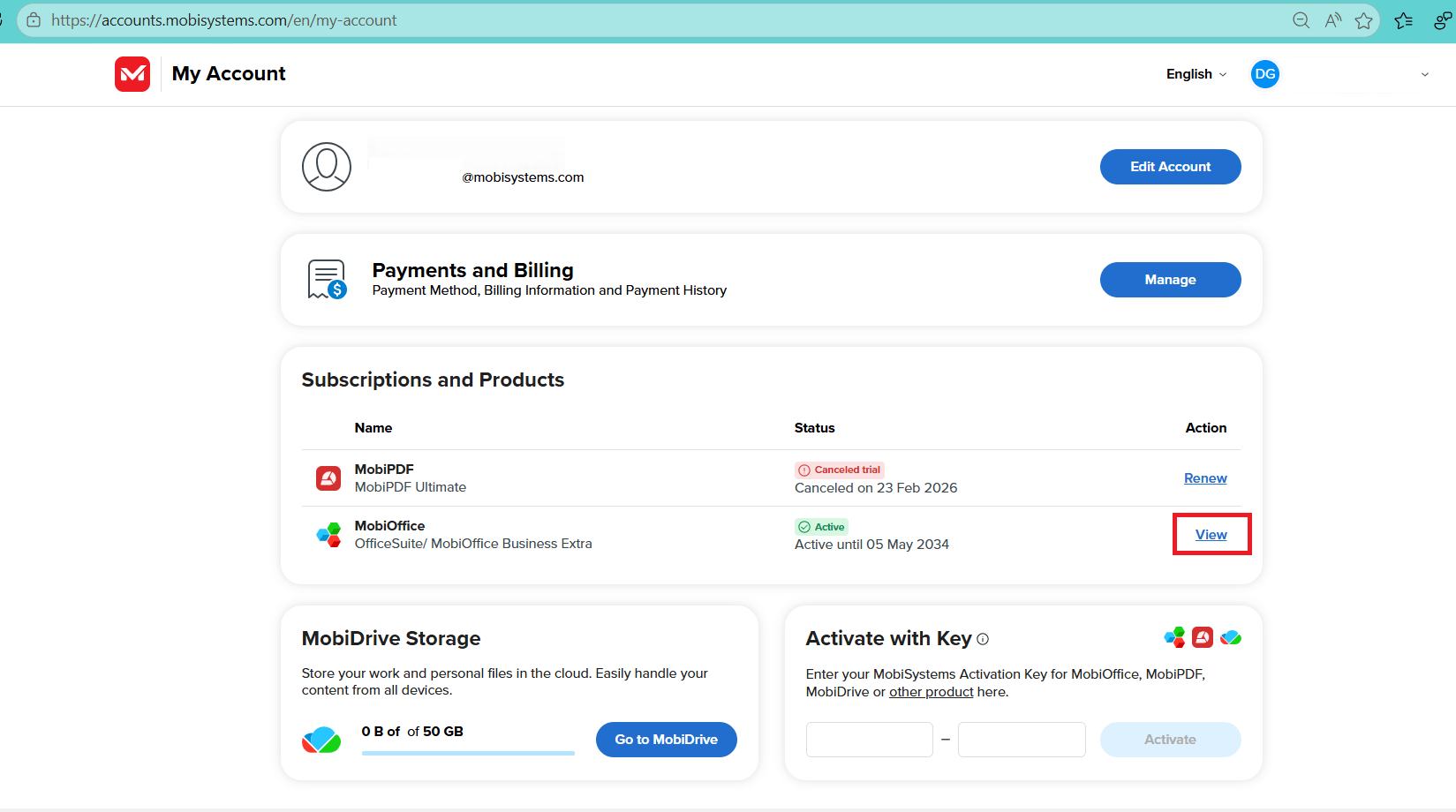
3. Nella scheda Panoramica puoi controllare le date di inizio e fine dell'abbonamento e il nome del titolare registrato.
Gestisci i dispositivi collegati
Per gestire i dispositivi associati a un account MobiOffice:
1. Apri Il mio account.
2. Vai alla sezione Abbonamenti e prodotti.
3. Seleziona il prodotto che vuoi visualizzare e clicca su Visualizza.
4. Nella scheda Dispositivi associati, controlla l'elenco dei dispositivi collegati al tuo account.
5. Per liberare un posto, clicca su Rimuovi accanto al dispositivo che non usi più.
Aggiungi un secondo indirizzo email
Puoi collegare più di un'email al tuo account MobiOffice. È utile se vuoi associare una licenza esistente a una nuova email.
1. Apri Il mio account e poi clicca su Modifica account accanto al tuo nome.
2. Clicca su Aggiungi indirizzo email.
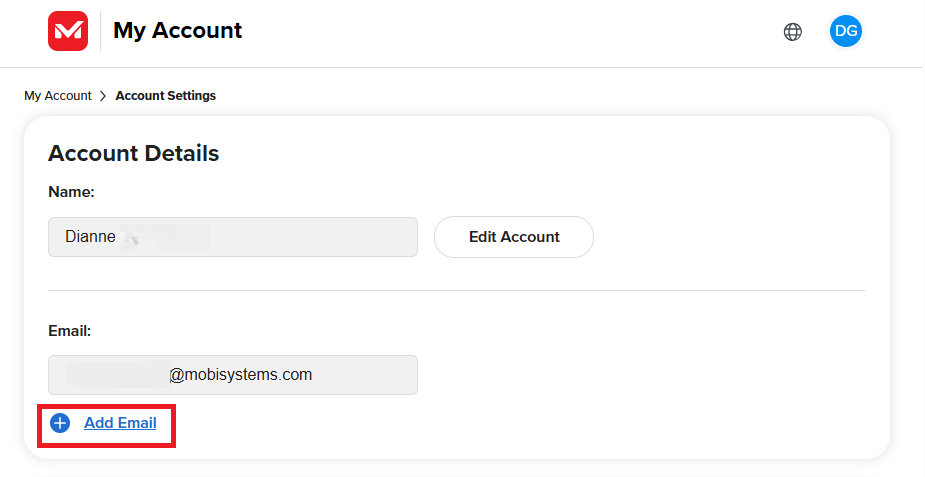
3. Inserisci la nuova email e clicca su Aggiungi email.
4. Verifica l'indirizzo tramite il link inviato alla tua casella di posta.
Come cambiare la password
1. Apri Il mio account e poi clicca su Modifica account accanto al tuo nome.
2. Clicca su Cambia password nella sezione Cambia password.
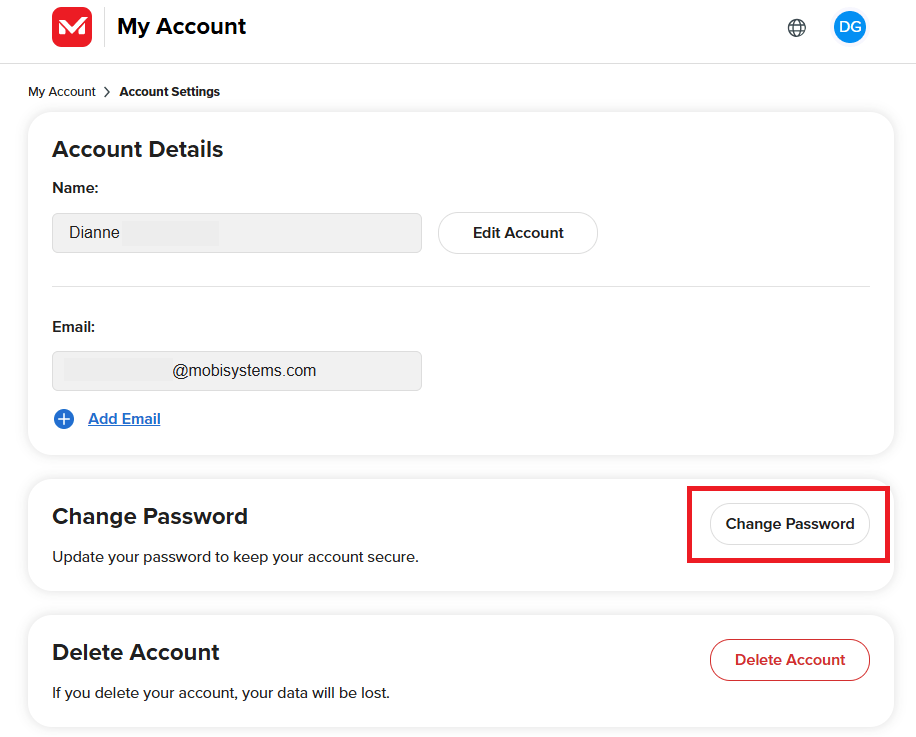
3. Nella finestra di dialogo, inserisci la password attuale, quella nuova e poi confermala.
4. Clicca su Salva.
Se hai dimenticato la password, clicca su Password dimenticata? nella schermata di accesso e segui le istruzioni nell'email per reimpostarla.
Gestisci gli abbonamenti del team
Per gli abbonamenti team, puoi aggiungere o rimuovere membri dalla dashboard Il mio account. Ogni membro aggiunto riceve un'email di invito e deve creare un account usando lo stesso indirizzo email a cui è stato inviato l'invito.
Per aggiungere o rimuovere membri del team, segui questi passaggi:
1. Accedi a Il mio account e clicca sull'abbonamento del tuo team.
2. Clicca su Gestisci postazioni.
3. Clicca su Aggiungi account per aggiungere un nuovo membro del team.
4. Per rimuovere un membro del team, selezionalo e clicca su Elimina.
Visualizza l'utilizzo dello spazio cloud
Puoi visualizzare l'utilizzo del tuo spazio di archiviazione cloud nella dashboard Il mio account o accedendo a MobiDrive dal browser.
Come eliminare il tuo account MobiSystems
L'eliminazione dell'account è definitiva. Prima di continuare, assicurati di aver salvato tutti i file che vuoi conservare.
1. Apri Il mio account e poi fai clic su Modifica account accanto al tuo nome.
2. Scorri fino alla sezione Elimina account.
3. Fai clic su Elimina account.
4. Conferma la tua decisione quando richiesto.
Quando elimini il tuo account, i seguenti dati vengono cancellati in modo permanente e non possono essere recuperati:
Il tuo nome, indirizzo email, password e numeri di telefono.
Foto profilo e impostazioni utente.
File archiviati nel tuo MobiDrive.
Se vuoi solo annullare un abbonamento senza eliminare il tuo account, vai alla sezione Abbonamenti e prodotti nella dashboard e gestisci i tuoi abbonamenti da lì.
Risoluzione dei problemi
Non ho ricevuto l'e-mail di verifica. Controlla la cartella dello spam o della posta indesiderata. Se non la trovi, torna alla pagina di accesso e clicca su Invia di nuovo l'e-mail di verifica.
Non riesco ad accedere alle funzionalità premium dopo l'accesso. Assicurati di aver effettuato l'accesso con lo stesso account che hai usato per acquistare l'abbonamento.
Ho raggiunto il limite di dispositivi. Apri Il mio account, vai su Dispositivi e rimuovi quelli che non usi più.
L'accesso con i social non funziona. Verifica di usare lo stesso ID con cui ti sei registrato inizialmente. Se cambi provider, verrà creato un nuovo account separato.
Ho dimenticato quale e-mail ho usato. Prova ad accedere con ciascuno dei tuoi indirizzi e-mail, oppure usa Password dimenticata? per ricevere un link di reimpostazione.
Dove andare adesso
Sei pronto e hai effettuato l'accesso. Ora installa MobiOffice sugli altri dispositivi o attiva la tua licenza.


