

Problemi di installazione e accesso
Questa guida ti aiuta a risolvere i problemi di installazione e accesso più comuni di MobiOffice su Windows, Mac, Android e iOS. La maggior parte dei passaggi riguarda Windows, con note più brevi per le altre piattaforme. Vai alla sezione relativa al tuo problema e prova le soluzioni nell'ordine finché MobiOffice non è installato e non hai eseguito l'accesso.
Prima di iniziare
Assicurati di avere:
Una connessione Internet stabile. MobiOffice ne ha bisogno per scaricare, attivare e convalidare la tua licenza.
L'indirizzo email e la password del tuo account MobiSystems, oppure l'account Google, Facebook o l'ID Apple usato per la registrazione.
Un dispositivo che soddisfi i requisiti di sistema di MobiOffice.
I privilegi di amministratore sul tuo PC Windows, per installare software.
Risolvere i problemi di installazione su Windows
La maggior parte dei problemi di installazione su Windows dipende da un programma di installazione bloccato, da un errore di Microsoft Store o da residui di una versione precedente. Prova le soluzioni seguenti nell'ordine.
Il programma di installazione non si avvia o non si completa
1. Controlla la connessione Internet. MobiOffice scarica dei file durante l'installazione, quindi un'interruzione della connessione può bloccare l'installazione.
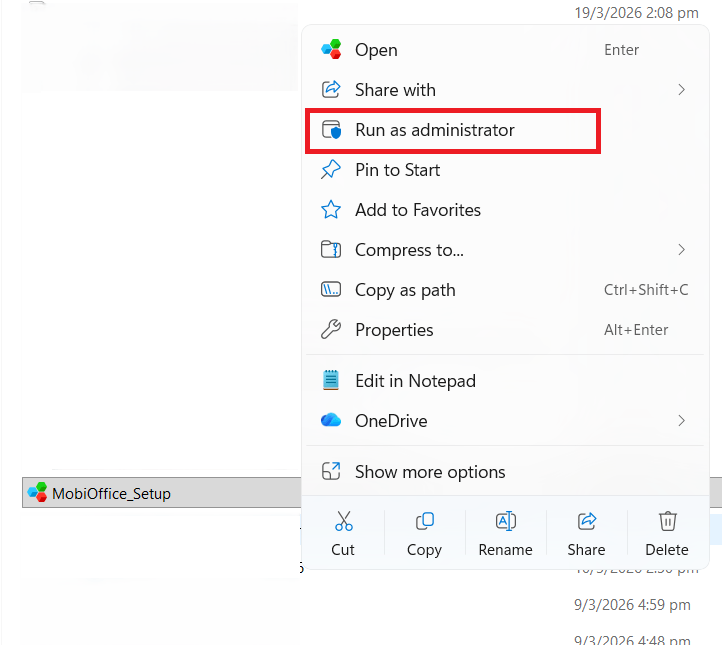
2. Esegui il programma di installazione come amministratore. Fai clic destro su MobiOffice_Setup.exe e seleziona Esegui come amministratore.
3. Consenti il file nel tuo software di sicurezza. Antivirus, firewall o VPN possono bloccare l'installazione. Disattivali per un momento o consenti il file, poi esegui di nuovo il programma di installazione.
4. Installa gli aggiornamenti di Windows in sospeso, riavvia il PC e riprova.
Nota: su Windows in modalità S puoi installare app solo da Microsoft Store. Apri Microsoft Store, cerca MobiOffice e installalo da lì.
Risolvere i codici di errore di Microsoft Store
MobiOffice usa il programma di installazione MSIX di Microsoft, che si basa sui servizi di Microsoft Store anche quando scarichi l'app dal sito web di MobiSystems. Per questo un codice di errore può comparire sia che tu abbia installato l'app dallo Store sia che non l'abbia fatto. Inizia con queste soluzioni rapide:
1. Controlla la connessione Internet.
2. Reimposta la cache di Microsoft Store. Premi Windows + R, digita wsreset.exe e premi Invio.
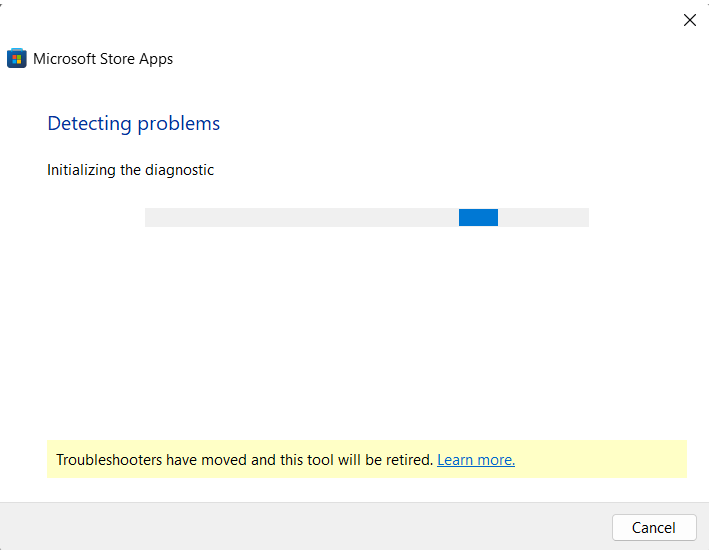
3. Esegui lo strumento di risoluzione dei problemi dello Store. Apri Impostazioni (Windows + I) e digita App di Microsoft Store nella barra di ricerca.
4. Fai clic su Avanti per avviare lo strumento di risoluzione dei problemi.
Alcuni errori indicano una causa precisa. Usa questa tabella per trovare la soluzione per ogni messaggio:
Per le istruzioni complete su ogni errore, compresi i percorsi esatti dei menu, consulta Risolvere gli errori di installazione più comuni delle app di Microsoft Store.
Reinstallare da zero
Se l'installazione continua a non riuscire, rimuovi MobiOffice e installane una copia nuova.
1. Apri Impostazioni > App > App installate.
2. Trova MobiOffice (o il nome del modulo), fai clic sul menu … e seleziona Disinstalla.
3. Riavvia il PC.
4. Scarica di nuovo MobiOffice dalla pagina di download di MobiOffice ed esegui il programma di installazione.
Per altri modi di rimuovere un'app, consulta Disinstallare un'app su Windows.
Nota: la reinstallazione non elimina i tuoi file e non reimposta la tua licenza. Accedi con lo stesso account MobiSystems per ripristinare il tuo abbonamento.
Risolvi i problemi di installazione su Mac
"Impossibile aprire l'app." macOS ti protegge da un'app scaricata da Internet. Apri Impostazioni di Sistema > Privacy e sicurezza, scorri fino alla sezione Sicurezza e fai clic su Apri comunque accanto al messaggio relativo a MobiOffice. Poi apri di nuovo l'app.
Il file scaricato non si apre. Assicurati che il download del file .dmg sia stato completato. Fai doppio clic sul file e trascina l'icona di MobiOffice nella cartella Applicazioni.
Nota: MobiMail e MobiPDF Reader non sono disponibili per Mac.
Risolvere i problemi di installazione su Android e iOS
Su smartphone e tablet, MobiOffice si installa dal Google Play Store (Android) o dall'App Store (iOS).
L'installazione non si completa. Controlla la connessione Internet e verifica di avere abbastanza spazio libero. Se necessario, elimina app o file che non usi.
L'app non si apre dopo l'installazione. Riavvia il dispositivo, poi apri di nuovo MobiOffice.
Lo store non ti consente di installare l'app. Aggiorna il sistema operativo del dispositivo, poi prova di nuovo l'installazione.
Risolvere i problemi di accesso
Molti problemi di "funzionalità mancanti" sono in realtà problemi di accesso. Usa le soluzioni seguenti per accedere all'account giusto.
Non riesci ad accedere
1. Verifica che email e password siano corrette. Fai attenzione a spazi in più e a Bloc Maiusc.
2. Se ti sei registrato con Google, Facebook o Apple, usa lo stesso pulsante nella schermata Accedi. Un metodo diverso crea un account separato.
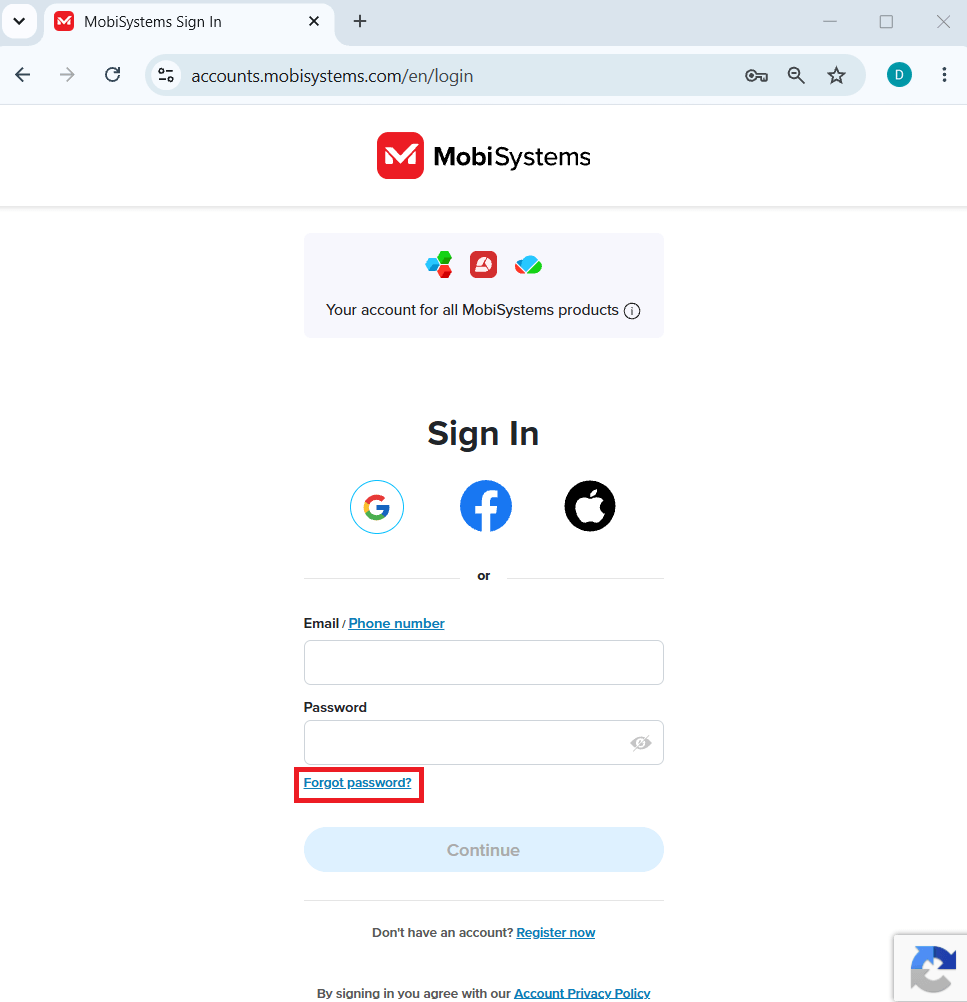
3. Reimposta la password. Nella schermata Accedi, fai clic su Password dimenticata? e segui il link nell'email.
4. Se non sai quale email hai usato, prova con ciascuno dei tuoi indirizzi oppure usa Password dimenticata? per trovare quello giusto.
Non hai ricevuto l'email di verifica o di reimpostazione
1. Controlla la cartella dello spam o della posta indesiderata.
2. Torna alla pagina di accesso e fai clic su Invia di nuovo l'email di verifica.
3. Aggiungi mobisystems.com ai mittenti attendibili, poi richiedi di nuovo l'email.
Nota: se usi un'email di lavoro di Microsoft 365 o Office 365, il filtro della tua azienda potrebbe mettere in quarantena le email di MobiSystems. Chiedi al tuo amministratore IT di consentire il dominio mobisystems.com. Consulta Come sbloccare le email di MobiSystems in Microsoft 365.
Le funzionalità Premium non compaiono dopo l'accesso
Accedi con lo stesso account MobiSystems che hai usato per acquistare l'abbonamento. Un'email diversa, o un accesso social diverso (ad esempio Google invece di Apple), viene considerato un account separato senza abbonamento.
Hai raggiunto il limite di dispositivi
Il tuo piano consente un numero definito di dispositivi. Premium include un computer desktop (Windows o Mac) e fino a due dispositivi mobili. Quando raggiungi il limite, libera un posto:
1. Apri Il mio account.
2. Vai alla sezione Abbonamenti e prodotti, seleziona il tuo prodotto e fai clic su Visualizza.
3. Apri la scheda Dispositivi collegati.
4. Fai clic su Rimuovi accanto a un dispositivo che non usi più.
La prossima volta che accedi da un nuovo dispositivo, MobiOffice attiva automaticamente la tua licenza.
La prova gratuita non si avvia
Verifica di aver inserito correttamente i dati di pagamento.
Controlla di aver ricevuto l'email di conferma con il riepilogo della prova.
Assicurati di aver eseguito l'accesso al tuo account MobiSystems prima di avviare la prova.
Hai ancora bisogno di aiuto?
Se i passaggi precedenti non risolvono il problema, l'assistenza MobiSystems può aiutarti.
Per gli errori di installazione di Microsoft Store, prima raccogli i file di log. Premi Windows + R, incolla %localappdata%\Packages\MobiSystems.MobiOffice_bvgb55c3tfatp\LocalCache\Local\MobiSystemsSideLoading\MobiOffice\Logs e premi Invio per aprire la cartella. (Il nome esatto della cartella può variare a seconda dell'installazione. Se questo percorso non esiste, cerca nel menu Start uno strumento di diagnostica o riparazione di MobiOffice, che di solito può aprire la cartella dei log.)
Invia una richiesta all'assistenza MobiSystems e allega i file di log se li hai.
Dove andare adesso
Hai risolto il problema di installazione o di accesso. Ecco cosa puoi fare ora:


