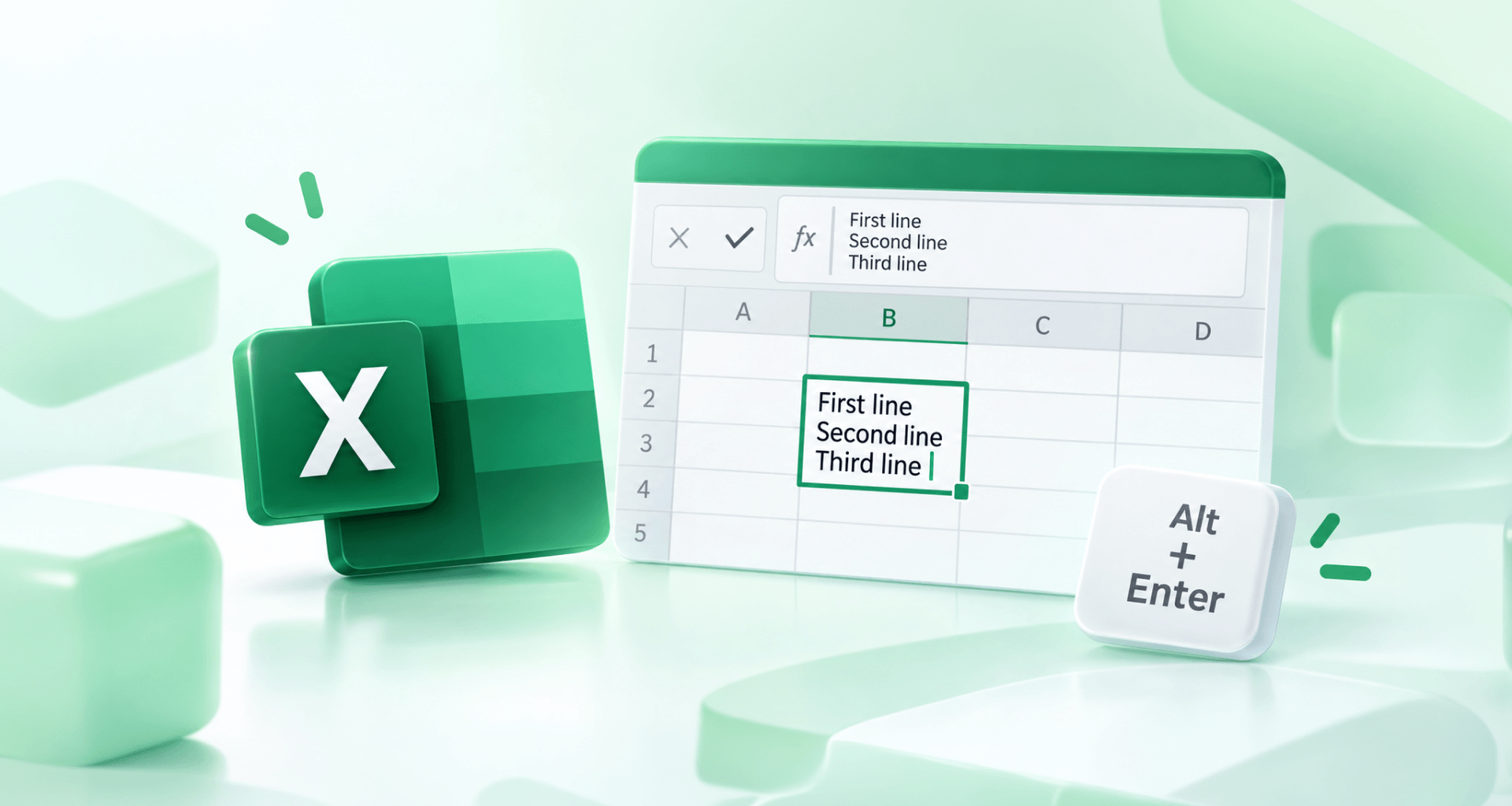
Excelのセル内で改行するには、セルをダブルクリックして改行したい位置をクリックし、WindowsではAlt+Enter、MacではControl+Option+Returnを押します。iPhone、iPad、Androidデバイスでは、セル内を長押しして「改行」を選びます。Enterは入力がすべて終わってから押します。
Excelのセル内で改行する方法
Windows版Microsoft Excelでは、編集モードにして改行したい位置でAlt+Enterを押すと、セル内で改行できます。Enterだけを押すと入力が確定され、下のセルに移動するため、改行には専用のショートカットが必要です。
セルをダブルクリックするか、セルを選択してF2を押します。
改行したい位置をクリックします。
Alt+Enterを押します。
次の行を入力し、Enterを押して確定します。
この方法で改行すると、Excelがセルの折り返して全体を表示するをオンにします。通常は、2行ともすぐに表示されます。2行目が表示されない、または切れている場合は行の高さが足りていません。対処法は下のセクションで紹介しています。
行を追加するたびに、もう一度Alt+Enterを押します。1つのセルに短い住所、名前のリスト、複数項目のメモなどを、隣の列にはみ出さずに入れられます。改行は、配置、罫線など、セルの書式設定とデータ入力のガイドで紹介しているほかのオプションとも組み合わせて使えます。
Mac、Web、iPhone、iPad、Androidでセル内で改行する
スマートフォンやタブレットにはショートカットがありません。改行したい位置を長押しして「改行」を選びます。MicrosoftのMac用ショートカット一覧には、同じセル内で改行するOption+Returnも記載されています。デバイスごとの方法は次のとおりです。
同じ手順をMicrosoft Officeの代替アプリで試してみませんか?MobiSheetsは、Windows、Mac、モバイルでExcelファイルを扱えます。
改行と「折り返して全体を表示する」の違い
改行は指定した位置で正確に行を分けます。一方、「折り返して全体を表示する」は列の端で行を折り返します。Microsoftではこの2つを別のオプションとして扱っており、それぞれに適した用途があります。
レイアウトが重要な場合は改行がおすすめです:3行に分けた住所、1行に1項目、値の上に置くラベルなどです。
長いテキストを列内に収めるだけでよい場合は「折り返して全体を表示する」が便利です。各行がどこで終わっても構わないときに適しています。ホーム > 折り返して全体を表示するから設定できます。
違いは列幅を変更したときにわかります。折り返したテキストは新しい幅に合わせて配置し直されますが、改行は入れた位置のままです。両方を組み合わせることもできます。手動で改行を入れたセルですべての行を表示するには、 折り返して全体を表示する をオンにする必要があります。
数式で改行を入れる方法
数式で改行を入れるには、改行文字(ラインフィード)であるCHAR(10)で各部分をつなぎ、セルの「折り返して全体を表示する」をオンにします。この設定がオフの場合、セルに改行は入っていても、テキストは1行で表示されます。複数の列のデータをまとめるとき、たとえばリストから宛名ラベルや連絡先カードを作るときに便利です。
たとえば、A列に名前、B列に通り、C列に市区町村が入っているとします。次の数式で、1つのセルに3行の住所を作成できます。
=A2&CHAR(10)&B2&CHAR(10)&C2
「折り返して全体を表示する」がオンの場合、セルは次のように表示されます。
Maria Lopez
14 Harbor Street
Springfield
範囲が広い場合は、TEXTJOINを使うと短く書けます。
=TEXTJOIN(CHAR(10),TRUE,A2:C2)
引数TRUEを指定すると空のセルがスキップされるため、通りのデータがなくても空白行はできません。TEXTJOINは、WindowsとMacのExcel 2019およびMicrosoft 365で使用できます。Mac版Excelでも、CHAR(10)は同じように機能します。
数式がテキストではなくエラーを返す場合は、#VALUE!エラーの解説記事で主な原因を確認できます。
改行を削除する方法
改行を削除するには、「検索と置換」またはSUBSTITUTE関数を使って、改行文字をスペースに置き換えます。特に、データをインポートしたあと、住所の各行が1つのセルに入ってしまったときに役立ちます。
「検索と置換」を使う場合:
整理したいセルを選択します。
Ctrl+Hを押します。
検索する文字列ボックスをクリックして、Ctrl+Jを押します。ボックスは空に見えますが、改行が入力されています。
置換後の文字列ボックスにスペースを入力します。
すべて置換をクリックします。
数式を使う場合: =SUBSTITUTE(A2,CHAR(10)," ")で、A2のテキストを1行にして返します。元のセルはそのまま残ります。
インポートしたデータは、複数の整理作業が必要になることがよくあります。各レコードを1行にまとめると、重複した行を見つけて削除しやすくなります。
改行できないときの対処法
セル内で改行できない場合、多くは編集モードになっていないか、改行は入っているものの表示されていないことが原因です。よくあるケースと対処法を紹介します。
Alt+Enterで次のセルに移動してしまう。まだ編集モードになっていません。先にセルをダブルクリックするかF2を押してから、Alt+Enterを押してみてください。
改行は入っているのに1行しか表示されない。ホーム > 折り返して全体を表示するをオンにします。次に、ホーム > 書式 > 行の高さの自動調整で、行をテキストに合わせます。
2行目が切れている。行の高さが固定されています。上記の「行の高さの自動調整」を使うか、すべての行が表示されるまで行の下の境界線を下にドラッグします。
Macのショートカットが反応しない。Alt+EnterはWindowsのショートカットです。Mac版Excelでは、セルをダブルクリックしてControl+Option+Returnを押します。
数式で改行が表示されない。そのセルの「折り返して全体を表示する」がオフになっています。オンにすると、CHAR(10)の改行が表示されます。
Shift+Enterで改行されず、上のセルに移動する。これは仕様どおりです。Shift+Enterは入力を確定して上のセルを選択します。セル内で改行するにはAlt+Enterを使います。
iPhoneやiPadで「改行」が表示されない。先にキーボード切り替えをタップして数字キーボードを開き、改行したい位置を長押しします。
代替アプリ:MobiSheets
MobiSheetsは、Excelファイルを扱えるMicrosoft Officeの代替アプリMobiOfficeに含まれるスプレッドシートアプリです。Windowsでは、Excelと同じショートカットを使えます。
MobiSheetsでスプレッドシートを開き、セルをダブルクリックします。
改行したい位置をクリックします。
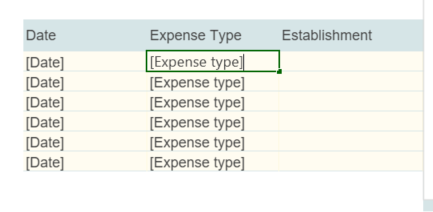
Alt+Enterを押して次の行を入力し、Enterを押して確定します。
MobiSheetsでは、セルの折り返して全体を表示するがオンになり、行が高くなるため、2行ともすぐに表示されます。折り返して全体を表示するは、リボンのセルを結合して中央揃えの隣にもあります。
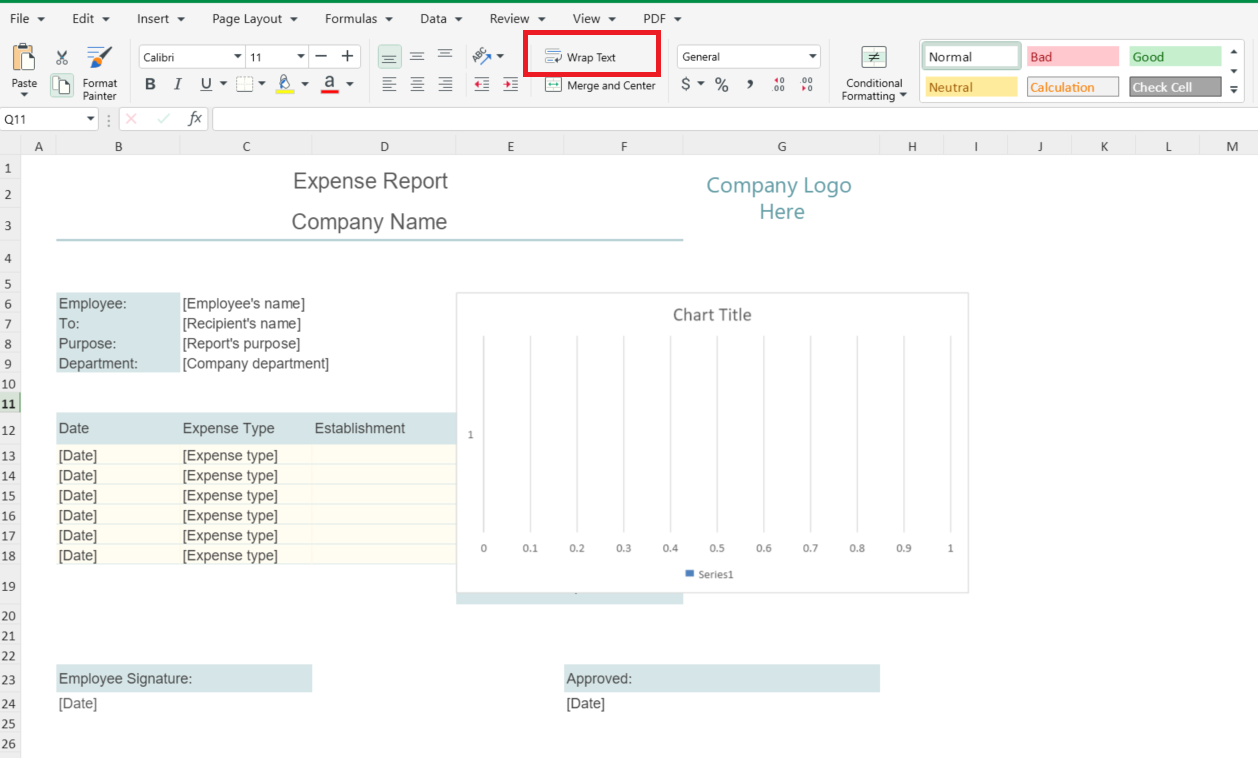
数式でセルのテキストを作成する場合は、数式と関数のガイドでMobiSheetsでの入力方法を確認できます。
お手持ちのスプレッドシートでも試してみませんか?お使いのデバイスにMobiOfficeを入れてご利用ください。
よくある質問
セルをダブルクリックするか、セルを選択してF2を押し、編集モードにします。改行したい位置をクリックし、WindowsではAlt+Enter、MacではControl+Option+Returnを押します。次の行を入力し、入力が終わったらEnterを押します。
ショートカットはControl+Option+Returnです。まずセルをダブルクリックし、改行したい位置をクリックしてからキーを押します。MicrosoftのMac版Excelのショートカット一覧には、同じセル内で改行するOption+Returnも記載されています。
多くの場合、セルが編集モードになっていないため、Alt+EnterがEnterと同じ動作になり、次のセルに移動します。先にセルをダブルクリックするかF2を押してください。改行は入っているのに見えない場合は、「折り返して全体を表示する」をオンにして、行の高さを自動調整します。
=A2&CHAR(10)&B2のようにCHAR(10)でテキストをつなぐか、範囲の場合はCHAR(10)を区切り文字にしてTEXTJOINを使います。セルの「折り返して全体を表示する」をオンにしないと、改行は表示されません。
セルを選択してCtrl+Hを押します。「検索する文字列」ボックスでCtrl+Jを押し、「置換後の文字列」ボックスにスペースを入力して、「すべて置換」をクリックします。数式の場合は、=SUBSTITUTE(A2,CHAR(10)," ")でテキストを1行にして返します。
キーボード切り替えをタップして、数字キーボードを開きます。次に、改行したい位置を長押しし、表示されたメニューで「改行」をタップします。新しい行に入力を続け、入力が終わったらセルの外をタップします。
まとめ
Excelのセル内での改行は、セルをダブルクリックしたあと、WindowsやWeb版ではAlt+Enter、MacではControl+Option+Returnのショートカットひとつでできます。スマートフォンやタブレットでは、長押しして「改行」を選びます。数式で作るテキストには「折り返して全体を表示する」をオンにしてCHAR(10)を使います。インポートしたデータが改行だらけの場合は、「検索と置換」またはSUBSTITUTEで1行に戻せます。
リボンからすぐに「折り返して全体を表示する」を使えるスプレッドシートアプリをお探しなら、MobiOfficeに含まれるMobiSheetsがあります。