Canvaで、重要なクライアントへの売り込み、大学のプロジェクト、重要なチームミーティングなど、完璧なプレゼンテーションを作成するのに何時間も費やしたばかりです。
色は適切で、フォントは完璧で、デザインは? シェフのキス。
しかし、その後、現実が襲います。
Canvaチームに所属していない同僚とプレゼンテーションを共有する必要があります。
もしかしたら、オフラインでプレゼンテーションをしようとしていたのに、Canvaにはインターネット接続が必要であることに気づいたかもしれません。
さらに悪いことに、上司が土壇場で「PowerPoint で少し調整してもらえますか?」というリクエストを送ったばかりです。
ええと。ジレンマが解き放たれました。
CanvaのプレゼンテーションをPowerPointとしてダウンロードできますか?
今、あなたは解決策を求めて奔走しており、すべてを手動で再作成すべきか、スライドのスクリーンショットを撮ってその日を終えるリスクを冒すべきか迷っています。
しかし、そのウサギの穴に落ちる前に、ここに良いニュースがあります - Canvaでは、スライドデッキをPowerPoint(.PPTX)としてダウンロードできます。
あまり良くないニュースは?
移行は必ずしもシームレスではありません。フォントが変化したり、アニメーションが消えたり、突然、ピクセルパーフェクトなデザインが完璧に見えなくなったりするかもしれません。
幸いなことに、もっと良い方法があります。 モビスライド PowerPointの変換をよりスムーズ、高速、かつ頭痛の種から解放します(ただし、これについては後で詳しく説明します)。
このガイドでは、CanvaのデザインをPowerPointスライド資料としてダウンロードする方法をご紹介します。さっそく始めましょう!
CanvaのプレゼンテーションをPowerPointとしてダウンロードできますか?
はいできますよ!無料アカウントでもCanva Proでも、この機能はどなたでもご利用いただけます。隠されたペイウォールやアップグレードも必要ありません。
正直に言うと、Canvaのプレゼンテーションは夢のようなものです。
このプラットフォームのドラッグ アンド ドロップ デザイン ツール、見事なテンプレート、簡単なカスタマイズにより、専門家とカジュアル ユーザーの両方にとって頼りになるものとなっています。
しかし、ここで問題なのは、時には.PPTXが唯一の道であるということです。
幸いなことに、CanvaのデザインをPowerPointに変換するのは迅速かつ簡単です。
CanvaのプレゼンテーションをPowerPointとしてダウンロードするためのステップバイステップガイド
CanvaのデザインをPowerPointプレゼンテーションとしてダウンロードするには、数回クリックするだけです。
ステップ1:Canvaのデザインを開く
Canvaにログインし、変換するプレゼンテーションを開きます。すべてのスライド(および マスタースライド) は、エクスポートする前に確定されます。
ステップ2:「共有」ボタンをクリックします
Canvaエディターの右上にある「共有」ボタンをクリックします。これにより、さまざまなエクスポートオプションを含むメニューが開きます。
ステップ3:「ダウンロード」を選択します
ドロップダウンメニューから「ダウンロード」をクリックします。
ステップ4:ファイルタイプとして「PowerPoint(.PPTX)」を選択したりします
セクションで、「PowerPoint(.PPTX)」を選択します。
ステップ5:「ダウンロード」をクリックして、ファイルが変換されるのを待ちます
「ダウンロード」ボタンを押すと、Canvaがファイルの処理を開始します。準備が整うと、.PPTXファイルがコンピューターにダウンロードされます。
ボーナスのヒント:フォーマットの変更を確認する
一部のデザイン要素は、PowerPoint に完全に転送されない場合があります。スライドを再確認し、必要に応じて微調整を加えます。
Canvaのプレゼンテーションをダウンロードした後、PowerPointに変換できますか?
CanvaのデザインをPowerPointプレゼンテーションとして正常にダウンロードしましたが、次にいくつかの調整を行う必要があります。
あなたの.PPTXは、Microsoftやその他のもので完全に編集できます PowerPoint対応ソフト.
しかし、何かがおかしいと感じたらどうしますか?次のクイック フィックスを試してください。
フォントが正しく表示されませんか? PowerPointでそれらを同様のものに置き換えます。
レイアウトがずれていますか? 要素を所定の位置にドラッグして手動で調整します。
アニメーションがありませんか? Canvaの効果は常に転送されるとは限らないため、PowerPointで再度追加してください。
ファイルが正しく開いていませんか? Canvaから再ダウンロードするか、最初にPDFとしてエクスポートしてから、 オンラインPDFからPPTへのコンバーター (MobiPDFのように)回避策として。
代わりに、迅速な設計修正が必要ですか?Canvaから素材をコピーしてPowerPointに貼り付けたり(画像は画像になります)、スクリーンショットを撮って静止スライドとして挿入したりできます。
CanvaプレゼンテーションをPowerPointに変換するデメリット
CanvaをPowerPointに変換して、突然次のことを想像してみてください。
アニメーション、トランジション、またはインタラクティブな要素が消えます。
書体やレイアウトが予期せずずれてしまい、デザイン全体が台無しになってしまいます。
ファイルサイズが膨らむため、遅くて不格好になります。
PowerPoint は、スムーズに実行する必要があるときに遅延を開始します。
オフライン編集は、ネイティブの PowerPoint ほどシームレスではありません。
さて、プレゼンテーションの締め切りの数分前に、これらすべてが起こっていることを想像してみてください。あなたのワークフローは?中断。あなたの時間?土壇場での修正に無駄になりました。
いくつかの回避策について説明しましたが、正直に言うと、物事をまったく修正する必要がないとしたら素晴らしいと思いませんか?
MobiSlidesがよりスマートな代替手段になる理由
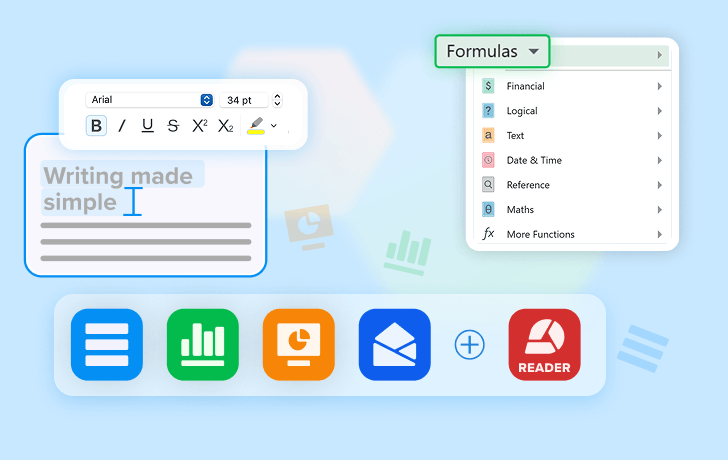
最初から機能するプレゼンテーションを作成してみませんか? MobiSlidesは 強力なプレゼンテーションツール これにより、スライドの作成、編集、エクスポートが容易になります。
シームレスなPowerPoint互換性と直感的なインターフェイスにより、変換のトラブルシューティングではなく、コンテンツに集中できます。
簡単なプレゼンテーションのために構築
MobiSlidesを使い始めるのは簡単で、あらかじめ用意されたテンプレートを使う場合でも、スライドを一から作成する場合でも構いません。ログインしたら、次の機能を使用すると、スムーズなワークフローが保証されます。
シームレスなPowerPoint互換性 - PowerPointファイルを開いたり、編集したり、ダウンロードしたりしても、フォーマット、トランジション、レイアウトを失うことなく行うことができます。
クロスプラットフォームアクセス - どこでもスライドで作業できます。MobiSlidesは、Windows、iOS、およびAndroidで使用できます。
スマートな変換ツール - ワンクリックでスライドをPowerPointまたはPDFにエクスポートし、コラボレーションと共有を容易にします。
MobiSlidesの恩恵を受けられるのは誰ですか?
MobiSlidesは、ワークフローを最初から最後まで効率化します。次のような場合に最適です。
専門家 - 土壇場での修正はもうありません。プレゼンテーションを元のデザインとトランジションでエクスポートし、時間と労力を節約します。
学生 - クラスプロジェクトの準備や論文の審査の最終決定など、あらゆるデバイスでプレゼンテーションファイルに取り組みます。
フリーランサーとクリエイティブ - Canva、PowerPoint、PDF形式を簡単に切り替えることができ、デザインの変更や要素の紛失を心配する必要はありません。
MobiSlidesでプレゼンテーションを作成およびエクスポートする方法
MobiSlidesでプロフェッショナルなプレゼンテーションを作成するのは、ゼロから始める場合でも、テンプレートを使用する場合でも簡単です。
ステップ1:MobiSlidesを開き、新しいプレゼンテーションを作成する
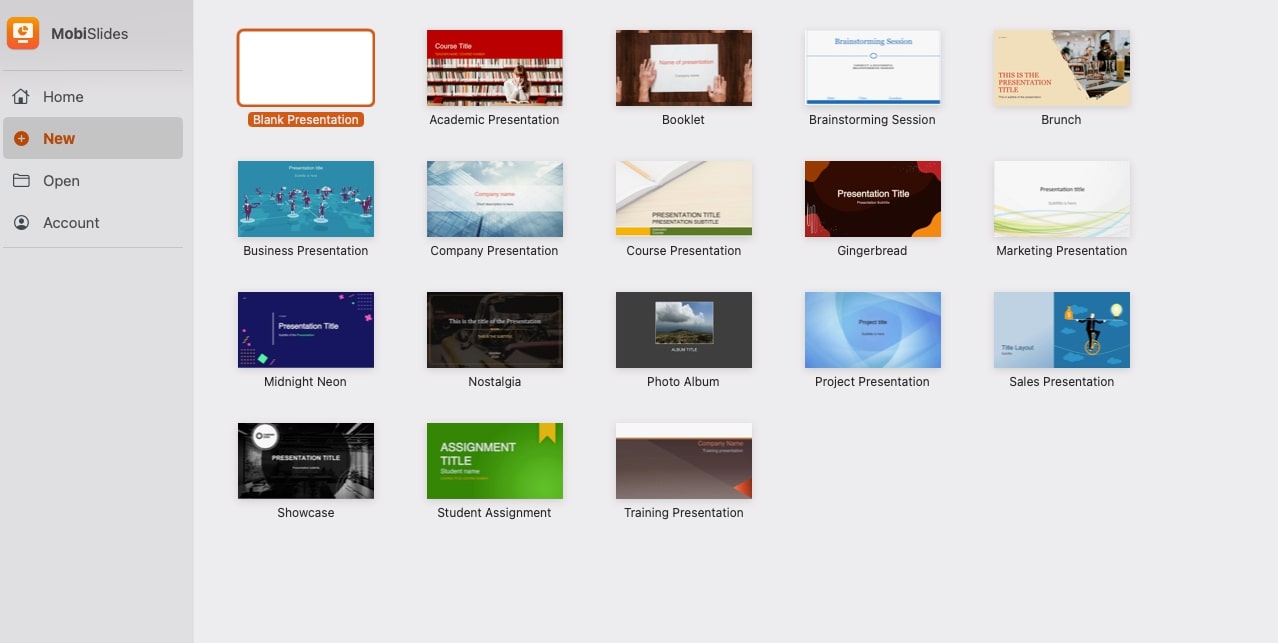
MobiSlidesアプリを開き、[新規プレゼンテーション]をクリックします。白紙の状態から作成することも、用意された プレゼンテーション用テンプレート を選択して手早くデザインを作成することもできます。
ステップ2:スライドを簡単にカスタマイズ
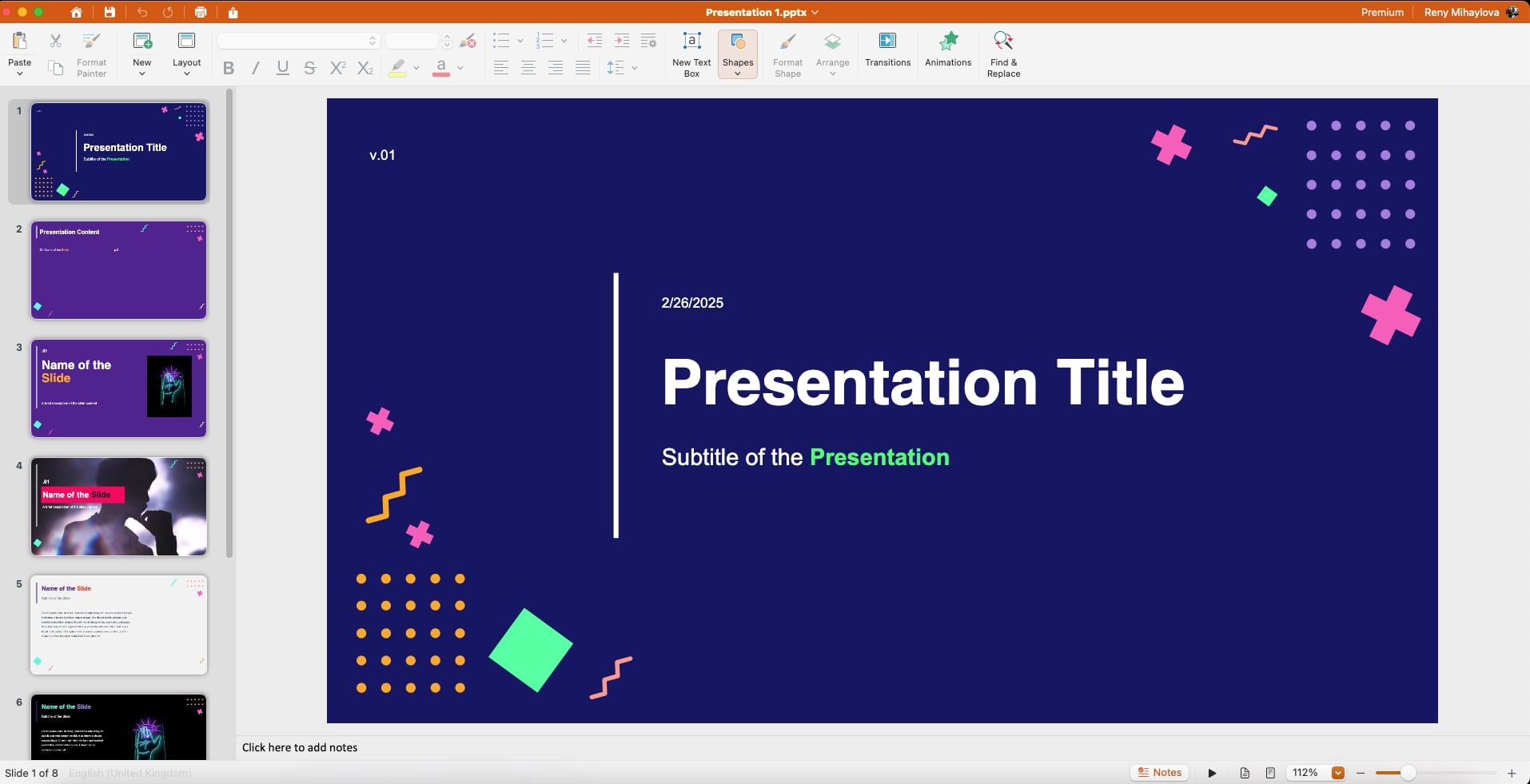
MobiSlidesは、テキスト、画像、グラフ、トランジションを追加するための直感的なドラッグアンドドロップツールを提供します。組み込みのデザイン要素を使用して、スタイルやブランドに合ったスライドを作成します。
ステップ3:ワンクリックでPowerPointファイルとしてエクスポート
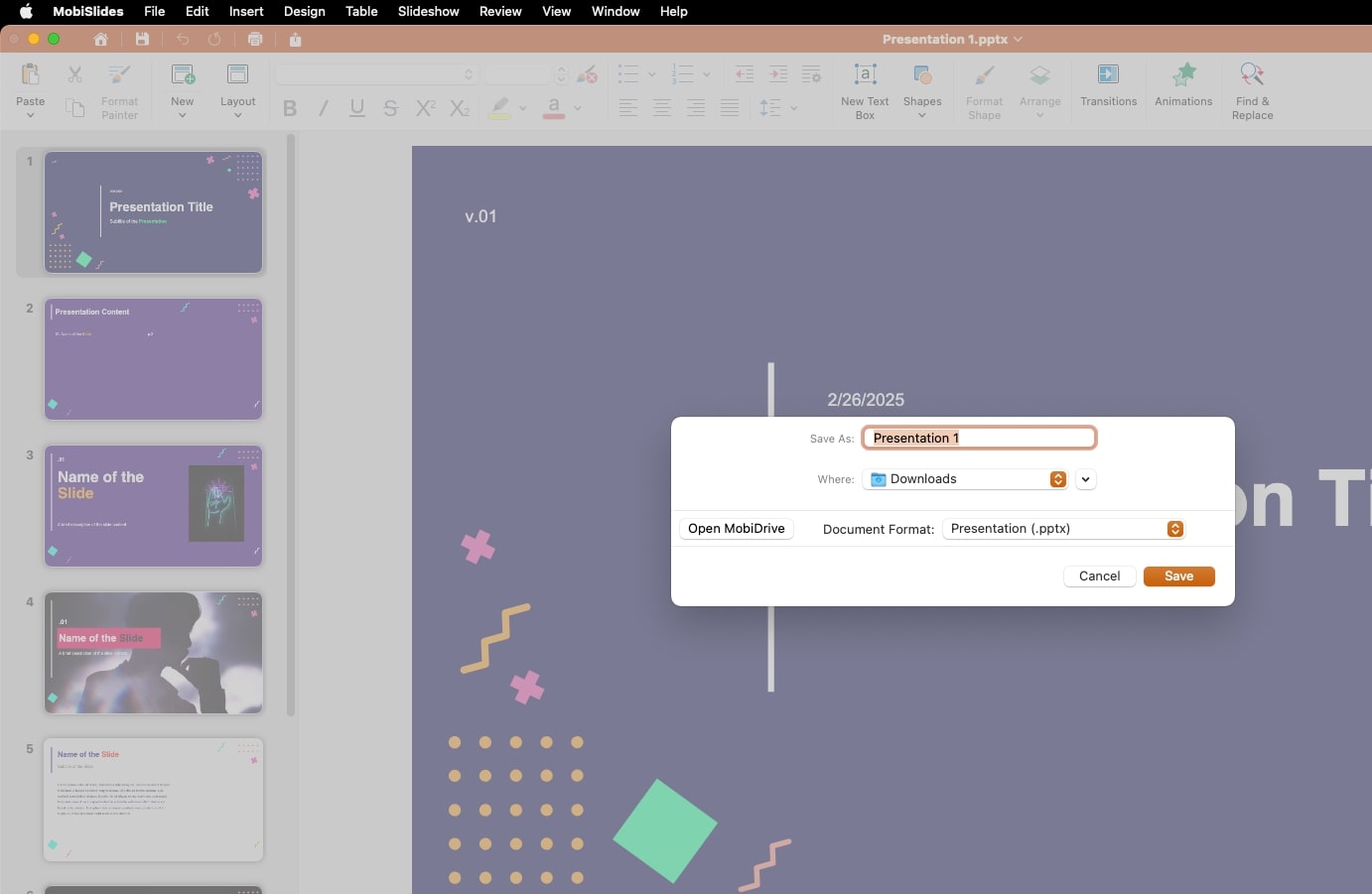
プレゼンテーションが完成したら、ファイル → 名前を付けて保存... に進み、プレゼンテーション (.pptx)を選択して、保存をクリックします。インタラクティブな要素、レイアウト、書式設定が保持されるため、Microsoft PowerPointでもスムーズに編集できます。
ステップ4:すぐに共有・共同作業を始める
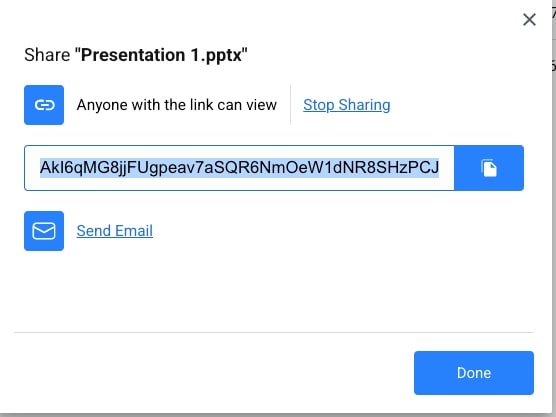
MobiSlidesを使えば、同僚やクライアントへのプレゼンテーションの共有も簡単です。MobiDriveを開く を選択し、次のメニューで保存 をクリックすると、指定のクラウドスペースにアップロードできます。
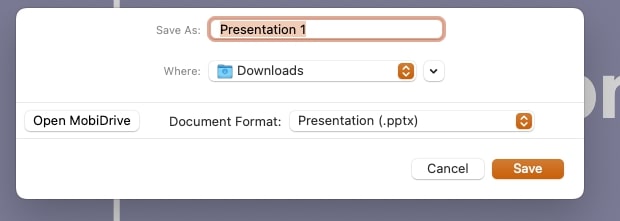
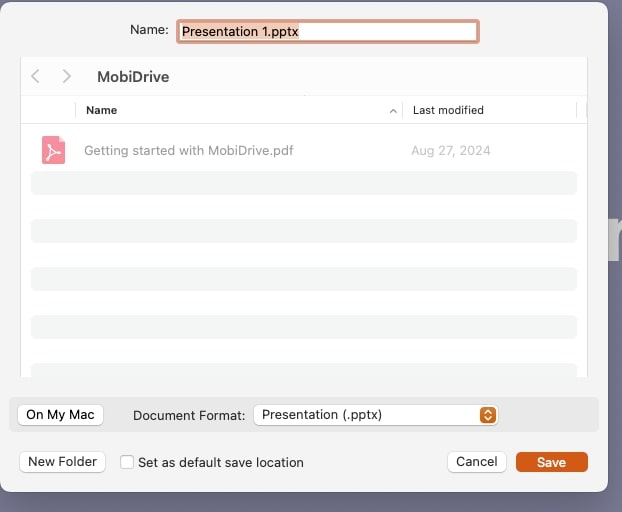
2. 最低価格 共有で、ドキュメントへのアクセス方法を選択すれば完了です。
よくある質問
CanvaはプレゼンテーションをシームレスにPowerPointに変換しますか?
Canvaでは、プレゼンテーションを.PPTXファイルとしてダウンロードできますが、変換は必ずしも完璧ではありません。
フォーマットの手間をかけずにスムーズなトランジションが必要な場合、MobiSlidesはPowerPointにエクスポートするときにスライドがそのまま残るようにします。
CanvaのスライドとPowerPointを同じプレゼンテーションで組み合わせることはできますか?
はい!Canvaのスライドを.PPTXとしてダウンロードし、既存のプレゼンテーションに追加することで、CanvaのスライドをPowerPointデッキに挿入できます。
ただし、シームレスな外観を実現するためには、デザインの微調整が必要な場合があることに注意してください。
最初からPowerPointの互換性を向上させたい場合、MobiSlidesを使用すると、両方の形式で簡単に作業できます。
Canvaのフォント、レイアウト、アニメーションがPowerPointで変わるのはなぜですか?
CanvaとPowerPointは異なるフォントライブラリとアニメーション効果を使用しているため、ファイルを変換するときに変更が発生する可能性があります。
CanvaからPowerPointへのプレゼンテーションがなぜこんなに大きいのか、どうすれば減らすことができるのか?
大きな画像、ビデオ、デザイン要素があると、PowerPointが重くなる可能性があります。縮小するには:
画像を圧縮する PowerPoint で 画像を圧縮する 道具。
Canvaからエクスポートする前に、不要なデザイン要素を削除してください。
PDFとしてエクスポート ファイルを編集する必要がない場合。
CanvaとPowerPointのどちらがB2Bの提案に適していますか?
それはあなたのニーズによります。Canvaは人目を引くビジュアルに最適ですが、PowerPointはデータ量の多いインタラクティブなプレゼンテーションに柔軟性があります。
デザインと機能の両方のバランスが取れたツールが必要な場合、MobiSlidesを使用すると、PowerPointのスムーズなエクスポートを確保しながらプロフェッショナルなスライドを作成できます。
結論
要するに、はい、CanvaのデザインをPowerPointプレゼンテーションとしてダウンロードできますが、これまで見てきたように、プロセスは必ずしもスムーズではありません。
フォントがずれたり、アニメーションが消えたり、レイアウトの調整が必要になったり、ファイルサイズが扱いにくくなったりすることがあります。これらの小さいながらもイライラする問題は、特に締め切りが厳しいときには、時間を落とす可能性があります。
では、フォーマットの問題を修正するのに余分な時間を費やす代わりに、最初から正しく解決できるツールを使用してみませんか?
MobiSlidesを使用すると、プロフェッショナルなプレゼンテーションをシームレスに作成およびエクスポートできるため、デザイン、トランジション、レイアウトが損なわれないように、追加の作業は必要ありません。
今すぐMobiSlidesを試して、プレゼンテーションを次のレベルに引き上げましょう!