

Voetnoten en eindnoten toevoegen
In deze handleiding lees je hoe je in MobiDocs voetnoten en eindnoten toevoegt, bewerkt en verwijdert. Gebruik ze om bronnen, uitleg of extra details toe te voegen zonder de hoofdtekst te onderbreken. Dat is handig voor rapporten, wetenschappelijke artikelen en juridische documenten. De stappen beginnen met Windows, gevolgd door kortere secties voor Mac, Android en iOS.
Voordat je begint
Zorg dat je het volgende hebt:
MobiOffice is geïnstalleerd op je apparaat. Zie MobiOffice op meerdere apparaten installeren.
Je bent aangemeld bij MobiDocs. Zie Aanmelden bij MobiDocs.
Er is een document geopend in MobiDocs. Zie Documenten maken en bewerken.
Voetnoten en eindnoten in het kort
Beide soorten noten koppelen een verwijzingsteken in je tekst aan een notitie elders in het document. Het verschil is waar de notitie verschijnt:
Een voetnoot toevoegen
1. Klik op de plek waar het verwijzingsteken moet komen, meestal direct na een woord of aan het einde van een zin.
2. Ga naar het tabblad Invoegen.
3. Klik op Voetnoot. MobiDocs voegt een verwijzingsteken toe in je tekst en een bijbehorend teken onderaan de pagina.
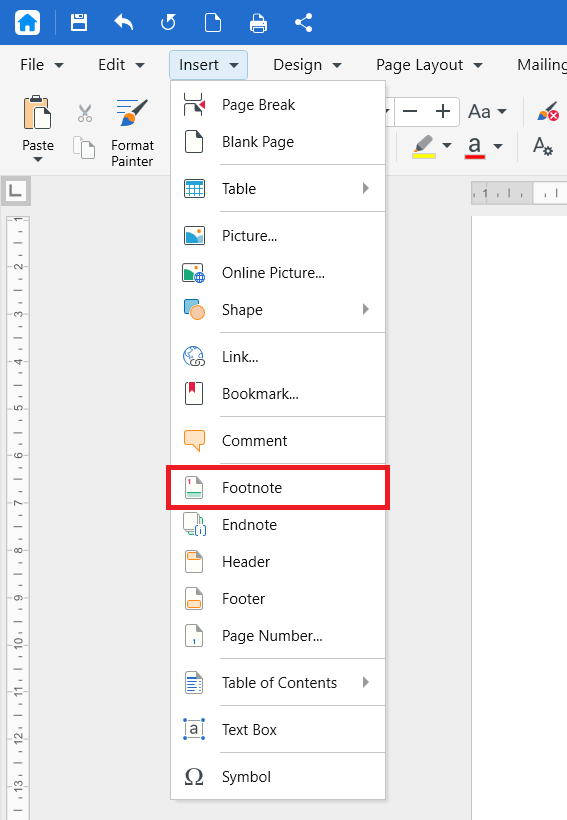
4. Typ de tekst van je voetnoot.
Dubbelklik op het nummer naast de tekst van je voetnoot om terug te gaan naar je plek in het document.
Een eindnoot toevoegen
1. Klik op de plek waar het verwijzingsteken moet komen.
2. Ga naar het tabblad Invoegen.
3. Klik op Eindnoot. MobiDocs voegt een verwijzingsteken toe in je tekst en een bijbehorend teken aan het einde van het document.
4. Typ de tekst van je eindnoot.
Dubbelklik op het eindnootteken om terug te gaan naar je plek in het document.
Een voetnoot of eindnoot bewerken
1. Scrol naar de notitie onderaan de pagina of aan het einde van het document.
2. Klik in de tekst van de notitie.
3. Breng je wijzigingen aan.
Je kunt de tekst van notities op dezelfde manier opmaken als andere tekst, met vet, cursief of links. Zie Tekst en alinea’s opmaken.
Een voetnoot of eindnoot verwijderen
1. Selecteer het verwijzingsteken in de hoofdtekst.
2. Druk op Delete.
MobiDocs verwijdert de notitie en nummert de overige notities automatisch opnieuw.
Let op: als je alleen de tekst van de notitie onderaan de pagina verwijdert, blijft het verwijzingsteken staan. Verwijder altijd het teken in de hoofdtekst.
Voetnoten en eindnoten toevoegen op Mac
1. Open je document in MobiDocs.
2. Klik op de plek waar het verwijzingsteken moet komen.
3. Klik in het lint op Invoegen en klik daarna op Voetnoot of Eindnoot.
4. Typ de tekst van je notitie.
Voetnoten en eindnoten toevoegen op Android en iOS
Op telefoons en tablets maakt MobiDocs deel uit van de MobiOffice-app.
1. Open je document in de MobiOffice-app.
2. Tik op Bewerken. Tik op de plek waar het verwijzingsteken moet komen.
3. Tik in het tabbladmenu op Invoegen.
4. Tik op Voetnoot of Eindnoot.
5. Typ de tekst van je notitie.
Problemen oplossen
De opties ‘Voetnoot’ en ‘Eindnoot’ zijn grijs. Klik eerst in de hoofdtekst van het document. Als het document is geopend in de modus Alleen-lezen, schakel dan over naar de bewerkingsmodus.
Ik heb een notitie verwijderd, maar het nummer staat nog in mijn tekst. Je hebt de tekst van de notitie verwijderd in plaats van het verwijzingsteken. Selecteer het verwijzingsteken in de hoofdtekst en druk op Delete.
Mijn notities zijn in de verkeerde volgorde genummerd. MobiDocs nummert notities op basis van hun positie in het document. Als je tekst hebt verplaatst, worden de nummers aangepast aan de nieuwe volgorde.
Mijn eindnoten staan aan het einde van een sectie in plaats van aan het einde van het document. Je document bevat mogelijk sectie-einden. Zie Aangepaste pagina-indelingen instellen.
Wat kun je hierna doen
Je weet nu hoe je voetnoten en eindnoten toevoegt en beheert. Probeer hierna een van deze onderwerpen:


