

Enveloppen en etiketten afdrukken
In deze handleiding lees je hoe je in MobiDocs enveloppen en vellen met etiketten maakt en afdrukt. Dat is handig om facturen per post te versturen, kaarten te sturen of mappen en pakketten te labelen. Enveloppen worden toegevoegd aan het document dat je al open hebt, etiketten openen in een nieuw bestand. Deze stappen gelden voor MobiDocs voor Windows.
Voordat je begint
Zorg dat je het volgende hebt:
MobiOffice geïnstalleerd op je apparaat. Zie MobiOffice installeren op meerdere apparaten.
Een document dat in MobiDocs is geopend. Zie Documenten maken en bewerken.
Een printer die is aangesloten en aanstaat.
Enveloppen of etikettenvellen in je printer.
Een envelop maken
1. Open je document in MobiDocs.
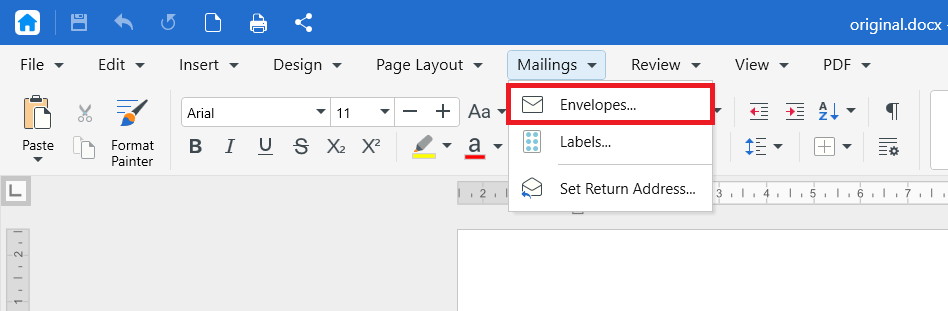
2. Klik in het lint op Verzendlijsten.
3. Klik op Enveloppen.
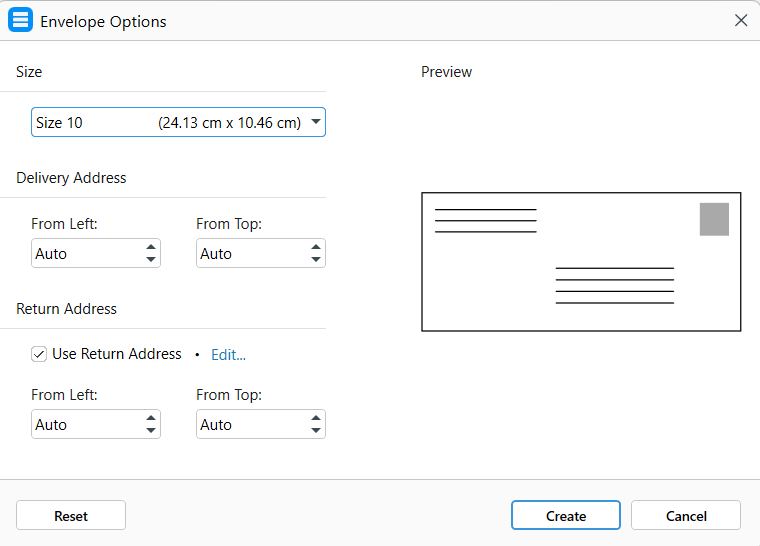
4. Stel de envelop in. Je kunt het envelopformaat kiezen, bepalen waar het afleveradres en het retouradres komen, en het retouradres toevoegen of bewerken.
5. Klik op Maken.
De envelop is aan je document toegevoegd.
Heb je de envelop aan een bestaand document toegevoegd? Kies dan Pagina's en voer alleen de pagina van de envelop in, zodat de rest van het document niet op je enveloppen wordt afgedrukt.
Een vel met etiketten maken
1. Open je document in MobiDocs.
2. Klik in het lint op Verzendlijsten.
3. Klik op Etiketten.
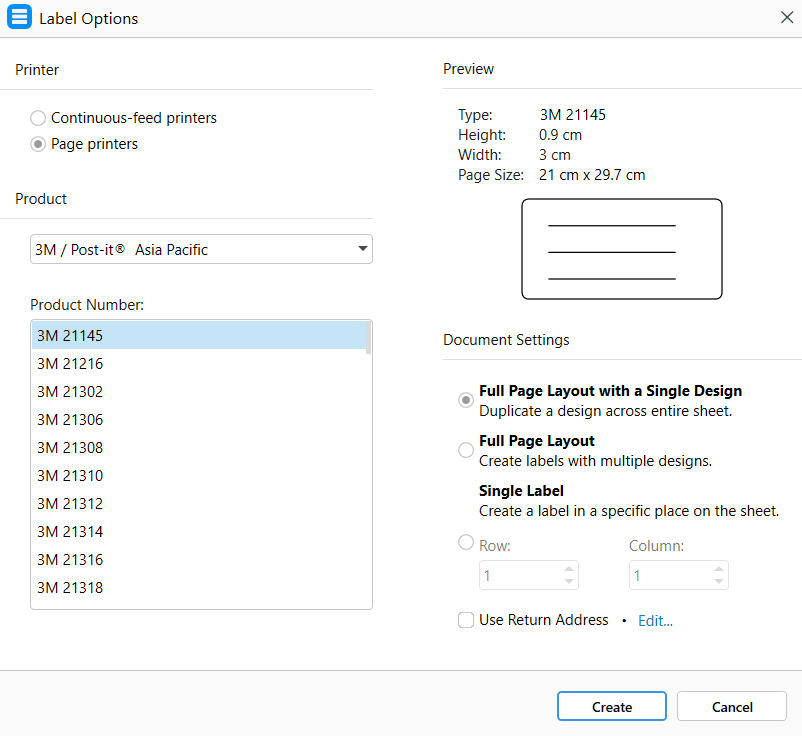
4. Pas de etiketinstellingen aan. Je kunt het type printer kiezen, het etiketproduct selecteren, de pagina-indeling instellen, het retouradres toevoegen of bewerken en een voorbeeld van het resultaat bekijken.
5. Klik op Maken.
Er opent een nieuw bestand met je etiketten. Je oorspronkelijke document blijft open en ongewijzigd.
Je envelop of etiketten afdrukken
Is je envelop of etikettenvel klaar? Druk het dan af op dezelfde plek waar je elk ander document afdrukt.
1. Klik op Bestand.
2. Klik op Afdrukken.
3. Selecteer onder Printer de printer die je wilt gebruiken.
4. Voer onder Aantal exemplaren in hoeveel je er nodig hebt.
5. Kies wat je wilt afdrukken:
Alles om alles af te drukken.
Pagina's om een bereik af te drukken, zoals 1-3.
6. Bekijk in het voorbeeldvenster hoe de pagina wordt afgedrukt.
7. Klik op Afdrukken.
Tip: wil je je envelop of etiketten liever als PDF opslaan? Selecteer dan Microsoft Print to PDF in de lijst met printers en klik op Afdrukken.
Problemen oplossen
De optie Verzendlijsten is grijs. Klik eerst in het document. Is het document in de alleen-lezenmodus geopend? Schakel dan over naar de bewerkingsmodus.
Mijn etiketten zijn in een ander bestand geopend. Dat is de bedoeling. Etiketten openen altijd in een nieuw bestand, zodat je oorspronkelijke document niet verandert. Beide bestanden blijven open en je kunt ertussen wisselen.
De tekst wordt op de verkeerde plek op de envelop afgedrukt. Controleer of het papierformaat in je afdrukinstellingen overeenkomt met de envelop in de printer. Kijk ook in de handleiding van je printer hoe je enveloppen moet invoeren, want dat verschilt per printer.
Mijn etiketten sluiten niet aan op het vel. Druk eerst één testpagina af op gewoon papier en houd die tegen een etikettenvel. Pas de etiketinstellingen aan voordat je op de echte vellen afdrukt.
Er wordt niets afgedrukt. Controleer of onder Printer de juiste printer is geselecteerd en of de printer aanstaat en er papier in zit.
Wat kun je hierna doen
Je weet nu hoe je enveloppen en etiketten maakt en afdrukt. Lees hierna verder:


