

Een aangepaste e-mailhandtekening toevoegen
Een handtekening is tekst die MobiMail onderaan je e-mails toevoegt, zoals je naam, functie of contactgegevens. In MobiMail kun je een of meer handtekeningen maken, ze automatisch toevoegen aan nieuwe e-mails en antwoorden, en voor elk account een andere handtekening gebruiken. In deze handleiding lees je hoe je in MobiMail op Windows een handtekening maakt, opmaakt en toepast.
Opmerking: MobiMail is alleen beschikbaar voor Windows.
Voordat je begint
Zorg dat je het volgende hebt:
MobiMail geïnstalleerd op je Windows-apparaat. MobiMail wordt geïnstalleerd als onderdeel van MobiOffice.
Een e-mailaccount dat is ingesteld in MobiMail. Zie Introductie tot MobiMail.
Opmerking: Handtekeningen maken en beheren is een Premium-functie. Gebruik je het gratis abonnement, dan vraagt MobiMail je eerst te upgraden voordat je een handtekening kunt toevoegen of bewerken.
Een handtekening maken
1. Klik op het tabblad Bestand.
2. Klik op Instellingen.
3. Selecteer MobiMail-voorkeuren.
4. Klik op E-mail.
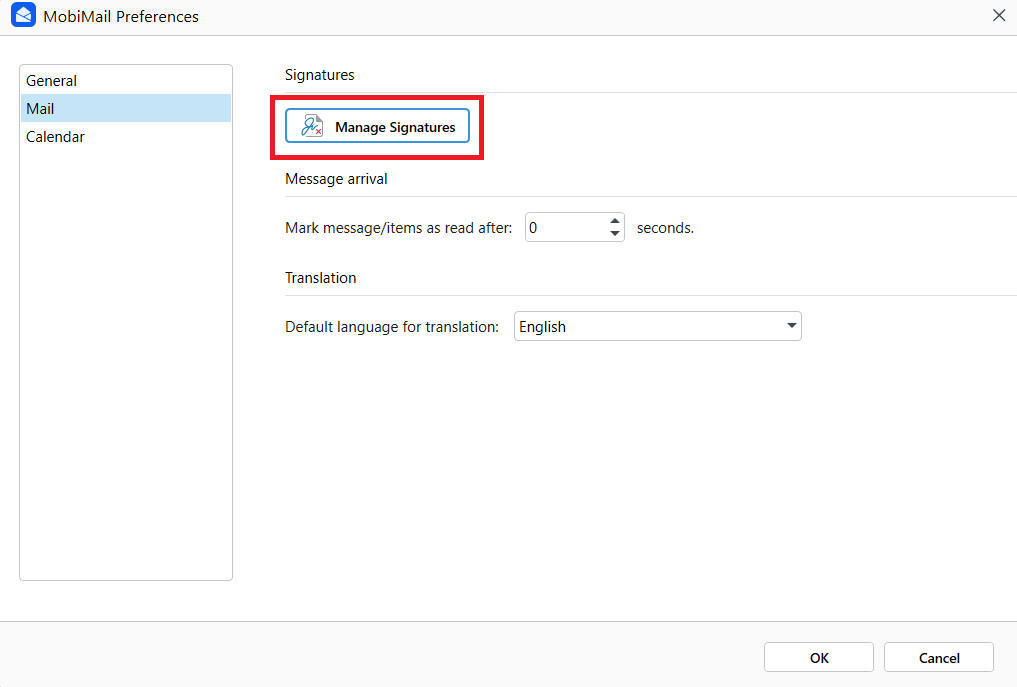
5. Kies Handtekeningen beheren.
6. Klik op Handtekening toevoegen en typ je handtekening.
7. Klik op OK om deze op te slaan.
Je opgeslagen handtekeningen blijven in Handtekeningen beheren staan totdat je ze verwijdert, zodat je ze later opnieuw kunt gebruiken.
Je handtekening opmaken
Terwijl je je handtekening typt, kun je de opmaak aanpassen aan je merk of persoonlijke stijl.
Wijzig het lettertype, de kleur, de grootte en de tekstuitlijning.
Voeg een lijst met opsommingstekens of een genummerde lijst toe.
Een handtekening instellen voor nieuwe e-mails
1. Open Handtekeningen beheren.
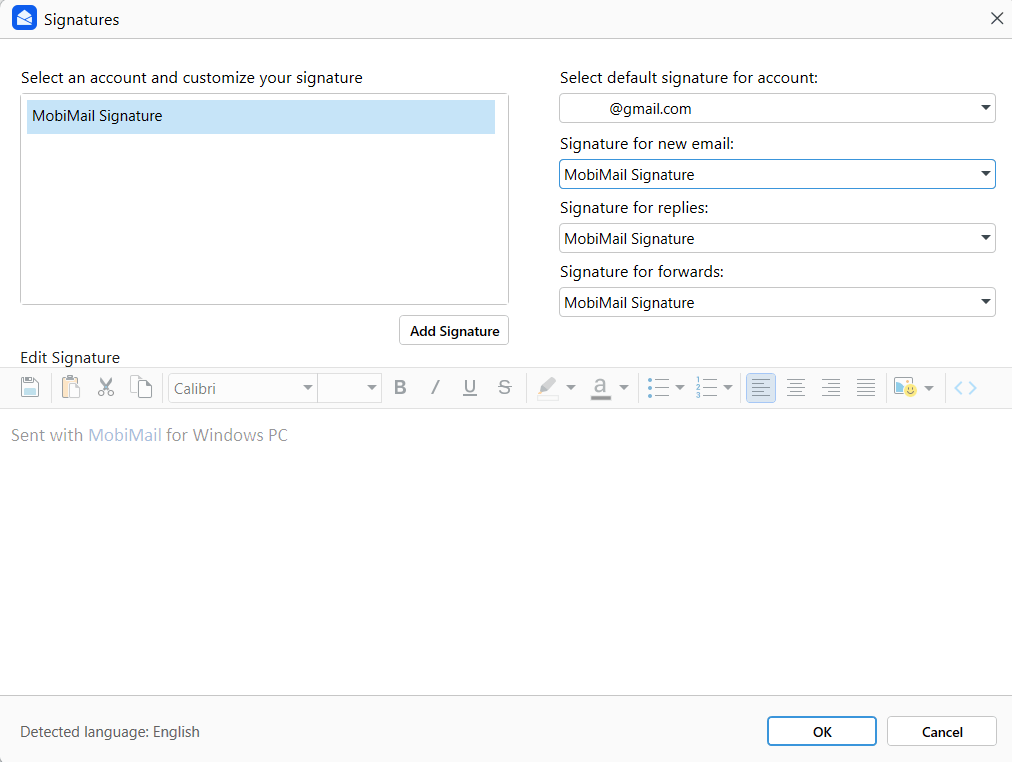
2. Selecteer in de vervolgkeuzelijst Handtekening voor nieuwe e-mail de handtekening die je wilt gebruiken.
3. Klik op OK.
Tip: Wil je niet langer automatisch een handtekening toevoegen aan nieuwe e-mails? Kies dan (geen) in dezelfde vervolgkeuzelijst.
Een handtekening instellen voor antwoorden en doorgestuurde berichten
1. Open Handtekeningen beheren.
2. Selecteer in de vervolgkeuzelijst Handtekening voor antwoorden/Handtekening voor doorsturen de handtekening die je wilt gebruiken.
3. Klik op OK.
Voor elk account een andere handtekening gebruiken
Heb je meer dan één account, dan kun je aan elk account een eigen handtekening koppelen.
1. Open Handtekeningen beheren.
2. Kies in de vervolgkeuzelijst Standaardhandtekening voor account selecteren een e-mailaccount.
3. Selecteer de handtekening die je voor dat account wilt gebruiken.
4. Klik op OK.
Een handtekening toevoegen aan één e-mail
Je kunt ook een handtekening aan één bericht toevoegen zonder je standaardinstellingen te wijzigen.
1. Open een nieuw e-mailbericht.
2. Klik op Handtekeningen.
3. Selecteer de handtekening die je wilt gebruiken of klik nogmaals op Handtekeningen om een handtekening te maken of aan te passen.
Problemen oplossen
Mijn handtekening wordt niet automatisch toegevoegd. Open Handtekeningen beheren en controleer of je in de vervolgkeuzelijst Handtekening voor nieuwe e-mail een handtekening hebt gekozen en niet (geen).
De verkeerde handtekening wordt weergegeven. Controleer de vervolgkeuzelijst Standaardhandtekening voor account selecteren en zorg dat de juiste handtekening voor dat account is ingesteld.
Mijn handtekening staat niet onder antwoorden. Stel een handtekening in via de vervolgkeuzelijst Handtekening voor antwoorden/Handtekening voor doorsturen. Nieuwe e-mails en antwoorden hebben aparte instellingen.
Mijn opmaak ziet er niet goed uit. Sommige e-mailproviders geven handtekeningen anders weer. Houd de opmaak eenvoudig en stuur een testmail om te controleren hoe het eruitziet.
Ik kan geen handtekening maken. Controleer of je een Premium-abonnement hebt. Handtekeningen maken en beheren is niet beschikbaar in het gratis abonnement.
Volgende stappen
Je weet nu hoe je een handtekening maakt en toepast in MobiMail. Probeer ook eens:


