

Optimale weergave-instellingen voor je inbox instellen
Met MobiMail pas je eenvoudig aan hoe je inbox eruitziet en werkt. Zo kun je je e-mail overzichtelijk bekijken, lezen en beheren. In deze handleiding zie je hoe je je e-mailinstellingen opent, het leesvenster toont of verbergt, tussen mappen en accounts schakelt en snel berichten vindt in MobiMail op Windows. Door dit eenmalig in te stellen, werk je voortaan veel sneller door je dagelijkse e-mails heen.
Opmerking: MobiMail is alleen beschikbaar voor Windows.
Voordat je begint
Zorg dat je het volgende hebt:
MobiMail geïnstalleerd op je Windows-apparaat. MobiMail wordt geïnstalleerd als onderdeel van MobiOffice.
Een e-mailaccount dat is ingesteld in MobiMail. Zie Introductie tot MobiMail.
Open je e-mailinstellingen
Hier vind je de taalopties van MobiMail voor weergave en vertaling, en stel je in hoe items na het lezen worden gemarkeerd.
1. Open MobiMail.
2. Klik op Bestand > Instellingen.
3. Klik op Algemene voorkeuren om de taal voor MobiMail te selecteren.
4. Klik op MobiMail-voorkeuren > E-mail.
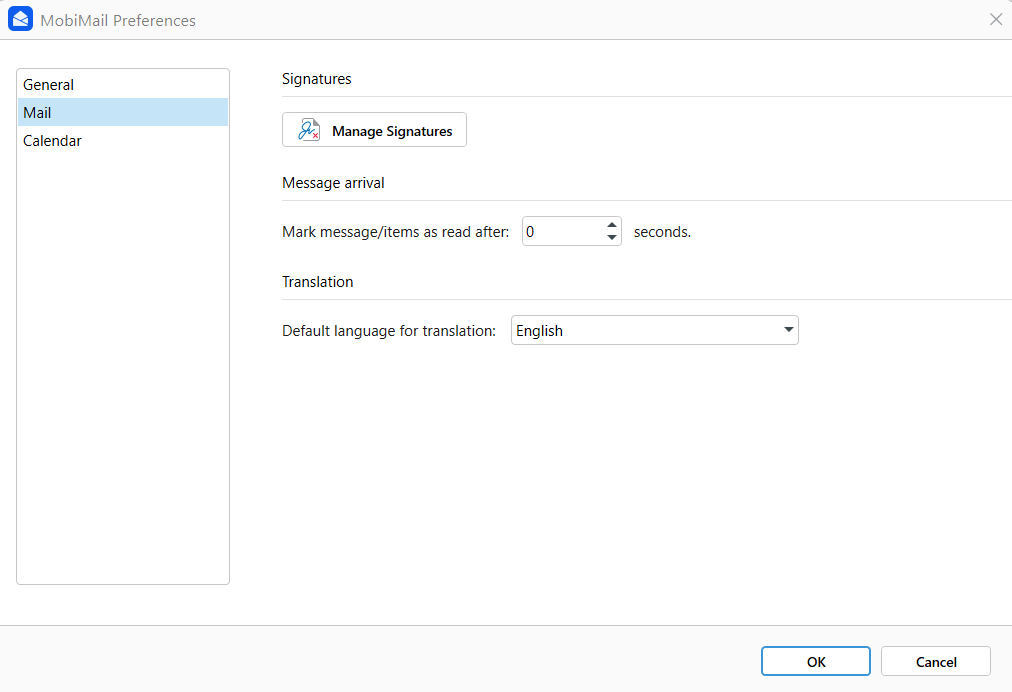
5. Stel onder Binnenkomst berichten het aantal seconden in om items of berichten automatisch als gelezen te markeren. Bij nieuwe installaties staat dit standaard op 0 seconden (direct als gelezen gemarkeerd); bij een oudere installatie kan dit nog op 3 seconden staan.
6. Kies onder Vertaling in het keuzemenu de gewenste taal om de standaardtaal voor vertalingen in te stellen.
Het leesvenster weergeven of verbergen
In het leesvenster zie je het geselecteerde bericht naast je berichtenlijst. Zo kun je e-mails bekijken zonder ze allemaal te openen.
1. Open het menu Beeld.
2. Klik op Leesvenster.
3. Selecteer Rechts om berichten aan de rechterkant van je scherm weer te geven. Selecteer Onder om berichten onderaan je scherm weer te geven. Selecteer Uit om je berichten als een lijst te bekijken.
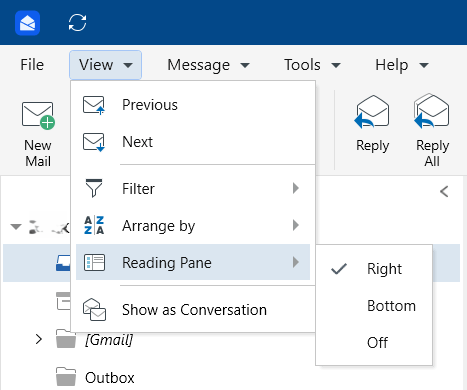
Tip: Verberg het leesvenster om meer berichten op het scherm te tonen. Maak het zichtbaar om te lezen en te beantwoorden terwijl je je inbox bekijkt.
Schakelen tussen mappen en accounts
Je mappen, zoals Postvak IN, Verzonden en Concepten, worden weergegeven in de lijst aan de linkerkant. Selecteer een map om de berichten erin te bekijken.
Als je meer dan één account hebt, selecteer je een specifiek account om de bijbehorende berichten te bekijken.
Vind berichten sneller
Gebruik het zoekvak om berichten te zoeken op afzender, onderwerp of trefwoord.
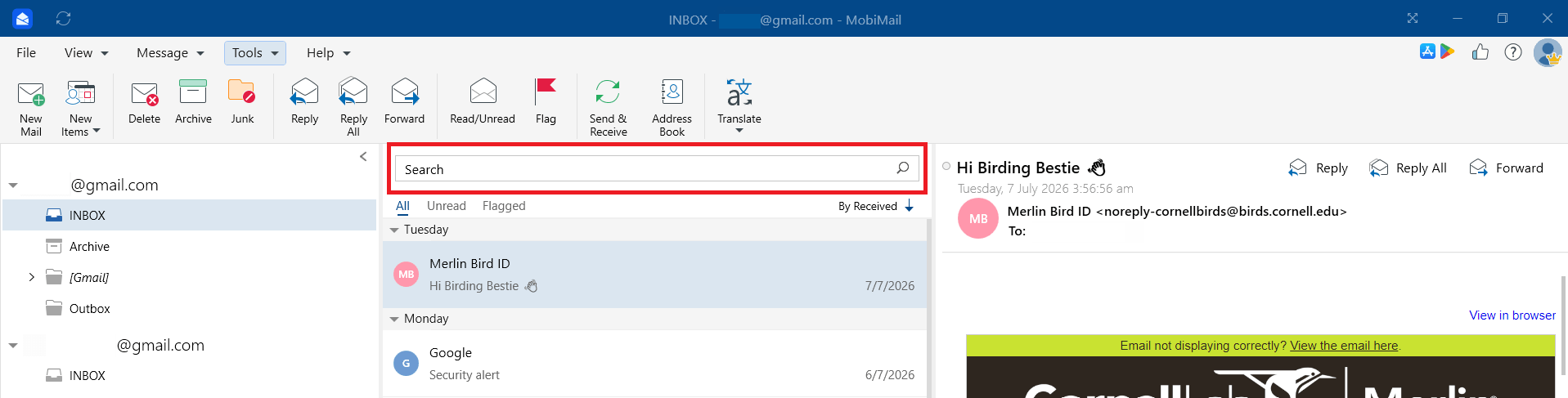
Open een bericht door het te selecteren in de berichtenlijst. Als het leesvenster is ingeschakeld, wordt het bericht naast de lijst geopend. Is het uitgeschakeld, dan opent het bericht in een eigen venster.
Tip: Gebruik zoekoperatoren om specifieke items te zoeken in MobiMail. Meer informatie over zoekoperatoren vind je in Hoe zoek je naar specifieke berichten in MobiMail.
Offline werken
Je kunt e-mails lezen en schrijven zonder internetverbinding.
1. Open het menu Extra.
2. Schakel Offline werken in.
Berichten die je verstuurt terwijl je offline bent, worden verzonden zodra je weer verbinding hebt.
Problemen oplossen
Het leesvenster is verdwenen. Open het menu Beeld en schakel het leesvenster weer in.
Ik kan geen berichten van één account zien. Selecteer de inbox van dat account en controleer of het account nog steeds verbonden is en gesynchroniseerd wordt.
Mijn inbox wordt langzaam geladen. Grote mailboxen hebben meer tijd nodig om te synchroniseren. Geef het proces de tijd om te voltooien, vooral bij mailboxen van meer dan 300 MB.
Mijn instellingen zijn niet opgeslagen. Open Bestand > Instellingen > E-mailvoorkeuren > E-mail opnieuw en controleer of je wijzigingen zijn toegepast.
Volgende stappen
Je weet nu hoe je je inboxweergave instelt in MobiMail. Probeer hierna een van deze opties:


