

E-mails schrijven, verzenden en filteren
Met MobiMail kun je e-mails schrijven, opmaken, bestanden bijvoegen en versturen. Vervolgens gebruik je filters om je inbox overzichtelijk te houden. In deze handleiding zie je hoe je in MobiMail op Windows een bericht opstelt en verstuurt, beantwoordt en doorstuurt, bestanden bijvoegt en je inbox filtert. Hierna kun je direct je eerste e-mail versturen en je inbox zo indelen dat belangrijke berichten makkelijk terug te vinden zijn.
Opmerking: MobiMail is alleen beschikbaar voor Windows.
Voordat je begint
Zorg dat je het volgende hebt:
MobiMail geïnstalleerd op je Windows-apparaat. MobiMail wordt geïnstalleerd als onderdeel van MobiOffice.
Een e-mailaccount dat is ingesteld in MobiMail. Bekijk de Inleiding tot MobiMail.
Een internetverbinding om e-mail te verzenden en ontvangen.
Een e-mail schrijven en verzenden
1. Open MobiMail.
2. Klik op Nieuwe e-mail om een bericht te starten.
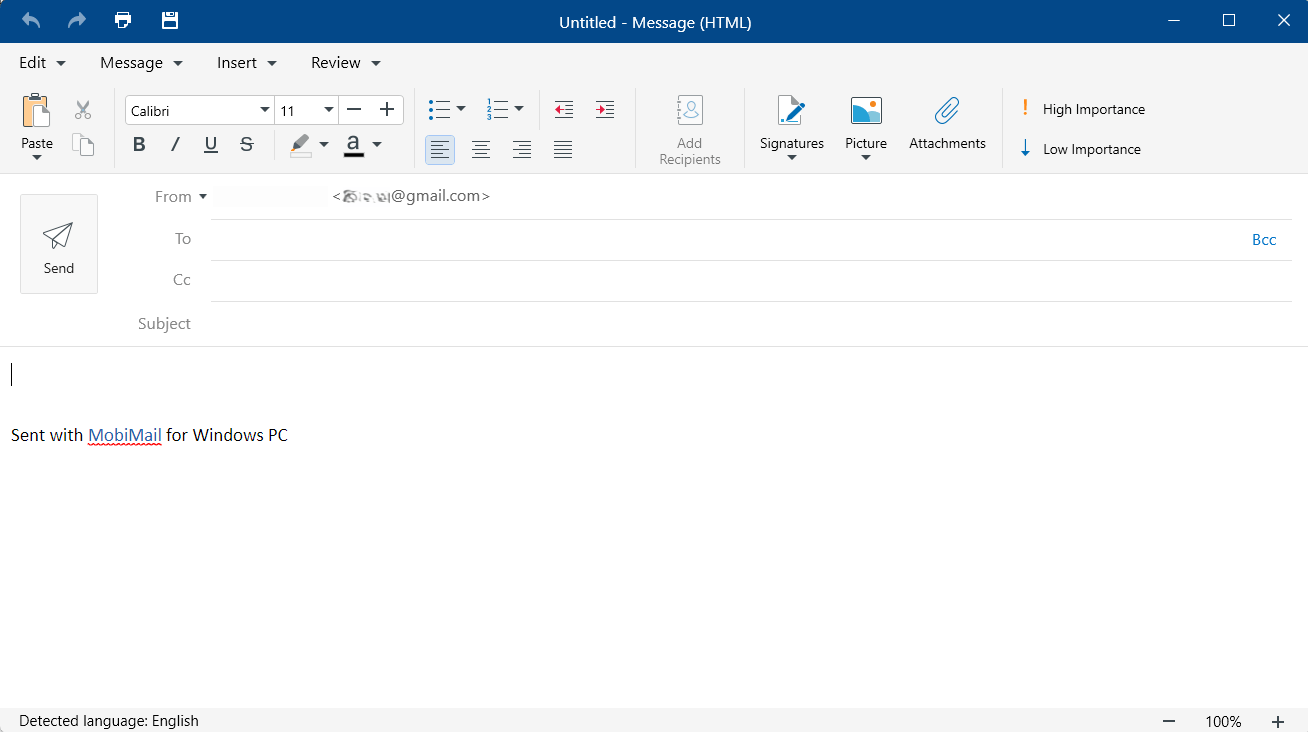
3. (Optioneel) Selecteer in het veld Van het account waarmee je het bericht wilt versturen als je meerdere accounts hebt toegevoegd in MobiMail. Bijlagen mogen maximaal 20 MB per stuk zijn.
4. Voer in het veld Aan het e-mailadres van de ontvanger in. Voeg zo nodig adressen toe aan Cc of Bcc.
5. Voer een Onderwerp in.
6. Typ je bericht. Gebruik de opmaakopties om het lettertype te wijzigen, lijsten toe te voegen of tekst te benadrukken.
7. (Optioneel) Klik op Bijvoegen en selecteer een bestand om met je bericht mee te sturen.
8. Klik op Verzenden.
Tip: MobiMail heeft een ingebouwde spellingscontrole. Controleer gemarkeerde woorden voordat je je e-mail verstuurt.
Een e-mail beantwoorden of doorsturen
1. Selecteer of open het bericht dat je wilt beantwoorden.
2. Klik op Beantwoorden, Allen beantwoorden of Doorsturen.
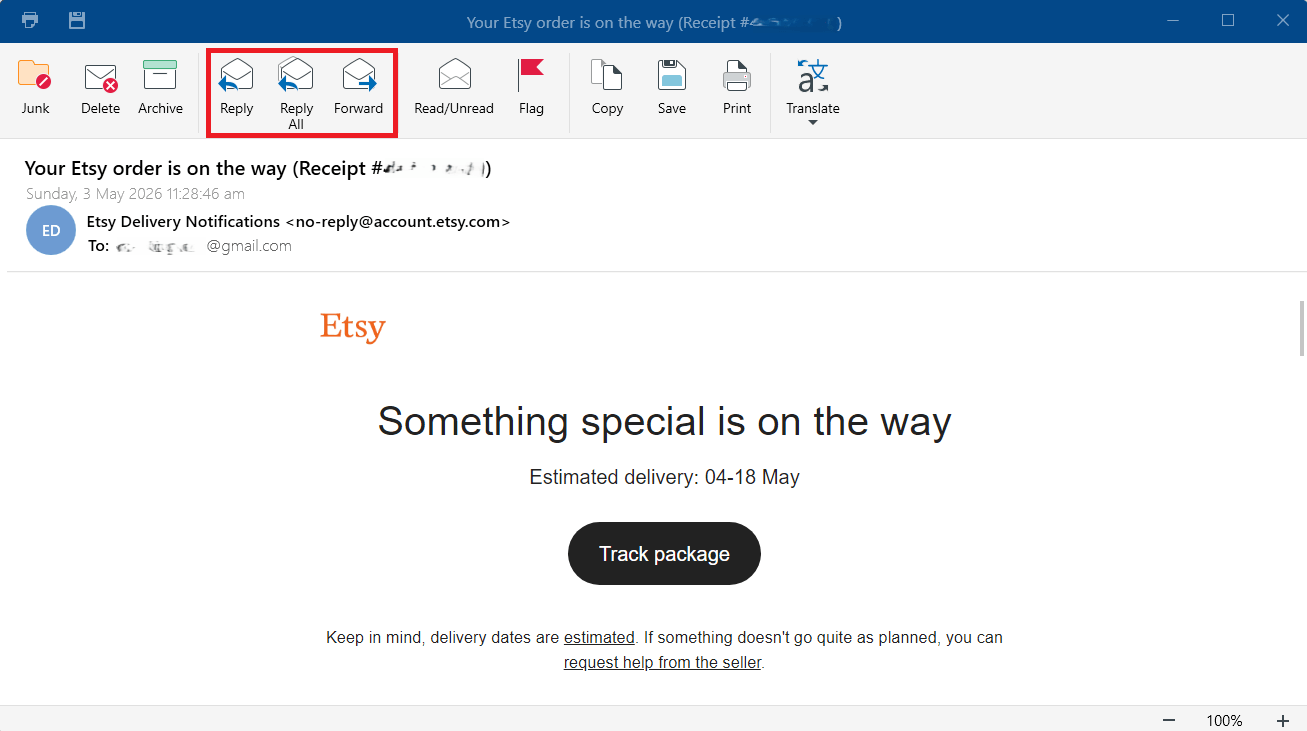
3. Voer voor een doorsturen het e-mailadres van de ontvanger in.
4. Voeg je bericht toe en klik op Verzenden.
Voeg een bestand toe vanuit MobiDrive
Je kunt een bestand vanuit MobiDrive verzenden via MobiMail.
1. Klik op Nieuwe e-mail als je een nieuw bericht verstuurt of op Beantwoorden/Allen beantwoorden/Doorsturen als je een bericht beantwoordt of doorstuurt.
2. Selecteer Bijlagen.
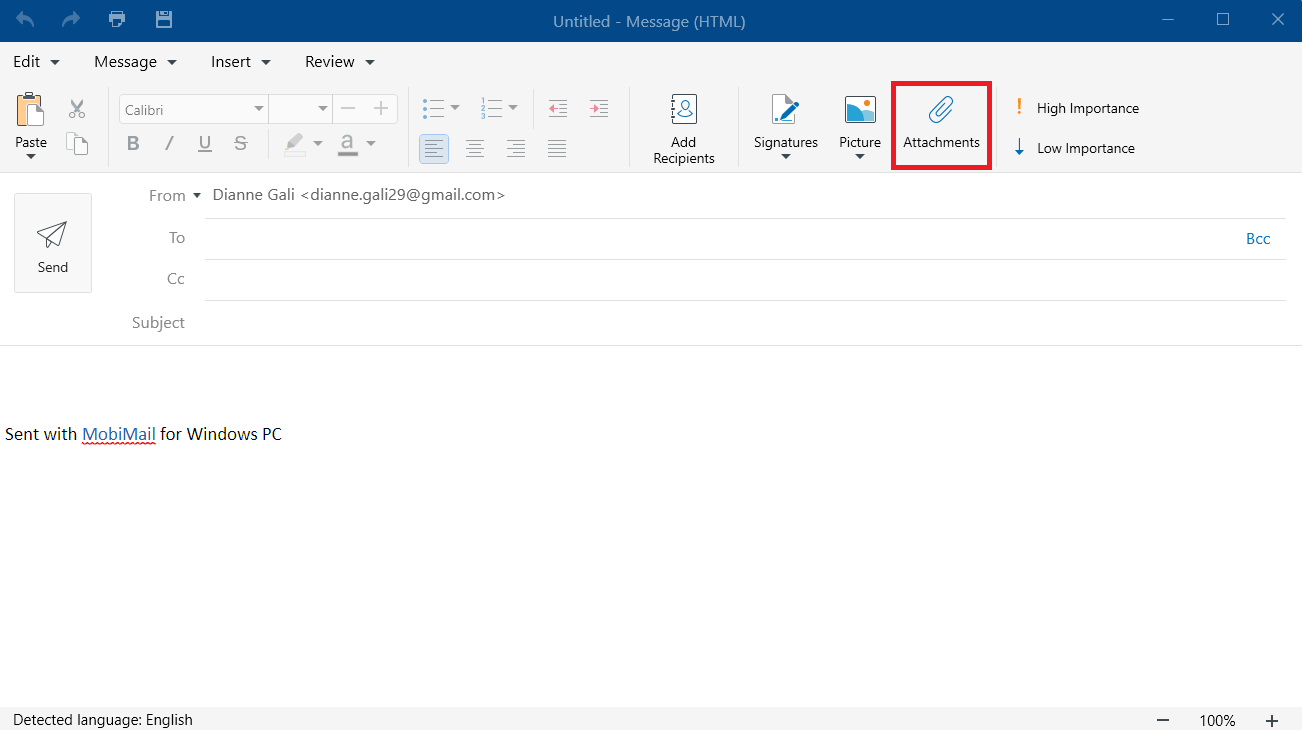
3. Selecteer het bestand in MobiDrive.
4. Voeg je ontvanger en berichtgegevens toe en klik op Verzenden.
Sla een concept op om later af te maken
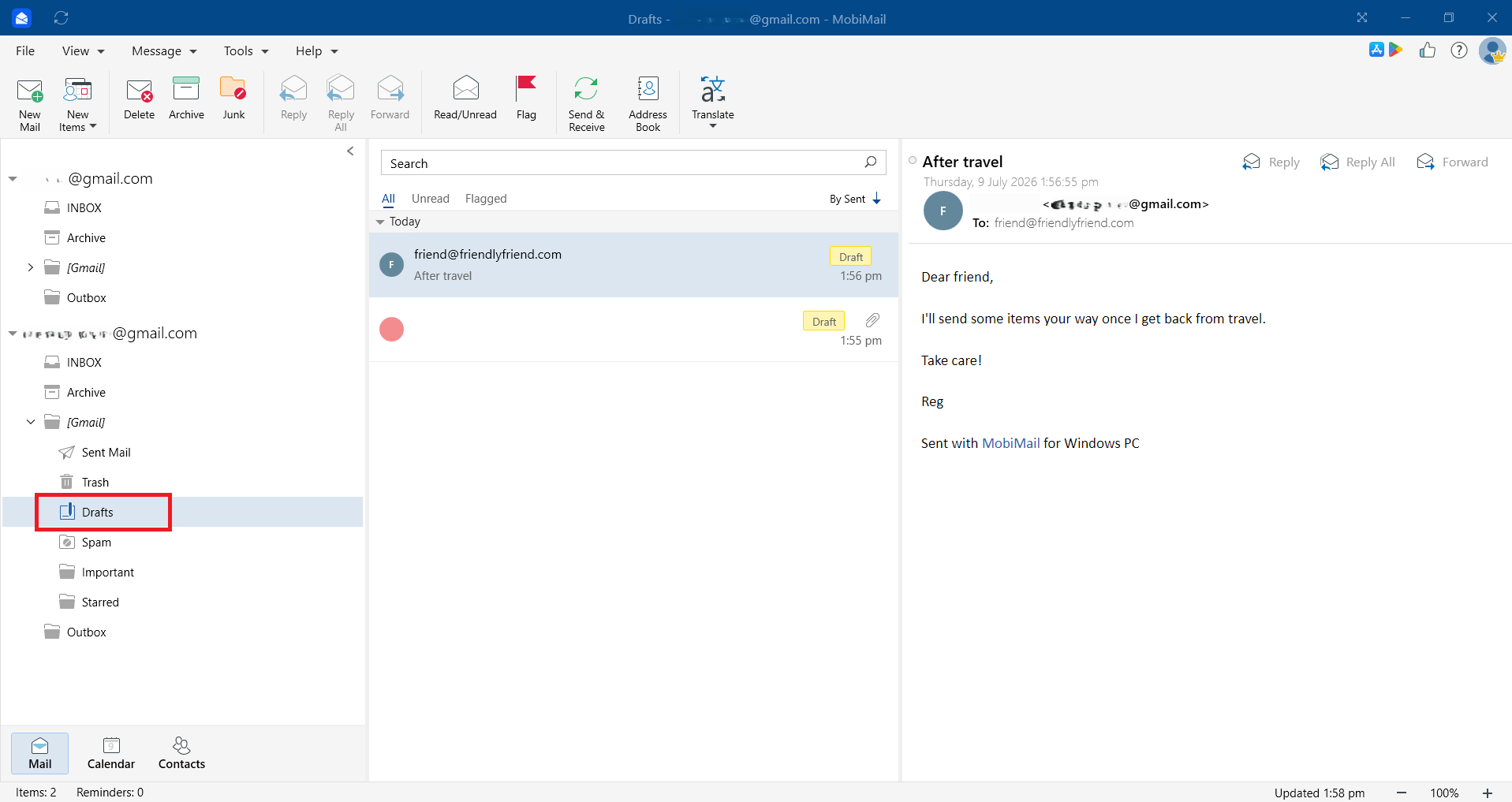
Als je het bericht nog niet wilt versturen, sla het dan op als concept via Bericht > Concept opslaan. Open de map Concepten om het bericht af te maken en te versturen wanneer je er klaar voor bent.
Filter je e-mails
Met filters sorteer je je inbox, zodat je je kunt richten op wat belangrijk is.
Filter je berichten door op Beeld > Filter te klikken. Kies uit Alle, Ongelezen en Gemarkeerd om je berichten te filteren op basis van je selectie.
Sorteer je berichten op Ontvangen, Onderwerp, Belangrijkheid, Concepten, Bijlagen of een andere sorteermethode. Klik op Beeld > Sorteren op om je berichten te sorteren op basis van de gekozen methode.
Markeer belangrijke berichten zodat ze opvallen in je lijst.
Combineer filters met de zoekfunctie om je inbox snel te verfijnen.
Tip: als je met zoekoperators naar specifieke berichten wilt zoeken, bekijk dan Specifieke berichten zoeken in MobiMail.
Problemen oplossen
Mijn e-mail wordt niet verzonden. Controleer je internetverbinding. Als je in de modus Offline werken staat, controleer dan na het opnieuw verbinden je map Postvak UIT om te zien of het bericht is verstuurd. Controleer of het e-mailadres van de ontvanger klopt.
MobiMail loopt vast of reageert niet meer nadat ik een bestand heb bijgevoegd. Sluit MobiMail en open het opnieuw. Probeer daarna het bestand nog een keer bij te voegen. Blijft het probleem zich voordoen? Werk dan bij naar de nieuwste versie.
Ik kan een bericht niet vinden. Gebruik het zoekvak en de filters en controleer of je in het juiste account en de juiste map zoekt.
De spellingcontrole herkent geen fouten. Controleer of de juiste taal is ingesteld. Ga naar Bestand > Instellingen > Algemene voorkeuren om je taalinstellingen te controleren.
Volgende stappen
Je weet nu hoe je e-mails schrijft, verstuurt en filtert in MobiMail. Probeer een van deze volgende stappen:


