

Geavanceerde tools voor e-mail en exporteren
Naast je dagelijkse e-mail bevat MobiMail functies om gegevens uit Outlook en andere e-mailclients te importeren en e-mails als bestanden op te slaan. In deze handleiding lees je hoe je Outlook-gegevensbestanden en agenda-afspraken importeert, en hoe je een e-mail exporteert als PDF- of EML-bestand in MobiMail op Windows.
Opmerking: MobiMail is alleen beschikbaar voor Windows.
Voordat je begint
Zorg dat je het volgende hebt:
MobiMail geïnstalleerd op je Windows-apparaat. MobiMail wordt geïnstalleerd als onderdeel van MobiOffice.
Een e-mailaccount dat is ingesteld in MobiMail. Bekijk de Inleiding tot MobiMail.
Alle bestanden die je wilt importeren (.pst, .ost of .ics) opgeslagen op je apparaat.
Outlook-gegevens en agenda's importeren
MobiMail importeert gegevens uit Outlook en andere e-mailprogramma’s, wat handig is wanneer je van computer wisselt of overstapt vanuit een andere app. Importeren is een premiumfunctie.
Een Outlook-gegevensbestand (.pst of .ost) importeren
Een .pst- of .ost-bestand kan je Outlook-e-mail, -contactpersonen en -agenda bevatten, inclusief bijlagen.
1. Klik op het tabblad Bestand.
2. Kies Importeren.
3. Selecteer de optie Outlook-gegevensbestand (.pst, .ost) en klik op OK.
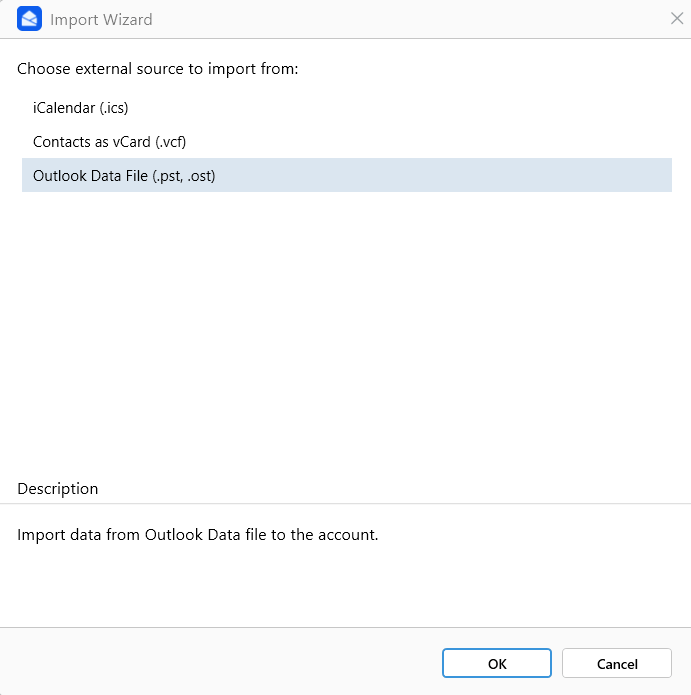
4. Blader naar het bestand, selecteer het en klik op Openen.
Opmerking: mapinstellingen, berichtregels en lijsten met geblokkeerde afzenders worden niet geïmporteerd. Importeren heeft geen invloed op je oorspronkelijke gegevens in Outlook.
Agenda-afspraken importeren (.ics)
1. Klik op het tabblad Bestand.
2. Kies Importeren.
3. Selecteer de optie iCalendar (.ics) en klik op OK.
4. Blader naar het .ics-bestand, selecteer het en klik op Openen.
Een e-mail opslaan als EML-bestand
Je kunt een e-mail opslaan op je Windows-apparaat of in de cloud als EML-bestand, zodat het volledige bericht en de details bewaard blijven.
1. Dubbelklik om het bericht te openen dat je wilt opslaan.
2. Klik op het lint op Opslaan.
3. Gebruik in het dialoogvenster Opslaan als het deelvenster Map om een map en locatie te kiezen.
4. Typ in het vak Bestandsnaam een naam voor het bestand.
5. Klik op Opslaan.
Tip: Een EML-bestand bewaart de volledige e-mailheader, die normaal gesproken verborgen is in MobiMail. Om deze te bekijken, klik je met de rechtermuisknop op het opgeslagen EML-bestand en open je het met Kladblok of een andere teksteditor. Je ziet dan details zoals de afzender, ontvangers, het onderwerp, de datum en de routeringsgegevens.
Sla een e-mail op als PDF
Sla een e-mail op als PDF als je een vaste kopie wilt bewaren of delen.
1. Open het bericht dat je wilt opslaan.
2. Klik op het lint op Afdrukken.
3. Kies in het dialoogvenster Printer voor Microsoft Print to PDF.
4. Klik op Afdrukken en typ een naam in het vak Bestandsnaam.
5. Klik op Opslaan.
Problemen oplossen
Mijn geïmporteerde gegevens zijn niet compleet. Mapinstellingen, berichtregels en lijsten met geblokkeerde afzenders worden niet meegenomen bij het importeren van een .pst- of .ost-bestand. Alleen e-mails, contactpersonen, agenda's en bijlagen worden overgezet.
Ik kan geen bestand importeren. Importeren is een Premium-functie. Controleer of je abonnement actief is en of het bestand een ondersteund bestandstype is (.pst, .ost of .ics).
Ik zie Microsoft Print to PDF niet. Kies een andere PDF-printer in de lijst Printer of schakel Microsoft Print to PDF in via de Windows-onderdelen.
Wat kun je hierna doen
Je weet nu hoe je kunt importeren en exporteren in MobiMail. Probeer hierna een van de volgende opties:


