

Inleiding tot MobiMail
MobiMail is de e-mailapp die is inbegrepen bij het MobiOffice-pakket. Hiermee breng je je e-mailaccounts en een ingebouwde agenda samen op één plek in Windows, zodat je kunt lezen, schrijven en plannen zonder tussen verschillende programma's te hoeven schakelen. Deze gids legt uit wat MobiMail doet, hoe je je eerste e-mailaccount instelt en waar je de belangrijkste functies vindt. Aan het einde heb je een account gekoppeld en ben je klaar om je eerste bericht te versturen.
Opmerking: MobiMail is alleen beschikbaar voor Windows. Het is niet inbegrepen bij MobiOffice voor Mac, Android of iOS.
Voordat je begint
Zorg dat je het volgende hebt:
MobiOffice geïnstalleerd op je Windows-apparaat. Zie MobiOffice op meerdere apparaten installeren.
Een e-mailaccount bij een ondersteunde provider, zoals Gmail, Outlook, Yahoo of iCloud.
Een internetverbinding.
Wat je kunt doen in MobiMail
MobiMail combineert een inbox en agenda in één app. Dit zijn de belangrijkste functies:
Beheer meerdere accounts in één inbox. Voeg accounts toe van Gmail, Outlook, Yahoo, iCloud of elke andere provider die IMAP of POP3 ondersteunt.
Plan je tijd met de ingebouwde agenda. Maak afspraken, stel herinneringen in en beheer uitnodigingen.
Schrijf e-mails offline. Berichten die je opstelt zonder internetverbinding worden automatisch verzonden zodra je weer online bent. Controleer de map Postvak UIT nadat je weer verbonden bent om te zien of je bericht is verzonden.
Personaliseer je e-mail. Voeg een handtekening toe, zoek naar specifieke berichten en vertaal e-mails naar andere talen.
Let op: Het synchroniseren van meerdere accounts en het importeren van gegevens zijn premium-functies.
Stel je eerste e-mailaccount in
Wanneer je MobiMail voor de eerste keer opent, word je begeleid bij het toevoegen van een account. Volg deze stappen voor een persoonlijk account zoals Gmail, Outlook, Yahoo of iCloud.
1. Open MobiMail via het Windows-startmenu.
2. Vul in het inlogscherm je e-mailadres in.
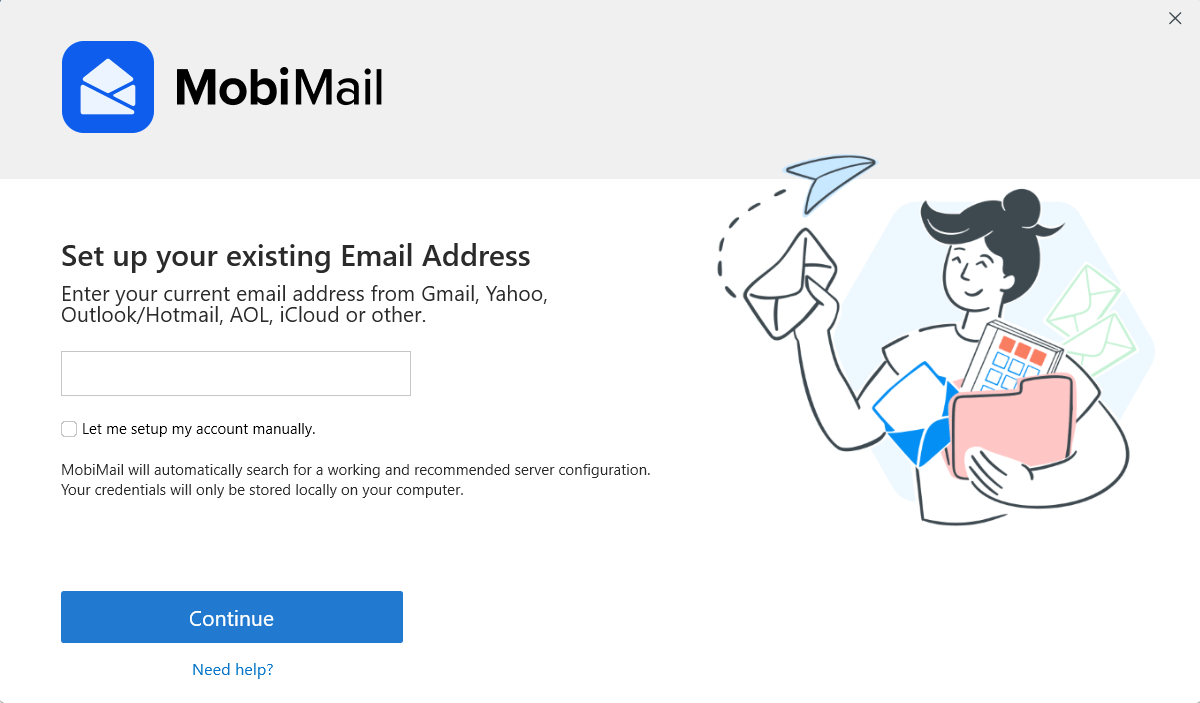
3. Klik op Doorgaan.
4. Er opent een venster in je browser. Bevestig het e-mailadres dat je wilt toevoegen en klik op Doorgaan.
5. Log in als je provider hierom vraagt en geef MobiMail toegang tot je account.
6. Klik op Doorgaan om af te ronden. MobiMail opent je Postvak IN.
Tip: Als het browservenster niet opent nadat je op Doorgaan hebt geklikt, kopieer je de link van het laadscherm en plak je deze in je browser.
Vind je weg in MobiMail
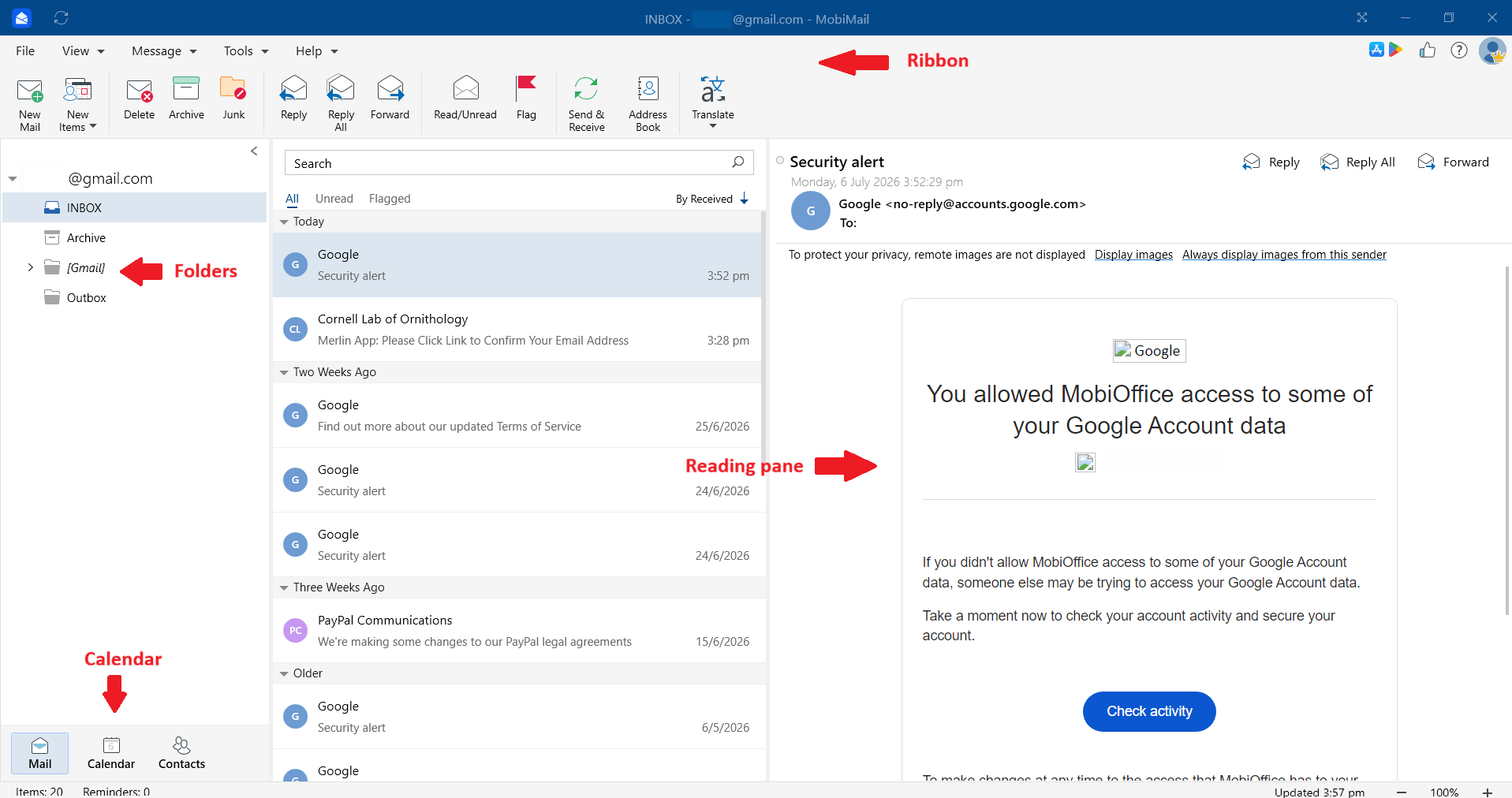
MobiMail opent met je Postvak IN. De indeling zal vertrouwd aanvoelen als je al andere e-mailapps hebt gebruikt:
Lint: De werkbalk aan de bovenkant. MobiMail gebruikt een Bericht-menu voor het verwerken van e-mail en een Extra-menu voor synchronisatiestatus, verzenden en ontvangen en offline werken. Bekijk contactpersonen via de optie Adresboek.
Mappen: De lijst aan de linkerkant waar je je Postvak IN, Verzonden items en Concepten opent, plus eventuele mappen die je zelf aanmaakt.
Leesvenster: Het gebied waarin het geselecteerde bericht wordt weergegeven. Toon of verberg dit via het menu Beeld > Leesvenster.
Agenda: Schakel over naar de agenda om je planning te bekijken, afspraken te maken en herinneringen in te stellen.
Contactpersonen: Schakel over naar Contactpersonen om al je contactpersonen te bekijken.
Bekijk Navigeren door de MobiOffice-gebruikersinterface voor een uitgebreide rondleiding door het pakket.
Problemen oplossen
MobiMail staat niet tussen mijn MobiOffice-apps. MobiMail is alleen beschikbaar op Windows. Het kan niet worden geïnstalleerd op Mac, Android of iOS.
Mijn browser werd niet geopend tijdens de installatie. Kopieer de link van het laadscherm en plak deze in je browser om het aanmelden te voltooien.
E-mails synchroniseren gaat langzaam. Een grote mailbox, veel mappen of een trage verbinding kunnen de eerste synchronisatie vertragen. Geef het even de tijd om te voltooien, vooral bij mailboxen van meer dan 300 MB.
Ik kan geen tweede account toevoegen. Het synchroniseren van meerdere accounts is een Premium-functie. Controleer of je abonnement actief is en of je bent aangemeld bij MobiOffice.
Ik moet mijn wachtwoord wijzigen. Wijzig dit bij je e-mailprovider. Gebruik voor een Gmail-account je Google-accountinstellingen. Vraag dit voor een werkaccount aan je systeembeheerder.
Wat kun je hierna doen
Je weet nu wat MobiMail doet en hoe je je eerste account koppelt. Stel nu de details in die je dagelijkse e-mail eenvoudiger maken.


