

Meerdere e-mailaccounts instellen
Met MobiMail kun je meerdere e-mailaccounts toevoegen en beheren. Zo kun je e-mails lezen en versturen vanaf al je adressen zonder van app te wisselen. In deze handleiding zie je hoe je een extra account toevoegt in MobiMail op Windows, hoe je een werkaccount toevoegt en hoe je veelvoorkomende problemen oplost. Het synchroniseren van meer dan één account is een Premium-functie en je kunt in totaal maximaal 10 accounts toevoegen.
Opmerking: MobiMail is alleen beschikbaar voor Windows.
Voordat je begint
Zorg dat je het volgende hebt:
MobiMail op je Windows-apparaat. MobiMail wordt geïnstalleerd als onderdeel van MobiOffice.
Een actief premium-abonnement, omdat het synchroniseren van meerdere accounts een betaalde functie is.
Minstens één e-mailaccount dat al is ingesteld in MobiMail. Zie de Inleiding tot MobiMail.
Het e-mailadres en wachtwoord van het account dat je wilt toevoegen.
Een internetverbinding.
Nog een e-mailaccount toevoegen
1. Open MobiMail.
2. Klik op Bestand.
3. Selecteer Account toevoegen onder E-mailaccounts.
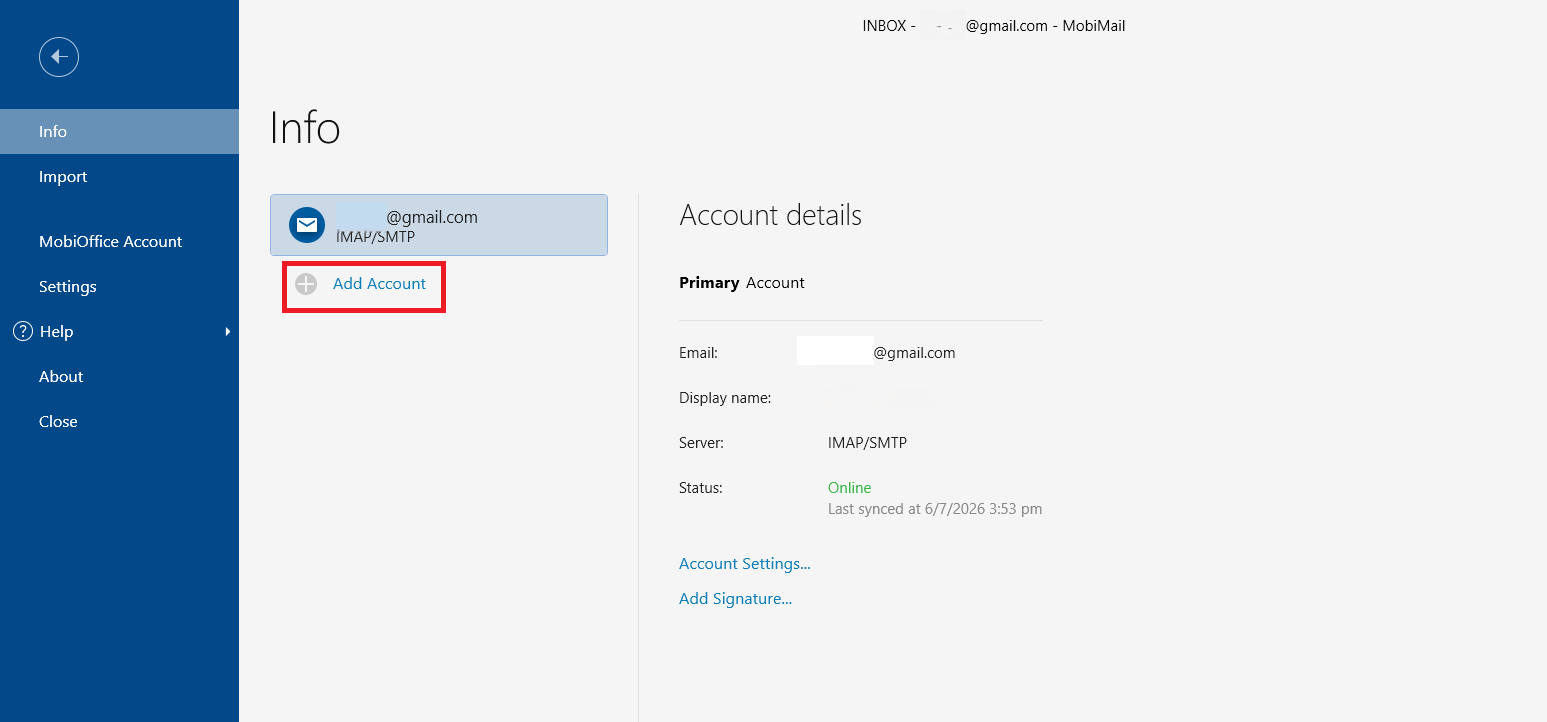
4. Voer in het installatievenster het e-mailadres in dat je wilt toevoegen en klik op Doorgaan.
5. Er wordt een venster geopend in je browser. Bevestig het e-mailadres en volg de aanwijzingen om in te loggen en toegang te verlenen.
6. Klik op Doorgaan om af te ronden. Het nieuwe account is toegevoegd aan MobiMail.
Tip: als het browservenster niet opent nadat je op Doorgaan hebt geklikt, kopieer dan de link van het laadscherm en plak deze in je browser.
Voeg een werk- of bedrijfsaccount toe
Werkaccounts hebben vaak eigen serverinstellingen nodig. Volg deze stappen om een account toe te voegen:
1. Typ het e-mailadres in het instellingenvenster.
2. Selecteer Ik wil mijn account handmatig instellen.
3. Klik op Doorgaan.
4. Kies Exchange, Microsoft 365, of Andere IMAP/POP3.
5. Voer je servergegevens in.
Opmerking: vraag je systeembeheerder als je je serverinstellingen niet weet.
Accounts bekijken en hiertussen schakelen
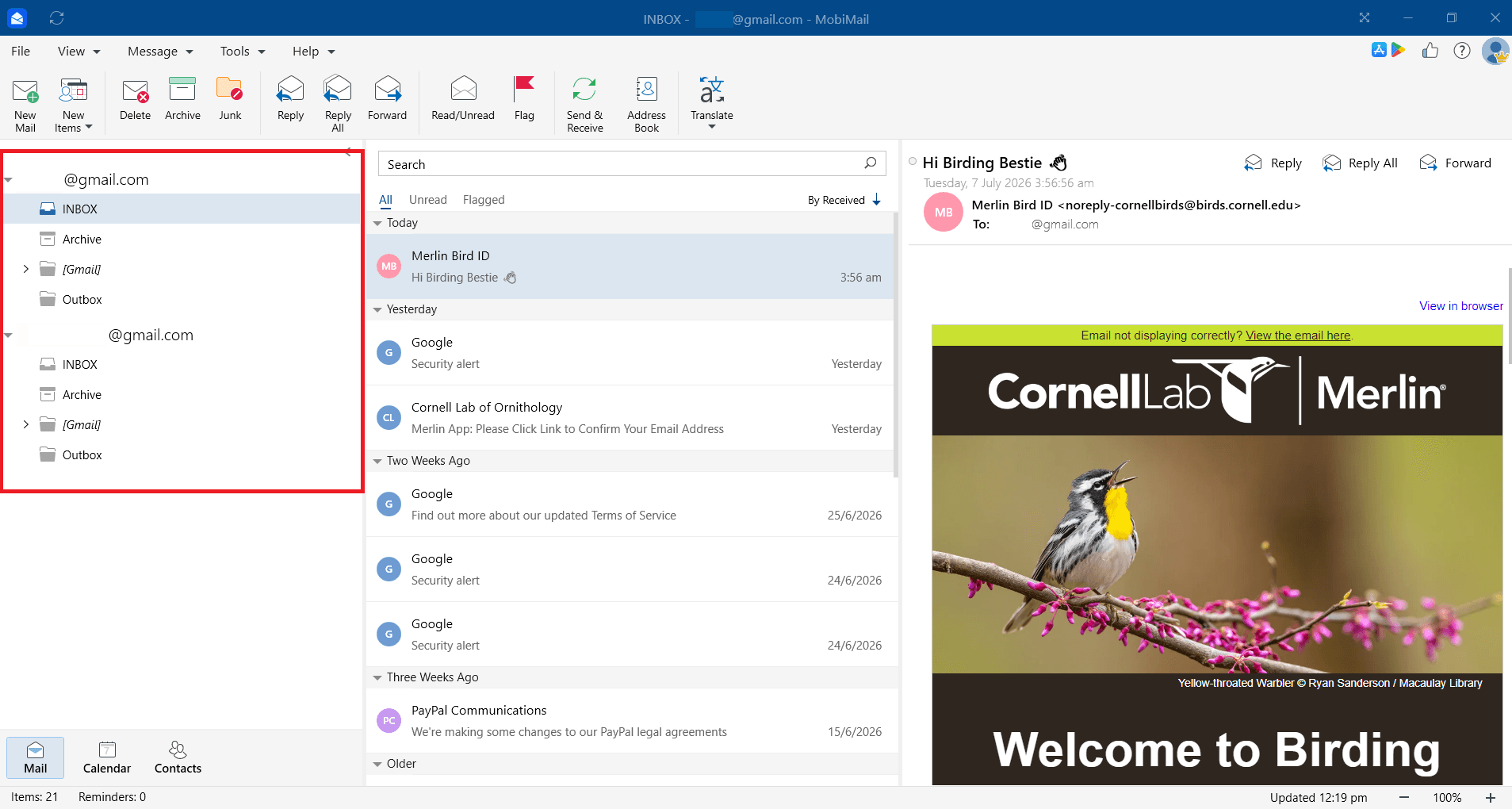
Nadat je je accounts hebt toegevoegd, kun je vanuit hetzelfde venster ertussen schakelen.
Je accounts staan in de mappenlijst aan de linkerkant. Selecteer een account om het postvak in, de concepten en mappen te openen.
Problemen oplossen
Ik kan geen tweede account toevoegen. Het synchroniseren van meerdere accounts is een Premium-functie. Controleer of je abonnement actief is en of je bij MobiOffice bent ingelogd met het account waarmee je het hebt gekocht.
Ik heb de accountlimiet bereikt. MobiMail ondersteunt maximaal 10 accounts. Verwijder een account dat je niet meer gebruikt voordat je een nieuw account toevoegt.
Het browservenster is niet geopend. Kopieer de link uit het laadscherm en plak deze in je browser om het toevoegen van het account te voltooien.
Mijn nieuwe account synchroniseert langzaam. Een grote mailbox, meer dan duizend mappen of een trage verbinding kunnen de eerste synchronisatie vertragen. Geef het even de tijd om te voltooien, vooral bij mailboxen van meer dan 300 MB.
Mijn werkaccount maakt geen verbinding. Controleer of de servernaam, het type, de poort en de beveiligingsinstellingen juist zijn. Vraag bij twijfel je systeembeheerder om hulp.
Wat kun je hierna doen
Je hebt nu al je e-mailaccounts. Probeer nu een van deze opties:


