

Pliki PDF są znane ze swojej niezawodności i dostępności na wielu platformach, ale mają poważne ograniczenia pod względem interaktywności. To sprawia, że nie są najlepszym wyborem do stron internetowych. Na szczęście istnieje HTML — dzięki niemu możesz teraz wygodnie przeglądać ten artykuł na komputerze lub telefonie.
Czytaj dalej, aby dowiedzieć się:
Czym jest HTML i do czego służy
Dlaczego warto konwertować PDF do HTML
Jak przekonwertować plik PDF do HTML
Kiedy lepiej wybrać PDF zamiast HTML
Odpowiedzi na najczęściej zadawane pytania
Zaczynajmy!
Czym jest HTML?
HTML, czyli HyperText Markup Language, to podstawowy element stron internetowych — format doskonale przystosowany do środowiska online. HTML porządkuje treści w sieci za pomocą bloków i tagów, które decydują o tym, jak zawartość wyświetla się w przeglądarce. Możesz myśleć o HTML jak o szkielecie strony — bez niego tekst to tylko nieuporządkowany ciąg znaków, który nic nie znaczy. Oto bliższe spojrzenie na HTML:
Elementy składowe: HTML tworzą różnorodne, łatwo rozpoznawalne elementy, takie jak nagłówki, akapity, obrazy, listy i tabele.
Tagi: Każdy element jest definiowany przez tag zapisany jako słowo kluczowe ujęte w nawiasy ostre (np. tag kotwicy zaczyna się od <a>).
Atrybuty: Tagi mogą mieć atrybuty, takie jak „src", które dostarczają dodatkowych informacji o elemencie (np. atrybut obrazu może określać typ obrazu dodanego do strony).
HTML służy przede wszystkim do tworzenia stron internetowych — to on odpowiada za hiperłącza i osadzone multimedia, takie jak filmy z YouTube. Bywa też używany jako nośnik danych offline (np. do zapisywania formularzy) lub przy tworzeniu statycznych katalogów i broszur.
Dlaczego warto konwertować PDF do HTML?
Jest wiele powodów, dla których warto zamienić statyczny PDF na format lepiej przystosowany do sieci. Przede wszystkim treści w HTML świetnie wyglądają na urządzeniach mobilnych i dopasowują się do każdego rozmiaru ekranu, dzięki czemu docierasz do szerszego grona odbiorców (według badania Statistaw ostatnim kwartale 2023 roku 58,67% ruchu na stronach internetowych na świecie pochodziło z telefonów). Oto cztery kolejne powody, dla których warto rozważyć konwersję PDF do HTML:
Większa interaktywność: po konwersji PDF do HTMLmożesz korzystać z hiperłączy, spisu treści i osadzonych multimediów.
Szeroka dostępność: HTML współpracuje z czytnikami ekranu i oferuje wiele opcji skalowania tekstu.
Lepsza widoczność: przejrzysta struktura tagów HTML ułatwia indeksowanie przez wyszukiwarki, co może zwiększyć zasięg treści. Do wyświetlania HTML nie potrzebujesz też żadnego dodatkowego oprogramowania — w przypadku PDF nie zawsze tak jest.
Łatwiejsza edycja: edycja plików PDF nie jest prosta — i tak jest to zaprojektowane. Może to jednak stanowić problem, gdy potrzebujesz szybko wprowadzić zmiany. Konwersja PDF do HTML znacznie ułatwia edytowanie treści.
Jak przekonwertować PDF do HTML
Istnieje kilka sposobów konwersji plików PDF do HTML — zarówno online, jak i offline. W tym artykule pokażemy, jak uzyskać świetne wyniki konwersji za pomocą MobiPDF — wszechstronnego oprogramowania do tworzenia i zarządzania plikami PDF, które obsługuje ten i wiele innych formatów, takich jak PDF do Word czy PDF do obrazu.
1. Uruchom MobiPDF.
2. Na ekranie głównym przejdź do Więcej → PDF do HTML.
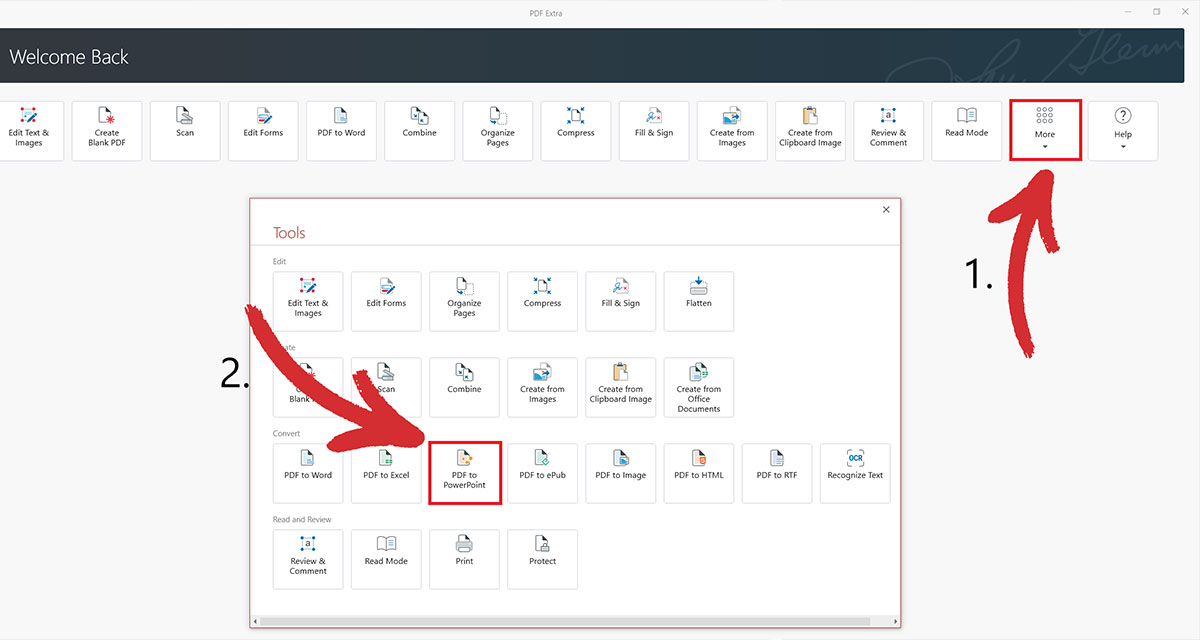
3. Wybierz lokalizację dokumentu.
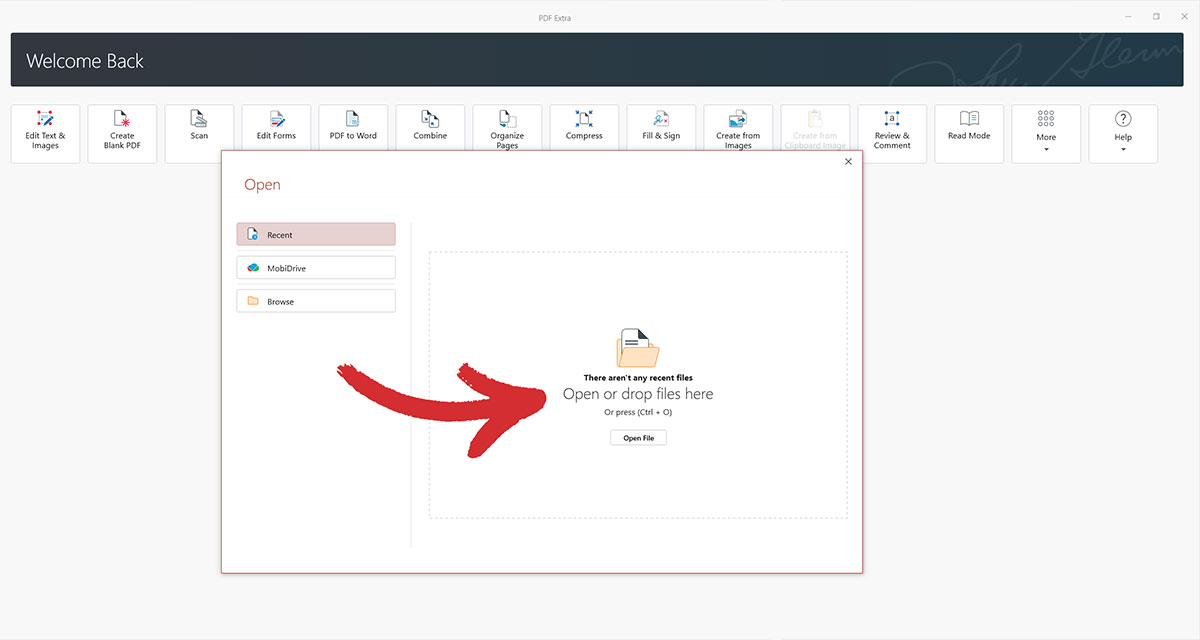
4. Wybierz miejsce, w którym chcesz zapisać wersję HTML.
5. Poczekaj chwilę, aż MobiPDF zakończy konwersję.
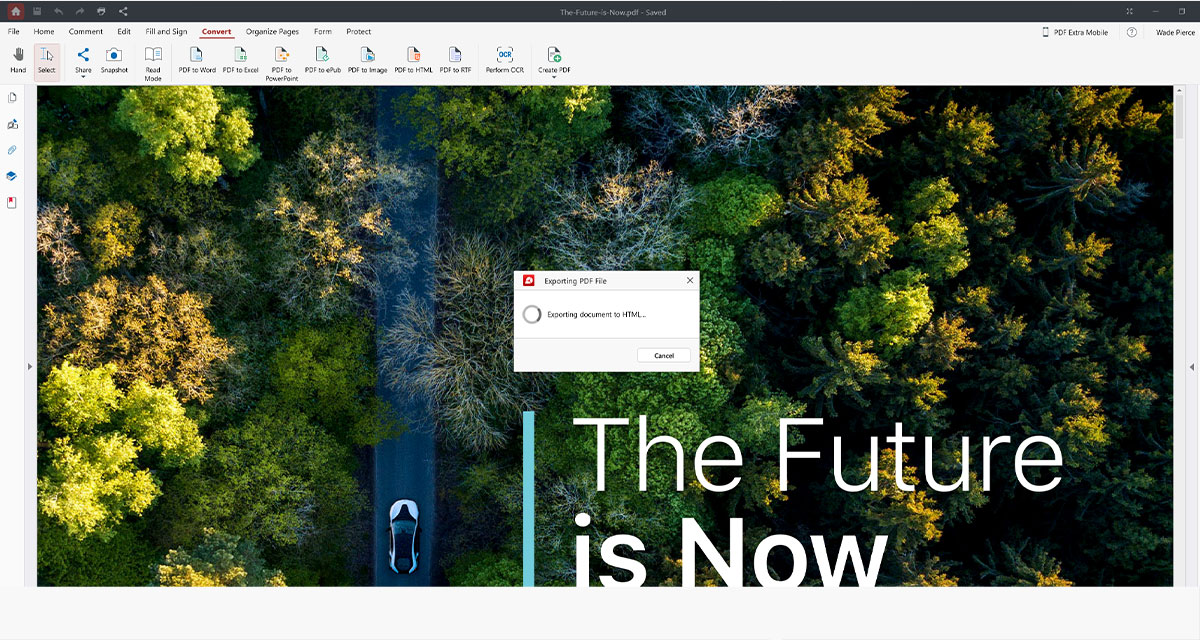
6. Gratulacje – Twój dokument jest teraz gotowy do publikacji w sieci!
Kiedy wybrać PDF zamiast HTML
Mimo niezaprzeczalnych zalet HTML-a, PDF nie bez powodu pozostaje popularny od dziesięcioleci. Oto kiedy konwersja HTML do PDF ma sens:
1. Format przyjazny do druku: jeśli chodzi o drukowanie, PDF zawsze zachowuje oryginalne formatowanie i jakość obrazów. HTML jest trudny do odczytania po wydrukowaniu — obrazy są wyświetlane jako tekst.
2. Bezpieczeństwo dokumentów: PDF to jeden z najbezpieczniejszych formatów plików. Do popularnych ustawień ochrony PDF należą: hasła, szyfrowanie 256-AES, podpisy cyfrowe i niestandardowe ograniczenia dostępu.
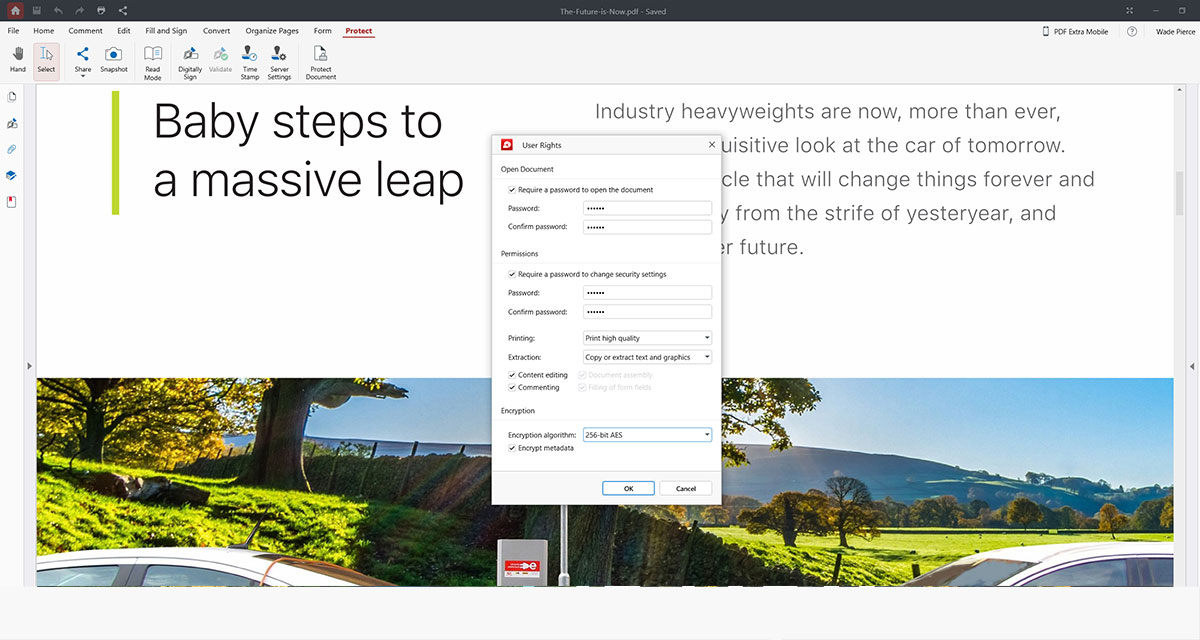
3. Dokumenty prawne i urzędowe: umowy, oficjalne zaświadczenia i inne dokumenty formalne są zazwyczaj udostępniane w formacie PDF — można je odczytać i zapisać lokalnie na dowolnym urządzeniu, zachowując oryginalne formatowanie. Format PDF może być również wymagany przez przepisy regulacyjne ze względów bezpieczeństwa.
4. Dostępność offline: w przeciwieństwie do treści HTML, które wymagają przeglądarki do wyświetlenia, pliki PDF można swobodnie przeglądać, edytować i przechowywać offline — tak jak każdy inny dokument.
Wskazówki dotyczące dokładnego konwertowania PDF do HTML
Większość narzędzi zwykle dobrze radzi sobie z zamianą PDF na HTML bez Twojej ingerencji, ale możesz trzymać się kilku prostych zasad, żeby osiągnąć jak najlepszy efekt. Zanim więc wyślesz kolejny plik do konwersji:
Oceń jakość swojego pliku PDF: im lepsze formatowanie PDF-a, tym większa szansa, że otrzymasz pożądany efekt przy minimalnym wysiłku.
Zoptymalizuj rozmiar obrazów: skompresuj PDF-y , aby zmniejszyć rozmiar obrazów i przyspieszyć ich wczytywanie w sieci po konwersji do HTML.
Sprawdź zgodność czcionek: upewnij się, że czcionki użyte w PDF-ie to czcionki bezpieczne dla sieci lub osadź czcionki w pliku HTML, aby zachować spójność.
Przetestuj na różnych urządzeniach: przetestuj przekonwertowany plik HTML na różnych urządzeniach i w różnych przeglądarkach, żeby upewnić się, że wszystko wygląda dobrze i wygodnie się z tego korzysta.
Sprawdź plik przed wysłaniem: nie kopiuj i nie wklejaj bezrefleksyjnie kodu HTML po konwersji. Dokładnie przejrzyj wynik działania konwertera PDF do HTML i sprawdź, czy kilkoma poprawkami możesz jeszcze lepiej dopracować treść.
Najczęściej zadawane pytania
Jak przekonwertować PDF na HTML bez utraty formatowania?
Efekt konwersji pliku PDF na HTML w dużej mierze zależy od złożoności oryginalnego PDF-a. Prostszą zawartość z podstawowym układem zwykle da się łatwo przekonwertować, natomiast pliki z rozbudowanym formatowaniem lub osadzonymi obiektami mogą wymagać dodatkowej edycji.
Jak zaimportować PDF do HTML?
Aby wstawić PDF do HTML, możesz użyć znaczników „embed” i „iframe”, a następnie dopasować parametry rozmiaru, aż będziesz zadowolony z efektu.
Czy można konwertować zeskanowane PDF-y do HTML?
Tak, ale z pewnymi ograniczeniami. Zeskanowane PDF-y to w zasadzie pliki graficzne, pozbawione struktury tekstu typowej dla zwykłego PDF-a. W MobiPDF możesz wykonać optyczne rozpoznawanie znaków (OCR), co pozwoli Ci następnie dokładnie przekonwertować zawartość pliku do HTML.
Jak przekonwertować PDF na kod HTML do e‑maila?
Użyj wbudowanego narzędzia w MobiPDF, aby jednym kliknięciem konwertować PDF na HTML dla Mailchimp lub dowolnego innego klienta poczty e‑mail.
Jak dodać link do pliku PDF w HTML?
Użyj znacznika <a>, aby utworzyć znacznik odsyłacza, który zdefiniuje element klikalny w Twoim kodzie HTML.
Zastąp „your_pdf_file.pdf” rzeczywistym adresem URL Twojego pliku PDF. Może to być lokalna ścieżka pliku na serwerze lub publicznie dostępna lokalizacja online.
Zastąp „Click here to download the PDF” wybranym tekstem linku. Ten tekst będzie wyświetlany na stronie i będzie pełnił rolę elementu klikalnego.
Jeśli wszystko zostało wykonane poprawnie, kliknięcie tekstu powinno spowodować, że przeglądarka pobierze plik PDF.
Czy mogę dostosować wygląd przekonwertowanego HTML?
Tak, przekonwertowany plik HTML jest w zasadzie standardową stroną internetową, którą możesz upiększyć za pomocą Cascading Style Sheets (CSS) – popularnego języka arkuszy stylów. Dzięki CSS możesz kontrolować takie elementy jak rozmiar czcionki, kolory, układ i odstępy, co daje niemal nieograniczone możliwości wyrażenia siebie lub swojej marki.
Na zakończenie
Konwertowanie PDF na HTML otwiera przed Tobą wiele możliwości tworzenia dynamicznych i interaktywnych treści w sieci. Niezależnie od tego, czy chcesz zwiększyć zaangażowanie użytkowników, poprawić widoczność w wyszukiwarkach, czy zoptymalizować dostępność, HTML zapewnia wszystkie narzędzia i elastyczność potrzebne do wzmocnienia Twojej obecności w internecie i pełnego wykorzystania potencjału dokumentów PDF. Pamiętaj tylko, aby zawsze korzystać z wysokiej jakości plików PDF i dokładnie sprawdzać działanie konwertera PDF na HTML, aby zapewnić jak najlepsze wrażenia z czytania na każdym urządzeniu.
Nie szukasz konwersji do HTML?
Sprawdź nasze poradniki dotyczące pozostałych typów konwersji plików obsługiwanych przez MobiPDF:





