

Aktywacja licencji MobiOffice i sprawdzanie wersji produktu
Aby korzystać z pełnego zestawu funkcji swojego wykupionego planu MobiOffice, musisz aktywować licencję. W tym przewodniku pokazujemy, jak aktywować MobiOffice za pomocą klucza aktywacyjnego lub logowania na konto MobiSystems oraz jak sprawdzić, z jakiej wersji MobiOffice aktualnie korzystasz.
Zanim zaczniesz
Upewnij się, że masz:
Zainstalowana aplikacja MobiOffice na Twoim urządzeniu.
Konto MobiSystems.
Klucz aktywacyjny, jeśli kupiłeś licencję Lifetime lub otrzymałeś klucz od sprzedawcy.
Połączenie z internetem.
Jak działa aktywacja
Sposób aktywacji programu MobiOffice zależy od tego, gdzie go kupiłeś.
Plany subskrypcyjne (Premium, Multi-user): Twoja licencja aktywuje się automatycznie po zalogowaniu do MobiOffice na konto użyte do zakupu subskrypcji. Nie potrzebujesz klucza aktywacyjnego.
Licencja Lifetime: Klucz aktywacyjny otrzymasz na stronie potwierdzenia zakupu oraz w wiadomości e-mail. Wpisz ten klucz raz, aby aktywować licencję, a następnie zaloguj się, aby powiązać ją ze swoim kontem.
Subskrypcje w sklepach z aplikacjami (Microsoft Store, Google Play, Apple App Store): Aktywacja następuje automatycznie za pośrednictwem sklepu. Zaloguj się do MobiOffice na swoje konto, aby powiązać licencję ze swoim profilem.
Sklepy detaliczne lub partnerskie (Amazon i inne): Otrzymasz klucz aktywacyjny (indywidualny kod). Użyj go, aby aktywować MobiOffice na stronie internetowej lub w aplikacji.
Jak aktywować licencję subskrypcyjną
Jeśli kupiłeś wersję MobiOffice Premium lub Multi-user na stronie internetowej MobiSystems, Twoja licencja zostanie aktywowana w momencie zalogowania się.
1. Otwórz MobiOffice.
2. Kliknij ikonę twarzy w prawym górnym rogu lub wybierz Konto z opcji w lewym panelu.
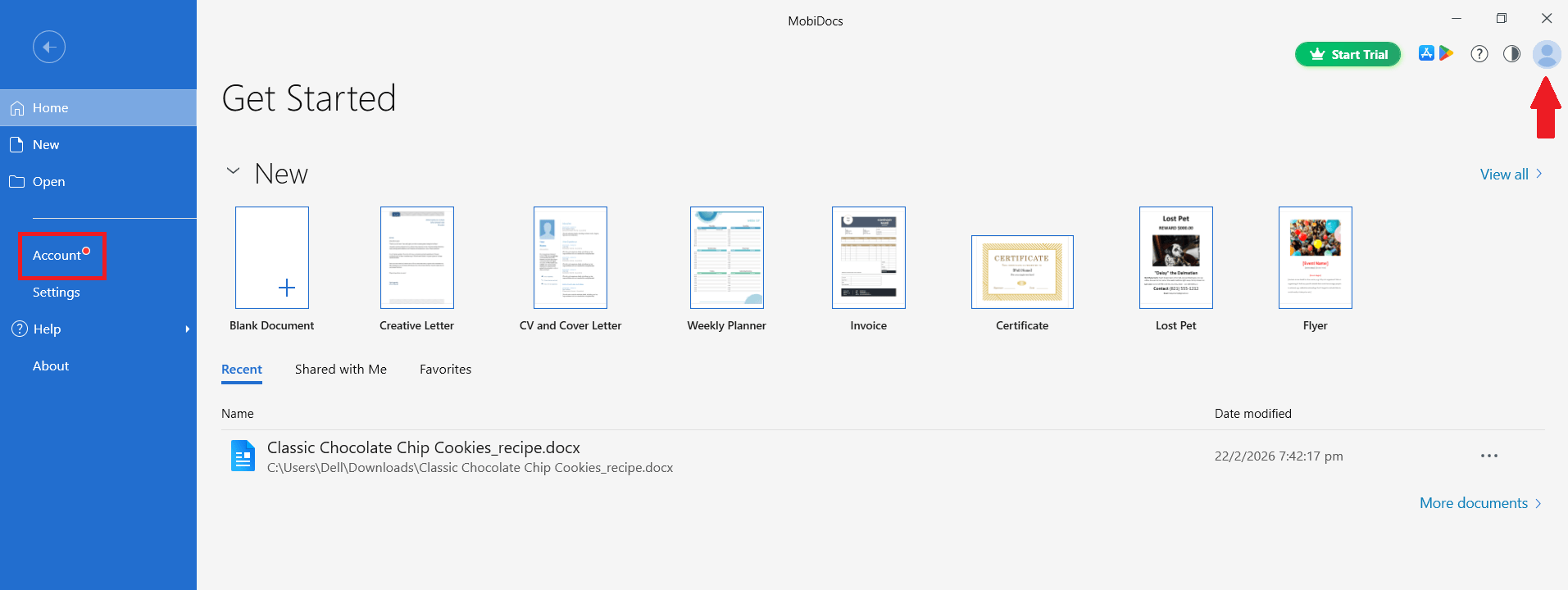
3. Wpisz adres e-mail i hasło do konta MobiOffice, którego użyłeś do zakupu subskrypcji.
4. Kliknij Kontynuuj.
Twoje funkcje premium są już aktywne. Jeśli ich nie widzisz, zapoznaj się z sekcją dotyczącą rozwiązywania problemów na końcu tego artykułu.
Jak aktywować za pomocą klucza
Skorzystaj z tych kroków, jeśli kupiłeś MobiOffice Lifetime lub dostałeś klucz aktywacyjny od sprzedawcy.
Aktywuj z poziomu strony aktywacji
1. Wejdź na stronę aktywacji MobiOffice.
2. Wybierz swoją platformę: Windows, Mac, iOS lub Android.
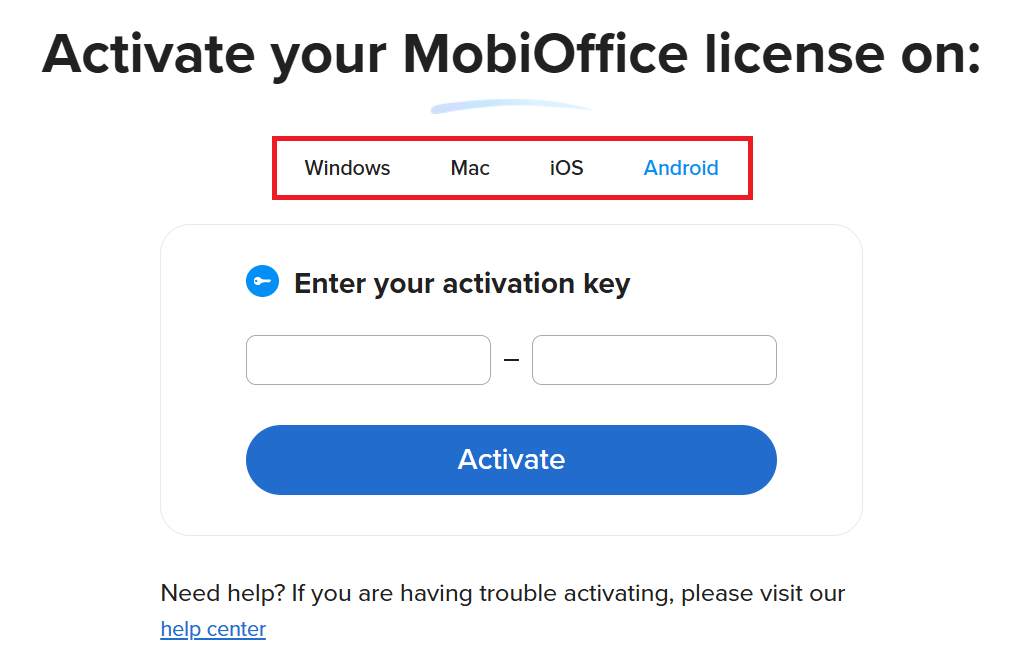
3. Wpisz klucz aktywacyjny w odpowiednich polach.
4. Wybierz Aktywuj.
5. Kiedy zobaczysz prośbę o logowanie, zaloguj się na konto MobiOffice, żeby przypisać licencję do swojego profilu.
6. Pobierz i zainstaluj MobiOffice, jeśli jeszcze nie jest zainstalowany.
7. Uruchom MobiOffice i zaloguj się na to samo konto.
Aktywuj z poziomu programu MobiOffice (Windows)
1. Otwórz MobiOffice.
2. Kliknij Plik.
3. Kliknij Aktywuj.
4. Wpisz swój klucz aktywacyjny.
5. Kliknij Aktywuj, aby potwierdzić.
6. Wybierz metodę logowania i kliknij Kontynuuj.
Aktywuj z konta MobiOffice
Klucz możesz też podać w panelu swojego konta.
1. Przejdź do accounts.mobisystems.com i zaloguj się.
2. Otwórz Moje konto.
3. Przewiń do sekcji Aktywuj za pomocą klucza.
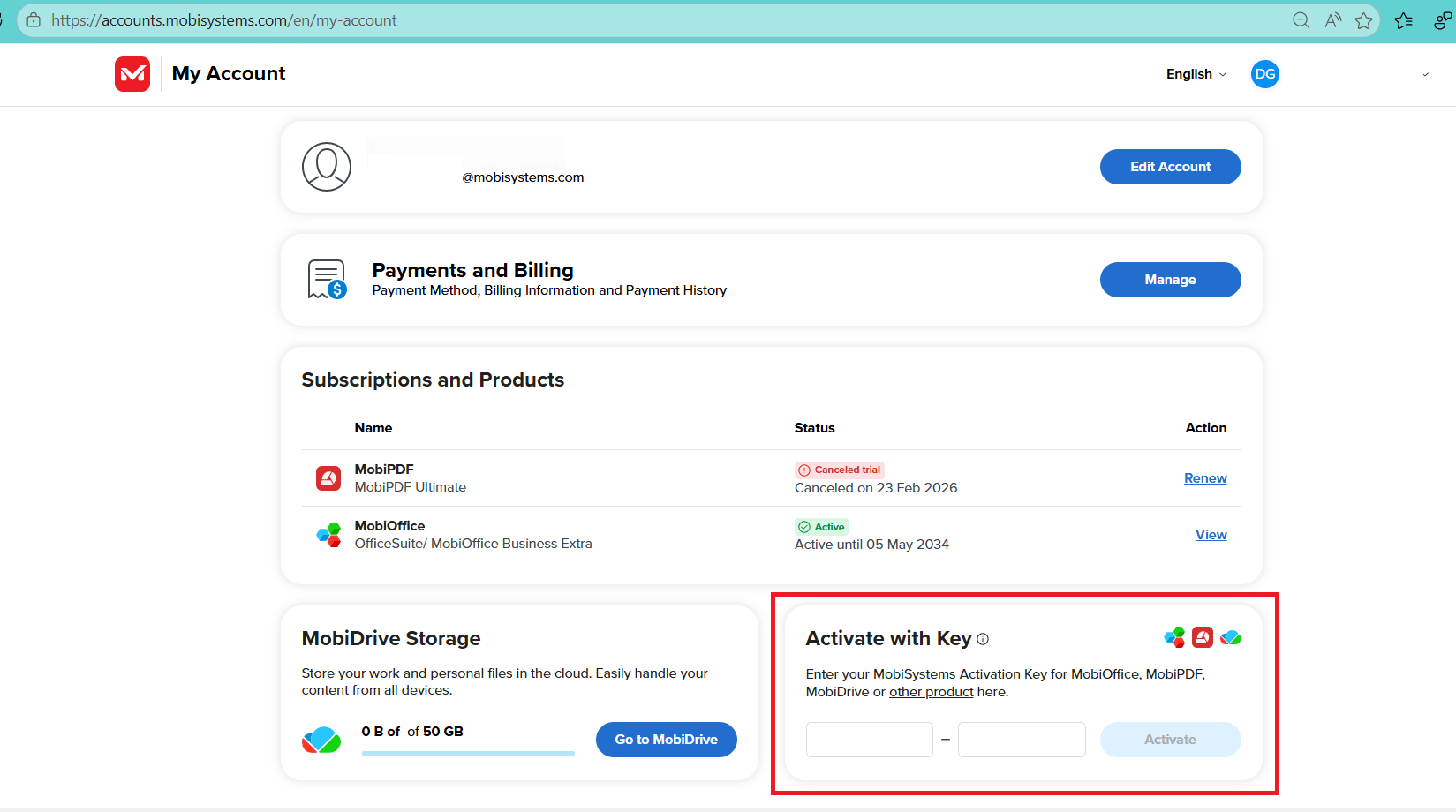
4. Wpisz klucz aktywacyjny i kliknij Aktywuj.
Twoja licencja jest teraz powiązana z Twoim kontem MobiOffice.
Jak przenieść licencję na nowe urządzenie
Licencja MobiOffice jest powiązana z Twoim kontem MobiSystems, więc przeniesienie jej na nowe urządzenie jest bardzo proste.
1. Zainstaluj MobiOffice na nowym urządzeniu.
2. Otwórz MobiOffice i kliknij Zaloguj się.
3. Użyj tych samych danych logowania do konta MobiOffice, których użyto podczas aktywacji.
4. Jeśli limit urządzeń został osiągnięty, otwórz Moje konto, przejdź do karty Powiązane urządzenia i kliknij Usuń obok urządzenia, którego już nie używasz.
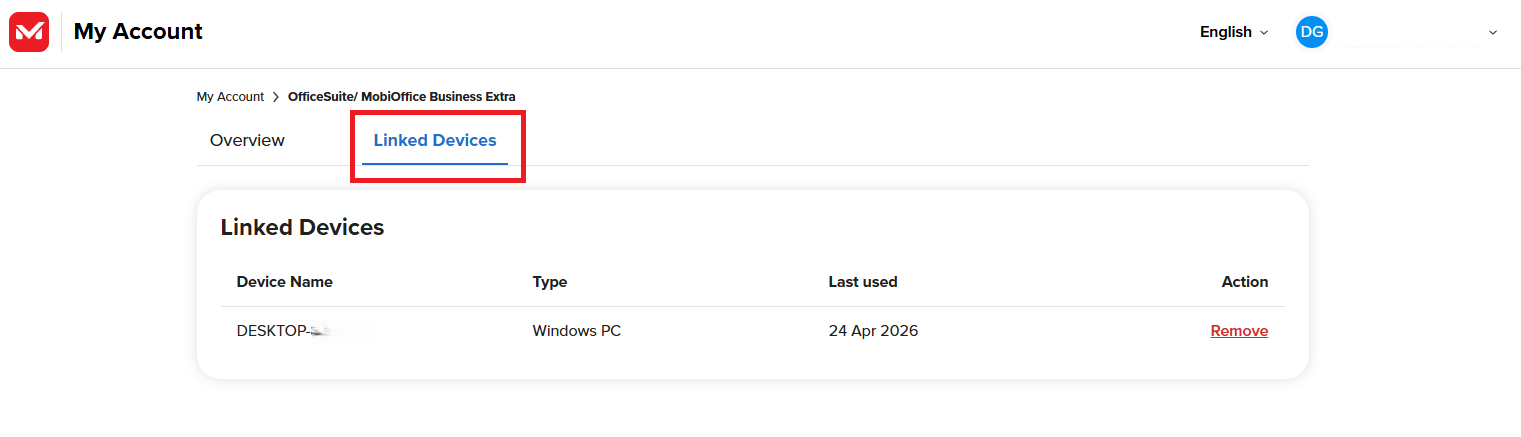
Nie musisz ponownie wprowadzać klucza aktywacyjnego na nowym urządzeniu. Wystarczy się zalogować.
Jak sprawdzić wersję programu MobiOffice
Znajomość wersji programu jest przydatna podczas kontaktowania się z pomocą techniczną, korzystania z instrukcji wymagającej konkretnej wersji lub rozwiązywania problemów.
Sprawdź wersję w systemie Windows
1. Otwórz MobiDocs, MobiSheets, MobiSlides lub MobiMail.
2. Kliknij Plik i Informacje.
3. Znajdź numer wersji podany pod nazwą produktu.
Sprawdź wersję na komputerze Mac
1. Otwórz MobiDocs, MobiSheets lub MobiSlides.
2. Na pasku menu kliknij nazwę aplikacji (na przykład MobiDocs).
3. Kliknij O programie MobiDocs.
4. Numer wersji pojawi się w oknie dialogowym.
Sprawdź wersję na Androidzie lub iOS
1. Otwórz aplikację MobiOffice.
2. Stuknij ikonę menu, a następnie stuknij Ustawienia.
3. Przewiń do pozycji Informacje lub Wersja aplikacji.
Rozwiązywanie problemów
Mój klucz aktywacyjny nie działa. Dokładnie sprawdź klucz pod kątem literówek. Upewnij się, że klucz pasuje do Twojej platformy – klucz Windows nie aktywuje instalacji na Macu. Jeśli pojawia się komunikat, że klucz został już użyty, zaloguj się na konto powiązane z pierwotną aktywacją zamiast wpisywać klucz ponownie.
Po zalogowaniu nie widzę funkcji premium. Upewnij się, że jesteś zalogowany(-a) na to samo konto MobiSystems, którego użyto do zakupu subskrypcji. Zmiana dostawcy logowania społecznościowego (na przykład z Google na Apple) tworzy osobne konto.
Osiągnąłem(-am) limit liczby urządzeń. Otwórz Moje konto, przejdź do Powiązane urządzenia i usuń urządzenie, którego już nie używasz. MobiOffice automatycznie aktywuje licencję na bieżącym urządzeniu.
Przy mojej licencji widnieje niewłaściwa edycja produktu. Może się tak zdarzyć, jeśli zainstalowano nowszą wersję na podstawie starszej licencji (na przykład bieżącą kompilację MobiOffice z kluczem OfficeSuite z 2021 roku). Skontaktuj się z pomocą techniczną i dołącz potwierdzenie zakupu.
Nie otrzymałem(-am) e-mailem klucza aktywacyjnego. Sprawdź folder spam lub niechciane. Jeśli nadal go tam nie ma, zaloguj się na swoje konto MobiSystems – klucz znajdziesz także w szczegółach zamówienia.
Gdzie dalej?
Twoja licencja jest aktywna i wiesz już, jak sprawdzić wersję programu. Teraz skonfiguruj MobiOffice zgodnie z własnymi preferencjami i zacznij pracę.


