

Poruszanie się po interfejsie użytkownika MobiOffice
Po zainstalowaniu i pobraniu MobiOffice automatycznie masz też zainstalowane MobiDocs, MobiSheets, MobiSlides i MobiMail. Ten przewodnik omawia główne elementy interfejsu, które zobaczysz po otwarciu aplikacji MobiOffice w systemie Windows, oraz wyjaśnia, jak znaleźć najczęstsze narzędzia i dostosować wygląd. Krótkie informacje o Mac i urządzeniach mobilnych znajdziesz na końcu.
Ekran główny
Ekran główny to pierwsza rzecz, którą widzisz po otwarciu dowolnej aplikacji. Z tego miejsca możesz:
Utwórz nowy plik — pusty lub na podstawie szablonu.
Otwórz ostatni plik z listy ostatnich plików.
Przeglądaj pliki na swoim urządzeniu lub w połączonej chmurze.
Edytuj i aktualizuj swoje ustawienia.
Zaloguj się na swoje konto lub otwórz Moje konto.
Po lewej stronie ekranu głównego znajdziesz listę dostępnych działań. W części środkowej wyświetlane są ostatnio używane pliki oraz szablony. Poniższy ekran główny w MobiDocs przedstawia te opcje:
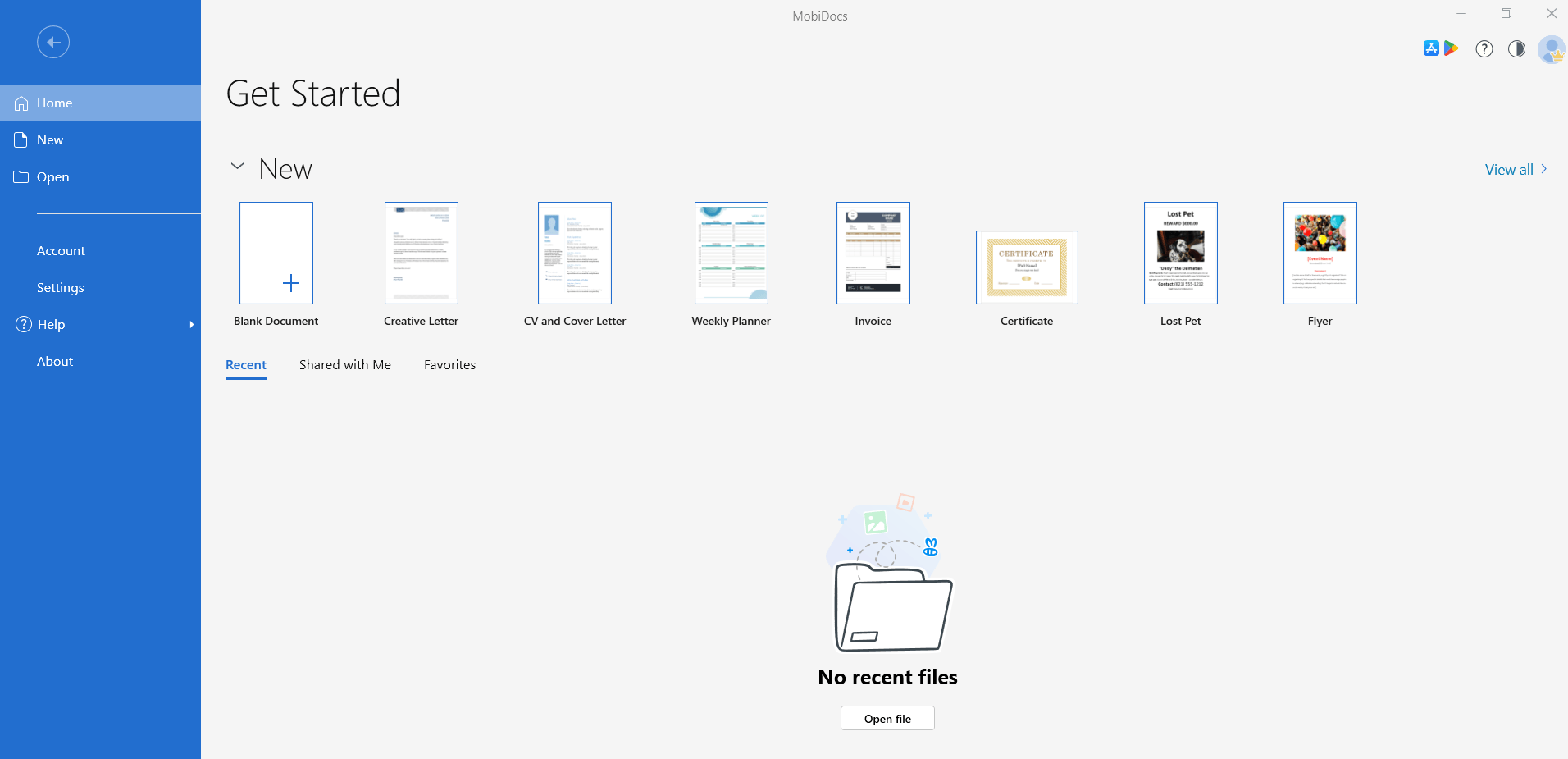
Ekran główny jest dostępny w MobiDocs, MobiSheets i MobiSlides. MobiMail nie ma ekranu głównego.
Główny interfejs
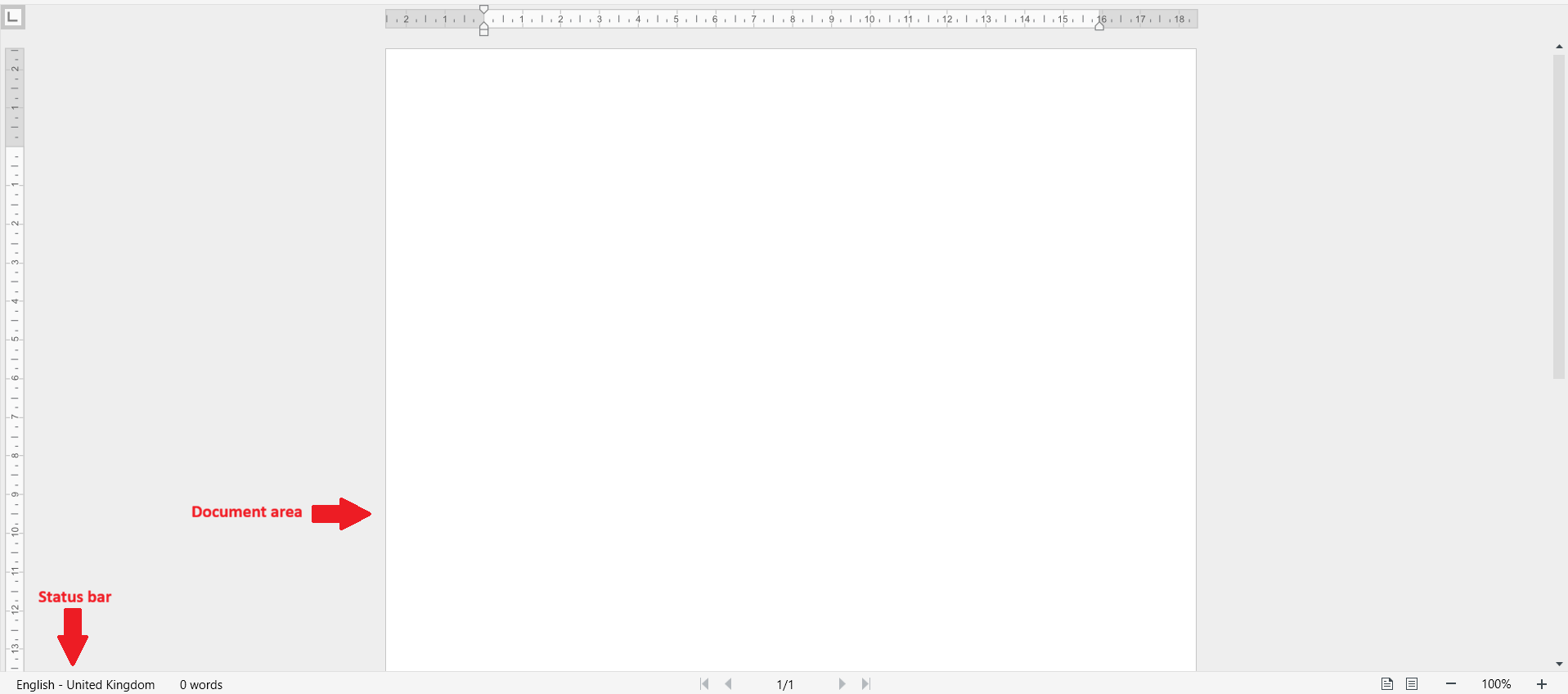
Gdy otwierasz lub tworzysz plik w którejkolwiek z aplikacji, ładuje się widok edytora. Interfejs ma pięć głównych obszarów, od góry do dołu:
1. Pasek tytułu: pokazuje nazwę pliku i nazwę aplikacji.
2. Pasek narzędzi Szybki dostęp: w lewym górnym rogu, mały pasek z często używanymi poleceniami, takimi jak Zapisz, Cofnij i Ponów.
3. Wstążka: główny pasek narzędzi, który grupuje polecenia w menu.

4. Obszar dokumentu: miejsce, w którym edytujesz plik.
5. Pasek stanu: wąski pasek na dole, który pokazuje bieżącą stronę, liczbę słów, poziom powiększenia i tryb widoku.
Pasek szybkiego dostępu
Pasek narzędzi szybkiego dostępu znajduje się w lewym górnym rogu okna aplikacji. Domyślnie zawiera polecenia Zapisz, Cofnij i Powtórz – to komendy, z których najczęściej korzystasz podczas pracy nad plikiem.
Wstążka
Wstążka grupuje polecenia w odrębne opcje menu rozwijanego. Kliknij menu wstążki, aby przejść do innego zestawu narzędzi.
Wstążki menu, które zobaczysz, zależą od tego, z której aplikacji korzystasz, ale większość aplikacji obejmuje:
Plik: Otwieraj, zapisuj, drukuj, udostępniaj, eksportuj do PDF i przechodź do ustawień konta.
Edytuj: Wytnij, kopiuj, wklejaj, używaj opcji wklejania oraz wyszukuj i zamieniaj elementy.
Wstaw: Dodawaj tabele, obrazy, wykresy, nagłówki, stopki, kształty i linki.
Układ strony: Dostosuj marginesy, orientację, rozmiar strony i odstępy.
Recenzja: Śledź zmiany, dodawaj komentarze, sprawdzaj pisownię i korzystaj z narzędzi językowych.
Widok: Przełączaj tryby widoku, pokazuj lub ukrywaj linijki i siatkę oraz zmieniaj powiększenie.
Wstążka MobiMail różni się od wstążek dostępnych w MobiDocs, MobiSheets i MobiSlides.
Opcje wstążki dla konkretnej aplikacji
Każda aplikacja ma własne karty na wstążce dopasowane do rodzaju pracy, którą wykonujesz:
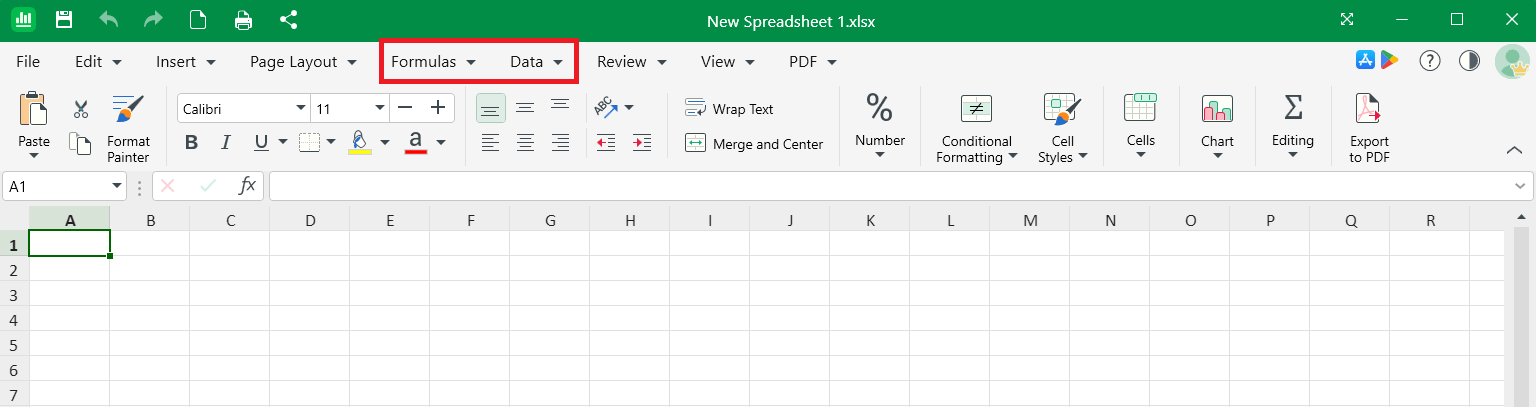
MobiDocs: menu Korespondencja do dodawania kopert i etykiet oraz ustawiania adresu zwrotnego.
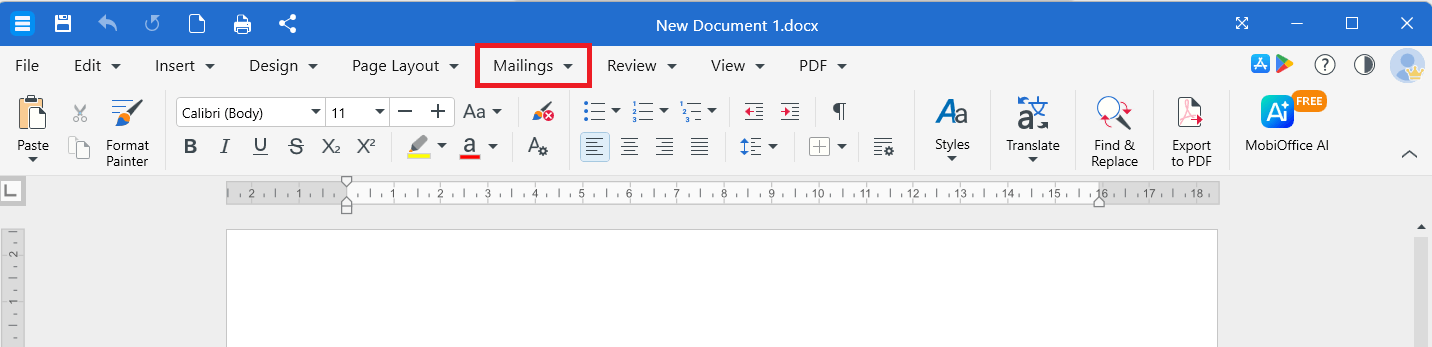
MobiSheets: menu Formuły do pracy z funkcjami oraz menu Dane do sortowania, filtrowania i tabel przestawnych.
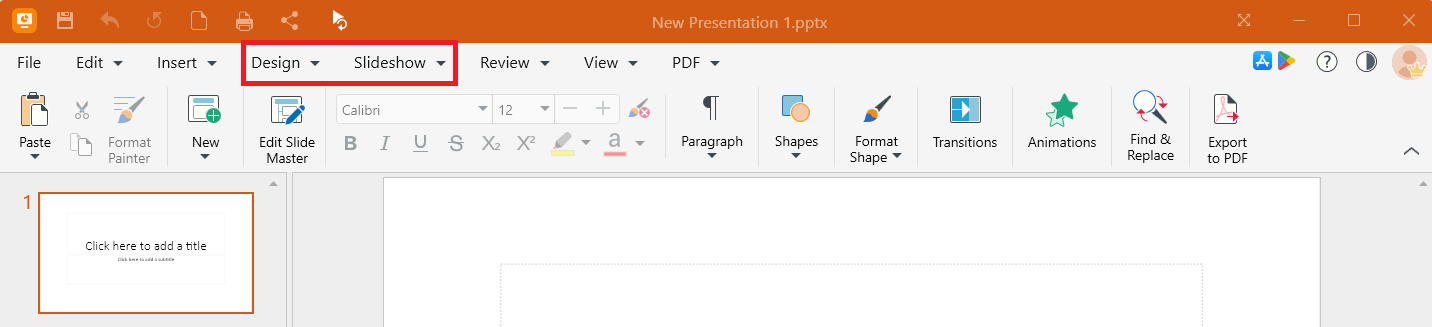
MobiSlides: menu Projektowanie z motywami oraz menu Pokaz slajdów z przejściami slajdów i ustawieniami prezentacji.
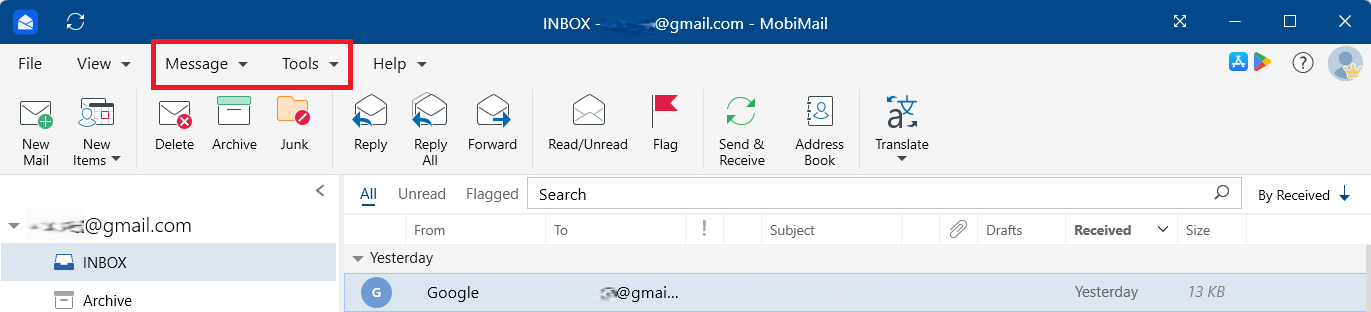
MobiMail: menu Wiadomość do zarządzania pocztą oraz menu Narzędzia do sprawdzania stanu synchronizacji, dodawania oczekujących kalendarzy i książek adresowych oraz pracy w trybie offline.
Uwaga: menu PDF jest też dostępne, gdy MobiPDF jest częścią Twojej subskrypcji. W menu PDF możesz eksportować i importować pliki do PDF, podpisywać pliki PDF i je udostępniać.
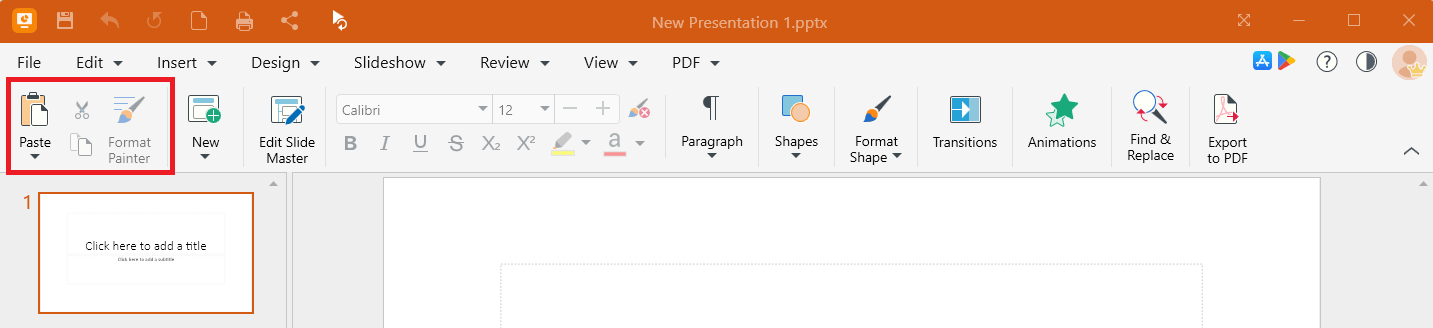
Domyślnie wstążka w MobiDocs, MobiSheets i MobiSlides zawiera opcje Wklej, Wytnij, Kopiuj oraz Malarz formatów. Poniższy obrazek przedstawia te domyślne polecenia w MobiSlides:
Możesz ukryć wstążkę, klikając strzałkę rozwijanego menu. Na ilustracji poniżej zaznaczono strzałkę rozwijanego menu w MobiDocs:

Dostosowywanie wyglądu
Możesz zmienić wygląd aplikacji MobiOffice, aby lepiej dopasować go do swoich oczu i oświetlenia.
Przełącz na jasny lub ciemny motyw
1. Otwórz dowolną aplikację MobiOffice, a następnie kliknij Plik > Ustawienia.
2. Kliknij menu rozwijane w sekcji Motyw. Przykład poniżej pochodzi z MobiSheets.
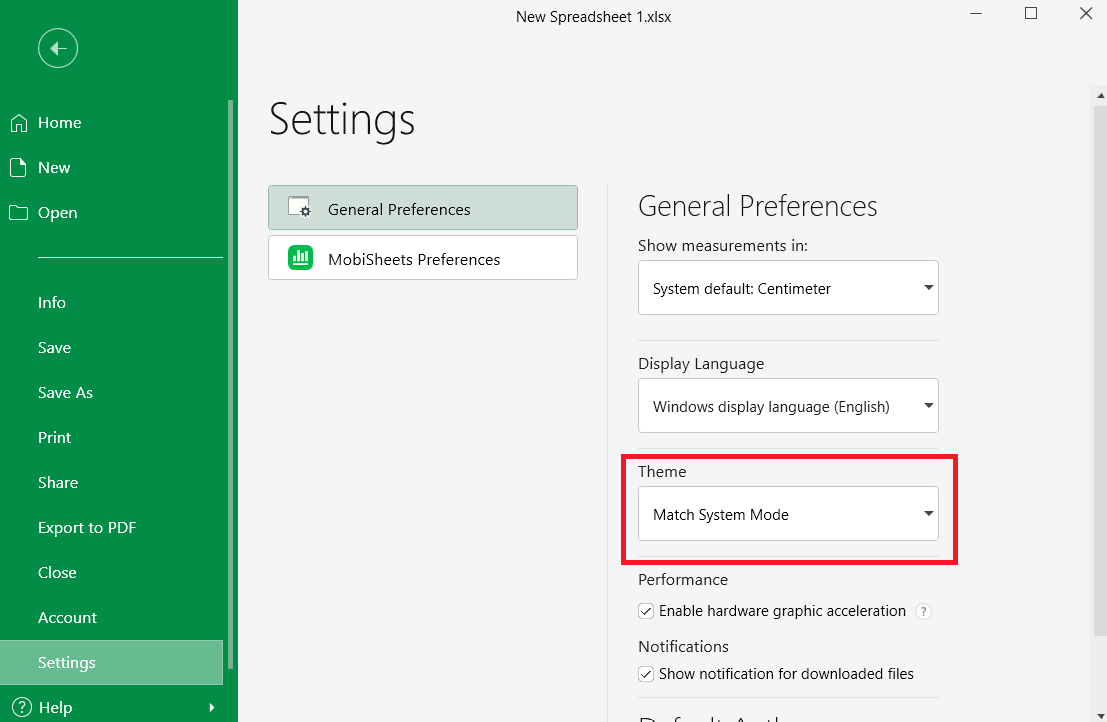
3. Z menu rozwijanego wybierz opcję Tryb jasny, Tryb ciemny lub Zgodnie z systemem, aby dostosować interfejs do swoich preferencji.
4. Możesz szybko przełączać tryby, klikając ikonę wyglądu w prawym górnym rogu aplikacji MobiOffice.
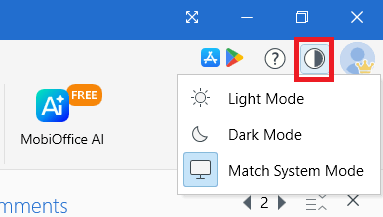
Przełączanie motywów jest obsługiwane w MobiDocs, MobiSheets i MobiSlides.
Interfejs MobiOffice na komputerach Mac
Interfejs MobiOffice na komputerach Mac ma taki sam ogólny układ: ekran główny, wstążka, obszar dokumentu i pasek stanu. Polecenia menu są również dostępne na pasku menu systemu macOS u góry ekranu (na przykład MobiDocs > O programie MobiDocs, aby sprawdzić wersję). Programy MobiMail i MobiPDF Reader nie są dostępne na komputerach Mac.
Interfejs MobiOffice na Androidzie i iOS
Na urządzeniach mobilnych MobiOffice otwiera się na ekranie głównym, który umożliwia dostęp do ostatnich, ulubionych i udostępnionych plików. Z poziomu ekranu głównego możesz przeglądać foldery i pliki na swoim urządzeniu lub na dysku MobiDrive, a także przeglądać i aktualizować dane konta. Układ jest dostosowany do mniejszych ekranów, ale główne narzędzia działają tak samo jak na komputerze. Poniższy obrazek przedstawia ekran główny MobiOffice na systemie Android:
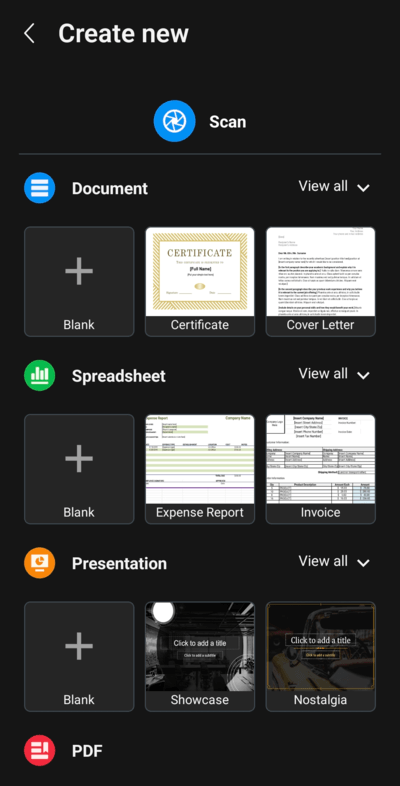
Nawigacja na dole: rząd ikon na dole ekranu zastępuje wstążkę, zapewniając szybki dostęp do najczęstszych zadań.
Ikona menu: stuknij ikonę menu (zwykle trzy kropki lub trzy linie u góry), aby otworzyć pełną listę poleceń.
Konto: stuknij ikonę swojego konta, aby nim zarządzać lub wyświetlić subskrypcję.
Możesz tworzyć, otwierać i edytować dokumenty, arkusze, prezentacje lub pliki PDF bezpośrednio na telefonie. Aby utworzyć nowy plik, stuknij ikonę menu i wybierz odpowiedni typ dokumentu:
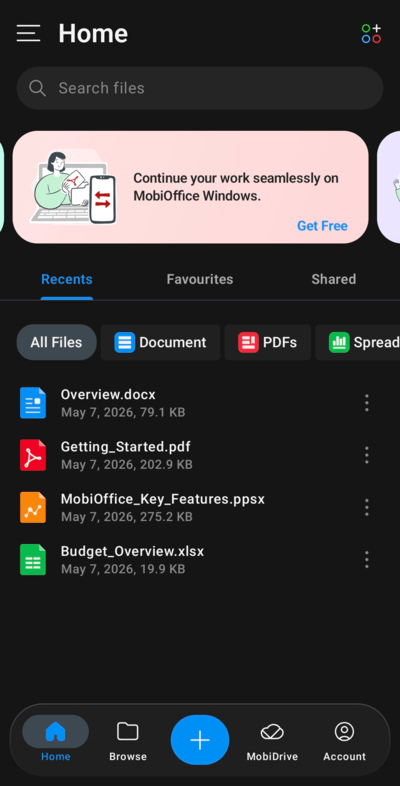
Uwaga: MobiMail nie jest dostępny na Androidzie i iOS.
Rozwiązywanie problemów
Pasek szybkiego dostępu zniknął w systemie Windows. Kliknij strzałkę rozwijania w prawym górnym rogu, aby wyświetlić pasek szybkiego dostępu.
Narzędzia, którego szukam, nie ma na wstążce. Niektóre polecenia znajdują się w menu rozwijanych, a nie pod bezpośrednimi przyciskami. Kliknij odpowiednią kartę i poszukaj strzałki rozwijania na właściwym przycisku.
Tryb ciemny jest niedostępny w mojej aplikacji. Tryb ciemny jest obecnie obsługiwany w MobiDocs, MobiSheets i MobiSlides. MobiMail ma własny motyw.
Gdzie dalej?
Skoro już znasz układ aplikacji, możesz zacząć pracę w dowolnej aplikacji MobiOffice.


