

Otwieranie i synchronizowanie plików z MobiDrive
MobiDrive to chmura, którą masz w ramach konta MobiOffice. Pliki zapisane w MobiDrive są dostępne na każdym urządzeniu, na którym się logujesz – na komputerze z systemem Windows, Macu, telefonie z Androidem lub iPhonie. Z tego przewodnika dowiesz się, jak połączyć MobiDrive z MobiOffice, otwierać i zapisywać pliki w chmurze, zainstalować aplikację komputerową MobiDrive do automatycznej synchronizacji i uzyskać dostęp do udostępnionych plików.
Zanim zaczniesz
Upewnij się, że masz:
MobiOffice zainstalowany na urządzeniu.
Konto MobiOffice.
Połączenie z internetem.
Zaloguj się do MobiDrive w MobiOffice
Do MobiDrive masz dostęp przez konto MobiOffice. Po zalogowaniu się w aplikacji MobiOffice chmura MobiDrive pojawia się jako lokalizacja plików obok dysku lokalnego.
1. Otwórz MobiDocs, MobiSheets lub MobiSlides.
2. Kliknij Zaloguj się w prawym górnym rogu.
3. Wpisz adres e-mail i hasło do konta MobiOffice albo zaloguj się przez Google, Facebook lub Apple.
4. Kliknij Zaloguj się.
MobiDrive pojawi się teraz na liście źródeł plików na ekranie głównym.
Otwórz plik z MobiDrive
Plik z MobiDrive możesz otworzyć bezpośrednio w dowolnej aplikacji MobiOffice.
1. Otwórz MobiDocs, MobiSheets lub MobiSlides.
2. Na ekranie głównym kliknij Otwórz, a następnie wybierz MobiDrive z listy źródeł plików.
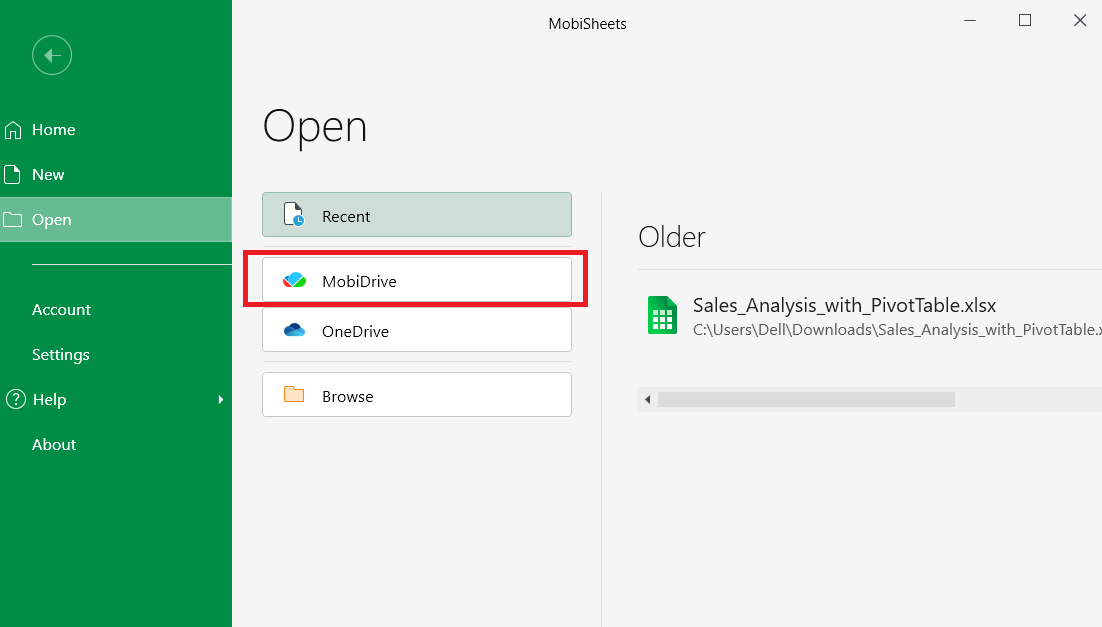
3. Przeglądaj foldery, aby znaleźć potrzebny plik.
4. Kliknij plik, aby go otworzyć.
Plik otworzy się w odpowiedniej aplikacji. Wprowadzone zmiany zostaną zapisane w MobiDrive, gdy zapiszesz plik.
Zapisz plik w MobiDrive
Nowy plik możesz zapisać bezpośrednio w MobiDrive albo przenieść do chmury istniejący plik lokalny.
Zapisz nowy plik w MobiDrive
1. Otwórz plik, który chcesz zapisać.
2. Kliknij Plik > Zapisz jako.
3. Na liście lokalizacji wybierz MobiDrive.
4. Wybierz folder lub kliknij Nowy folder, aby go utworzyć.
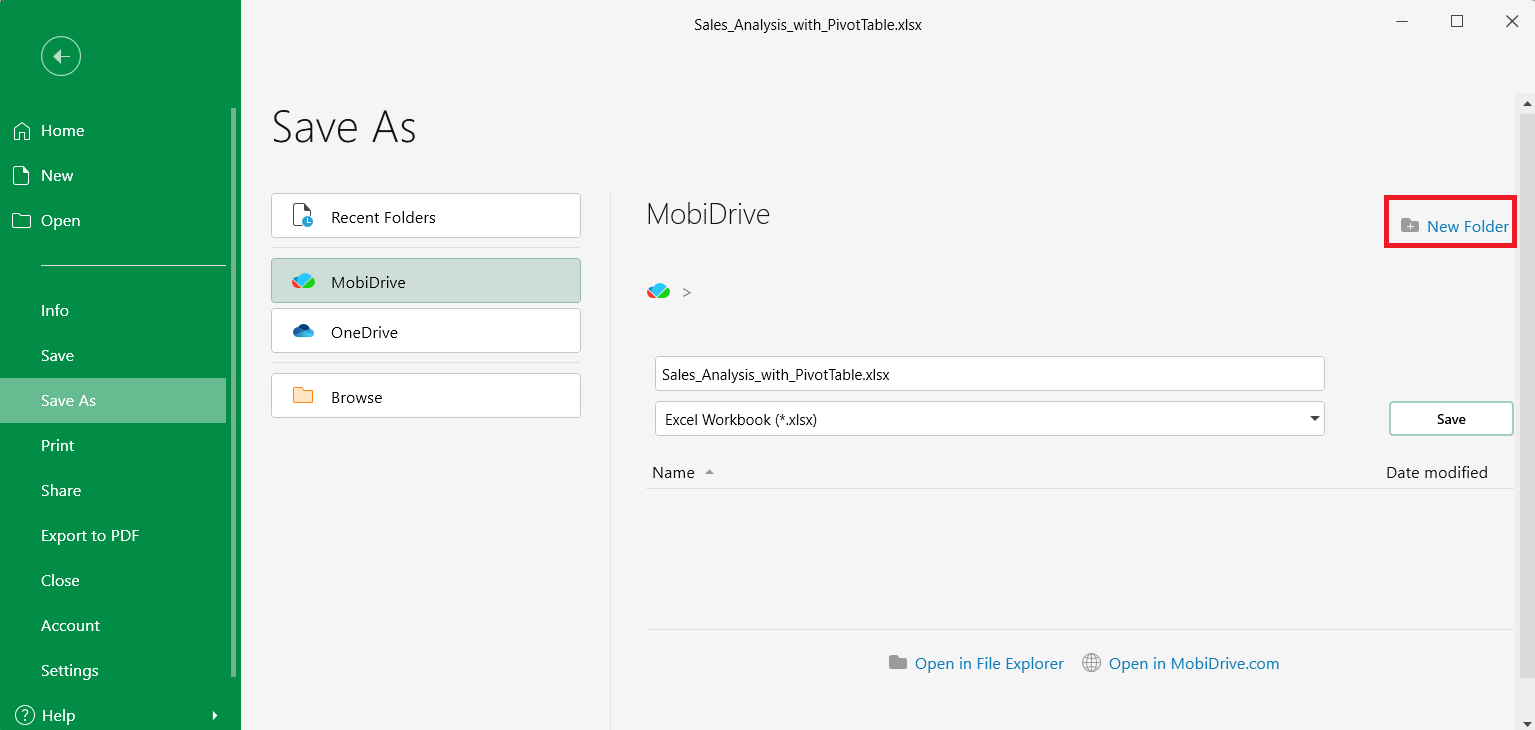
5. Wpisz nazwę pliku i kliknij Zapisz.
Zapisz istniejący plik lokalny w MobiDrive
1. Otwórz plik w MobiDocs, MobiSheets lub MobiSlides.
2. Kliknij Plik > Zapisz jako.
3. Wybierz MobiDrive jako lokalizację.
4. Wybierz folder i kliknij Zapisz.
Plik jest teraz przechowywany w chmurze MobiDrive i dostępny na każdym urządzeniu, na którym logujesz się na konto MobiOffice.
Zainstaluj aplikację komputerową MobiDrive do automatycznej synchronizacji
Aplikacja komputerowa MobiDrive dodaje na komputerze synchronizowany folder. Pliki umieszczone w tym folderze są automatycznie przesyłane do chmury. Pliki z chmury są pobierane do folderu, dzięki czemu możesz je otwierać w dowolnym programie.
Zainstaluj MobiDrive w systemie Windows
1. Przejdź na stronę MobiDrive i pobierz aplikację dla systemu Windows.
2. Otwórz instalator i postępuj zgodnie z instrukcjami na ekranie.
3. Po instalacji kliknij ikonę MobiDrive na pasku zadań.
4. Kliknij Rozpocznij, aby się zalogować.
5. Wybierz metodę logowania i wpisz dane logowania do konta MobiOffice.
6. Wybierz lokalizację folderu synchronizacji MobiDrive, a następnie kliknij Dalej.
7. Poczekaj, aż pliki zostaną pobrane. Teraz możesz otwierać pliki MobiDrive bezpośrednio w Eksploratorze plików.
Każdy plik zapisany w folderze MobiDrive automatycznie synchronizuje się z chmurą.
Zainstaluj MobiDrive na Androidzie lub iOS
1. Otwórz Sklep Google Play lub App Store.
2. Wyszukaj MobiDrive.
3. Dotknij Zainstaluj lub Pobierz.
4. Otwórz aplikację i zaloguj się na konto MobiOffice.
Na urządzeniach mobilnych MobiDrive otwiera się jako osobna aplikacja, a nie jako synchronizowany folder. Dotknij pliku, aby otworzyć go w odpowiedniej aplikacji MobiOffice.
Oznacz plik do użytku offline
Kopię dowolnego pliku z MobiDrive możesz przechowywać na urządzeniu, aby otwierać go bez połączenia z internetem.
W aplikacji mobilnej MobiDrive
1. Otwórz aplikację MobiDrive.
2. Znajdź plik, który ma być dostępny offline.
3. Dotknij ikony menu obok pliku.
4. Wybierz Dostępne offline.
Pliki offline zaktualizują się automatycznie przy następnym połączeniu z internetem.
W systemie Windows
Pliki w folderze synchronizacji MobiDrive są już dostępne offline. Zmiany wprowadzone offline zsynchronizują się z chmurą przy następnym połączeniu.
Udostępnij plik z MobiDrive
Każdy plik z chmury MobiDrive możesz udostępnić innym osobom.
1. Otwórz aplikację MobiDrive lub zaloguj się na stronie mobidrive.com.
2. Znajdź plik lub folder, który chcesz udostępnić.
3. Kliknij plik prawym przyciskiem myszy i wybierz Udostępnij. Możesz też kliknąć ikonę udostępniania nad listą.
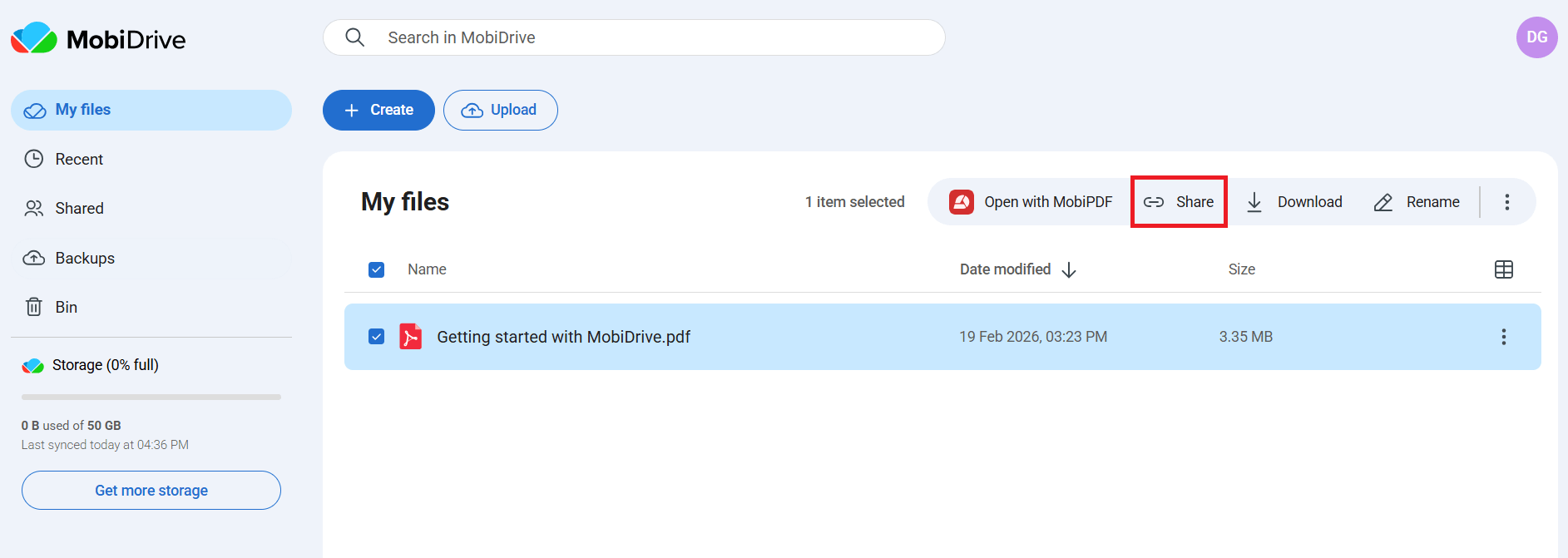
4. W oknie dialogowym wybierz Kopiuj link, aby skopiować automatycznie wygenerowany link. Każdy, kto ma ten link, może otworzyć udostępniony plik.
W aplikacji MobiDrive wybierz Udostępnione, aby sprawdzić udostępnione pliki. Następnie wybierz sekcję Udostępnione przeze mnie lub Udostępnione mi.
Rozwiązywanie problemów
MobiDrive nie pojawia się jako lokalizacja w MobiOffice. Zaloguj się do MobiOffice na swoje konto. MobiDrive jest widoczny tylko po zalogowaniu.
Plik się nie synchronizuje. Sprawdź połączenie z internetem. Jeśli korzystasz z aplikacji komputerowej, kliknij ikonę MobiDrive na pasku zadań, aby zobaczyć stan synchronizacji i ewentualne komunikaty o błędach.
Zabrakło miejsca w chmurze. Otwórz aplikację MobiDrive lub zaloguj się na stronie mobidrive.com, aby sprawdzić, ile miejsca zajmujesz. Możesz zwolnić miejsce, usuwając pliki, lub przejść na większy plan przechowywania.
Plik wyświetla się w złej wersji. MobiDrive przechowuje historię wersji każdego pliku. Kliknij plik prawym przyciskiem myszy w aplikacji MobiDrive i wybierz Historia wersji, aby przywrócić wcześniejszą wersję.
Nie mogę zalogować się do MobiDrive na nowym urządzeniu. Sprawdź, czy używasz tego samego adresu e-mail i tej samej metody logowania (hasło, Google, Facebook lub Apple) co za pierwszym razem. Zmiana dostawcy tworzy osobne konto.
Gdzie dalej?
Twoje pliki MobiOffice mają teraz kopię zapasową i synchronizują się między urządzeniami. Teraz dowiedz się, jak dalej pracować z plikami w MobiOffice.


