

Zarządzanie kontem w serwisie MobiSystems
Ten przewodnik wyjaśnia, jak wykonywać poszczególne zadania w Centrum konta MobiSystems w przeglądarce. Konto MobiSystems to login, który łączy Twoją licencję MobiOffice, ustawienia i pamięć MobiDrive na wszystkich urządzeniach. Po konfiguracji czasem trzeba je zaktualizować: zmienić hasło, wyczyścić listę urządzeń, dodać adres e-mail lub zamknąć konto. Te same kroki działają, niezależnie od tego, czy korzystasz z MobiOffice na Windows, Mac, Androidzie czy iOS.
Zanim zaczniesz
Upewnij się, że masz:
Konto MobiSystems. Jeśli jeszcze go nie masz, zobacz Tworzenie konta MobiOffice i zarządzanie nim.
Adres e-mail powiązany z Twoim kontem.
Połączenie z internetem.
Uwaga: Zarządzanie kontem odbywa się w przeglądarce, więc możesz to zrobić z dowolnego urządzenia.
Jak otworzyć pulpit nawigacyjny MobiSystems Account Center
Centrum konta to panel internetowy, w którym zarządzasz wszystkim, co dotyczy Twojego konta. Większość zadań w tym przewodniku zaczyna się właśnie tutaj.
1. Przejdź do centrum konta MobiSystems.
2. Wprowadź dane logowania do konta, a następnie kliknij Kontynuuj.
3. Aby otworzyć swoje dane, kliknij Edytuj konto obok swojego imienia i nazwiska.
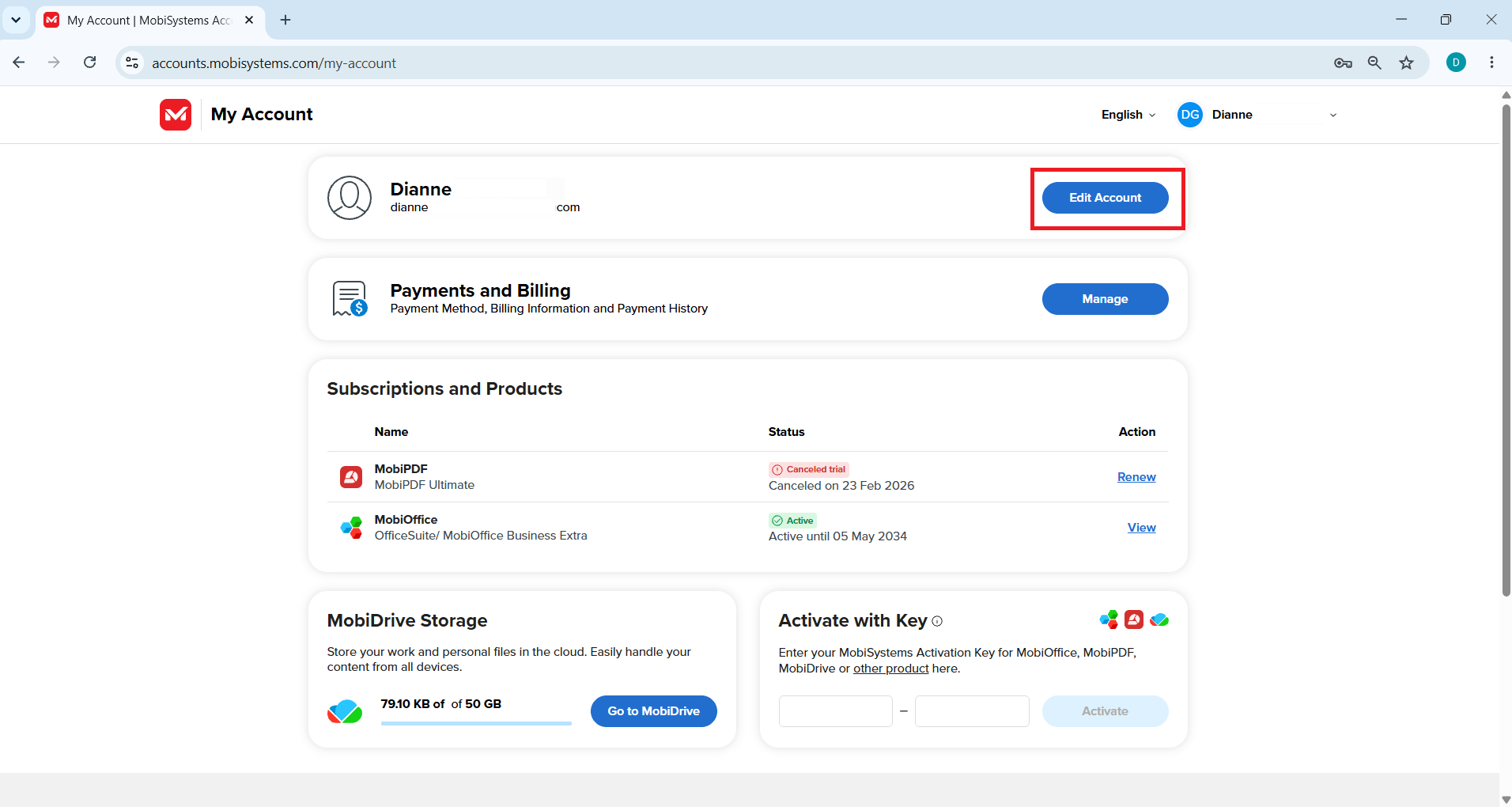
Wskazówka: do Centrum kont możesz też przejść z poziomu dowolnej aplikacji MobiOffice. Kliknij ikonę swojego konta, a następnie wybierz Zarządzaj kontem.
Jak zresetować zapomniane hasło
Skorzystaj z tej opcji, jeśli nie możesz się zalogować, ponieważ nie pamiętasz hasła.
1. Na ekranie logowania kliknij Nie pamiętasz hasła?.
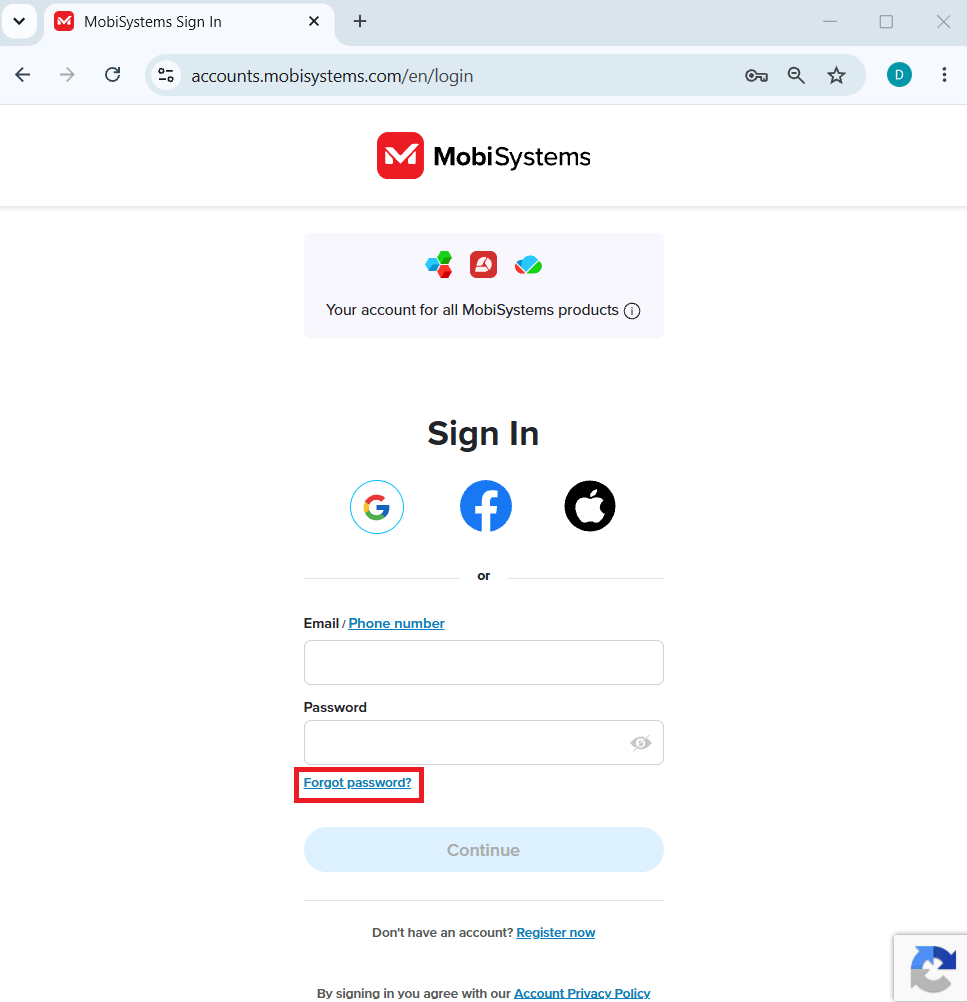
2. Wpisz adres e-mail powiązany z Twoim kontem, a następnie kliknij Kontynuuj.
3. Otwórz wiadomość e-mail dotyczącą odzyskiwania hasła w swojej skrzynce odbiorczej i kliknij Zresetuj hasło.
4. Wróć do okna odzyskiwania hasła, wpisz nowe hasło i zaloguj się.
Jak zmienić obecne hasło
Skorzystaj z tej opcji, jeśli jesteś już zalogowany i chcesz zmienić hasło.
1. W Centrum konta kliknij Edytuj konto.
2. Kliknij Zmień hasło.
3. Wpisz obecne hasło, a następnie nowe hasło.
4. Kliknij Zapisz.
Twoje hasło zostanie natychmiast zaktualizowane.
Wskazówka: Aby hasło było bezpieczne, należy połączyć w nim wielkie i małe litery, cyfry oraz znaki specjalne. Należy unikać używania imion i dat urodzin oraz od czasu do czasu zmieniać hasło.
Jak rozwiązać problem związany z komunikatem o błędzie „Przekroczono limit urządzeń”
Każdy plan obejmuje określoną liczbę urządzeń. Gdy ją wykorzystasz, zobaczysz komunikat „Przekroczono limit urządzeń”. Zwolnij miejsce, usuwając urządzenie, z którego już nie korzystasz.
1. Zaloguj się do Centrum kont i otwórz Moje konto.
2. W sekcji Subskrypcje i produkty znajdź swoją subskrypcję i kliknij Wyświetl.
3. Otwórz kartę Moje urządzenia, aby zobaczyć wszystkie urządzenia zalogowane na Twoje konto.
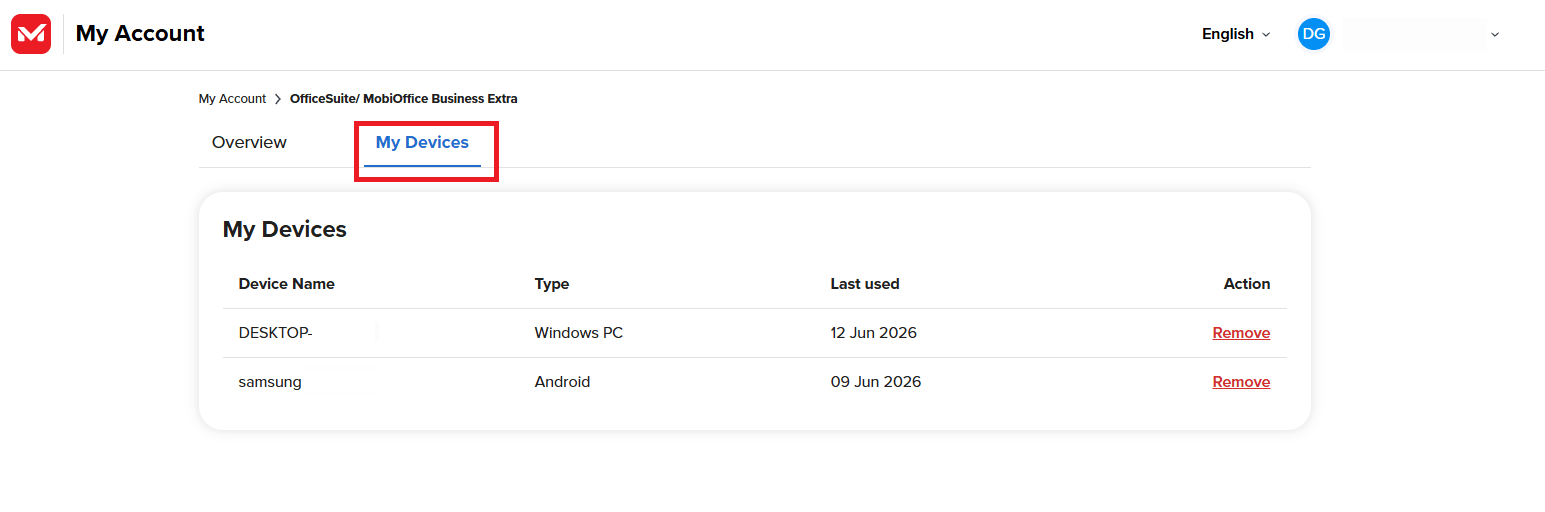
4. Kliknij Usuń obok urządzenia, którego nie używasz. Usuń też wszystkie urządzenia, których nie rozpoznajesz.
5. Zainstaluj MobiOffice na nowym urządzeniu i zaloguj się, aby je dodać.
Uwaga: Liczba urządzeń, które można podłączyć, różni się w zależności od planu. Przed dodaniem nowego urządzenia usuń nieaktywne urządzenia.
Jak dodać drugi adres e-mail
Podanie drugiego adresu e-mail zapewnia dodatkowy sposób logowania i pozwala zachować istniejącą licencję przypisaną do nowego adresu.
1. W Centrum konta kliknij Edytuj konto.
2. W sekcji Dane konta znajdź pozycję E-mail i kliknij Dodaj e-mail.
3. Wpisz nowy adres e-mail, a następnie kliknij ponownie Dodaj e-mail, aby potwierdzić.
4. Otwórz wiadomość potwierdzającą i zweryfikuj adres.
Uwaga: Nowy adres e-mail nie może być już przypisany do innego konta w serwisie MobiSystems.
Jak usunąć konto MobiSystems
Usunięcie konta jest nieodwracalne. Przed rozpoczęciem procesu utwórz kopię zapasową wszystkich danych, które chcesz zachować.
1. W Centrum konta kliknij Edytuj konto.
2. Przejdź do sekcji Usuń konto i kliknij Usuń konto.
3. Wprowadź hasło, aby potwierdzić swoją tożsamość.
4. Kliknij ponownie Usuń konto, aby zakończyć.
Po usunięciu konta następujące dane zostaną usunięte i nie będzie można ich odzyskać:
Twoje imię i nazwisko, adresy e-mail, hasło oraz numery telefonów.
Twoje zdjęcie profilowe i ustawienia użytkownika.
Pliki przechowywane w Twoim MobiDrive.
Twoje kontakty i historia czatów.
Ważne: Usunięcie konta nie powoduje anulowania subskrypcji zakupionej za pośrednictwem App Store, Google Play lub innego sprzedawcy. Aby zaprzestać naliczania opłat, należy oddzielnie anulować tę subskrypcję.
Jeśli chcesz jedynie anulować subskrypcję, przejdź do sekcji „Subskrypcje i produkty ” i anuluj ją zamiast usuwać swoje konto.
Rozwiązywanie problemów
E-mail z linkiem do odzyskania dostępu nie dotarł. Sprawdź folder ze spamem lub wiadomościami niechcianymi. Jeśli nadal go nie ma, wróć do strony logowania i ponownie poproś o wysłanie e-maila.
Usunąłem urządzenie, ale nadal widzę limit. Wyloguj się i zaloguj ponownie, aby odświeżyć sesję, a następnie sprawdź ponownie zakładkę „Połączone urządzenia”.
Nie mogę dodać drugiego adresu e-mail. Być może adres ten należy już do innego konta MobiSystems. Użyj innego adresu e-mail lub najpierw usuń nieużywane konto.
Nie udaje mi się zapisać nowego hasła. Upewnij się, że aktualne hasło jest poprawne, a nowe hasło spełnia wymagania dotyczące siły hasła.
Gdzie dalej?
Teraz możesz zadbać o bezpieczeństwo i aktualność swojego konta MobiSystems. Następnie skonfiguruj konto na pozostałych urządzeniach lub aktywuj licencję.


