

Tworzenie i edytowanie dokumentów
Z tego przewodnika dowiesz się, jak utworzyć nowy dokument w MobiDocs, otworzyć istniejący plik, wprowadzić podstawowe zmiany i zapisać swoją pracę. Potraktuj go jako punkt wyjścia, zanim przejdziesz do formatowania, narzędzi AI lub udostępniania dokumentów.
Zanim zaczniesz
Upewnij się, że masz:
Zainstalowaną aplikację MobiDocs z zalogowanym kontem.
Konto MobiSystems, jeśli chcesz zapisywać pliki w MobiDrive.
Wskazówka: przed edytowaniem dokumentu musisz zalogować się na swoje konto MobiSystems.
Utwórz nowy dokument
Nowy dokument możesz zacząć od pustej strony lub od szablonu.
Utwórz pusty dokument
1. Otwórz MobiDocs.
2. Na ekranie głównym kliknij Pusty dokument. Otworzy się nowy, pusty dokument.
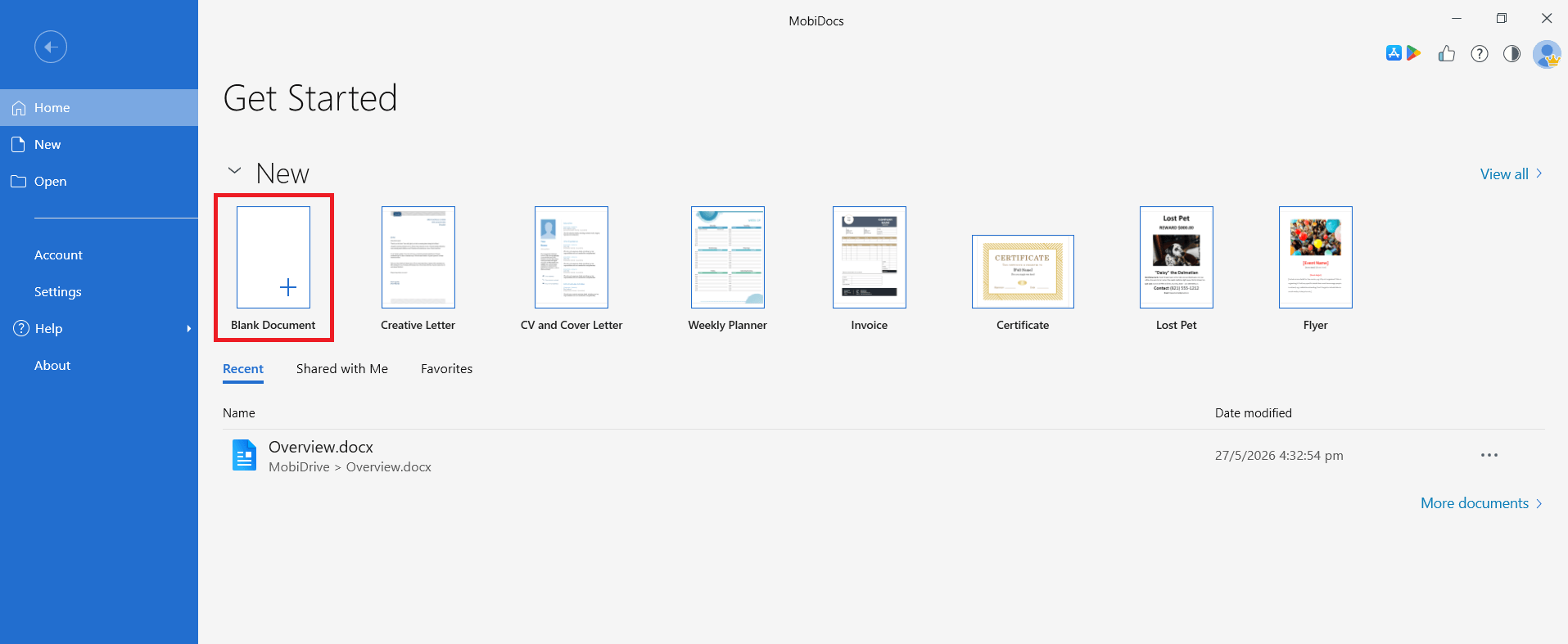
3. Kliknij w dowolnym miejscu strony i zacznij pisać.
Utwórz dokument na podstawie szablonu
Szablony zapewniają gotowy układ popularnych dokumentów, takich jak CV, listy motywacyjne i raporty. Aby utworzyć dokument na podstawie szablonu, wykonaj te kroki:
1. Otwórz MobiDocs.
2. Na ekranie głównym przejrzyj dostępne szablony i kliknij ten, którego chcesz użyć.
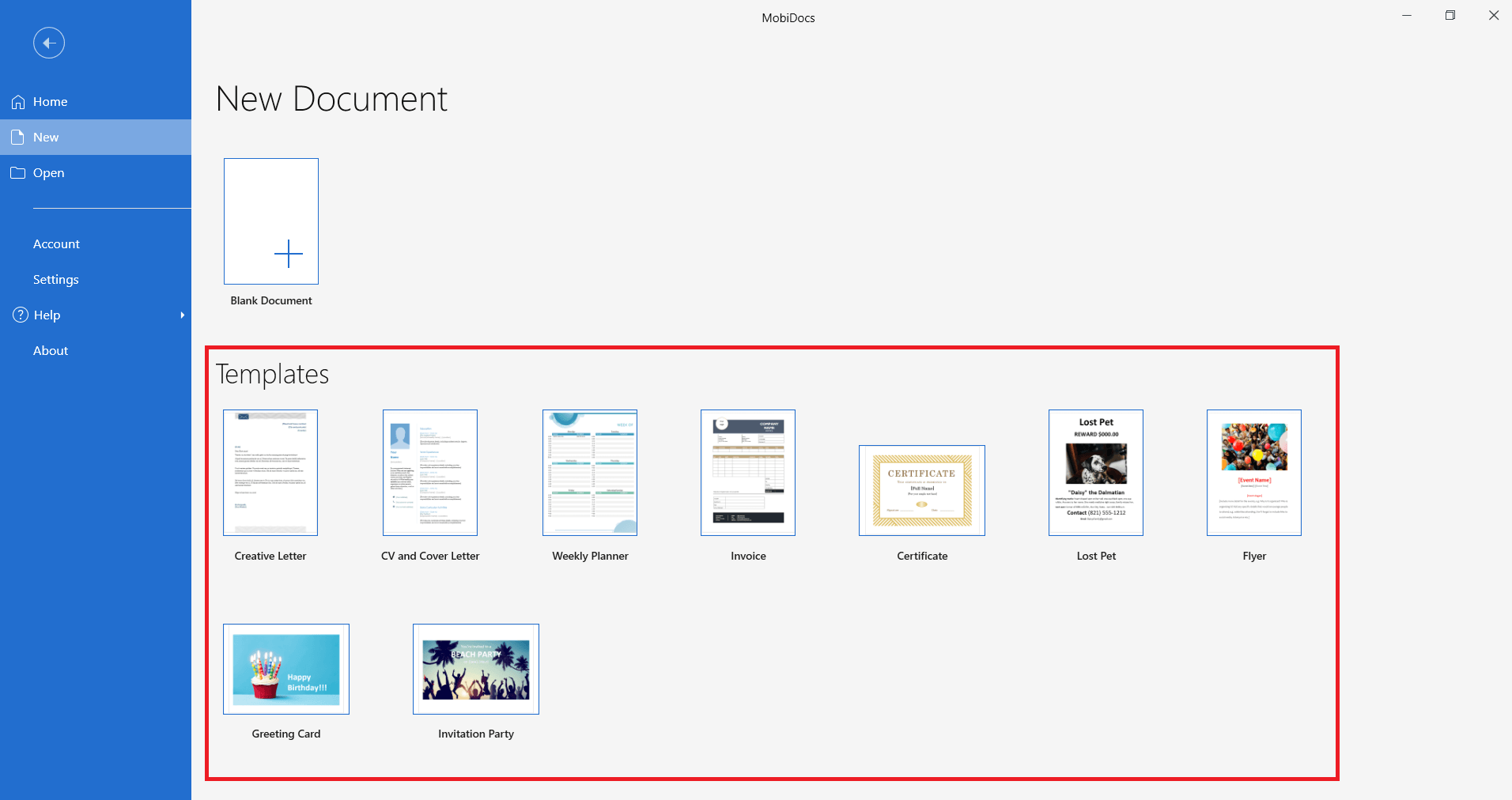
3. Zamień przykładowy tekst na własną treść.
Otwórz istniejący dokument
1. Otwórz MobiDocs, a następnie kliknij Otwórz.
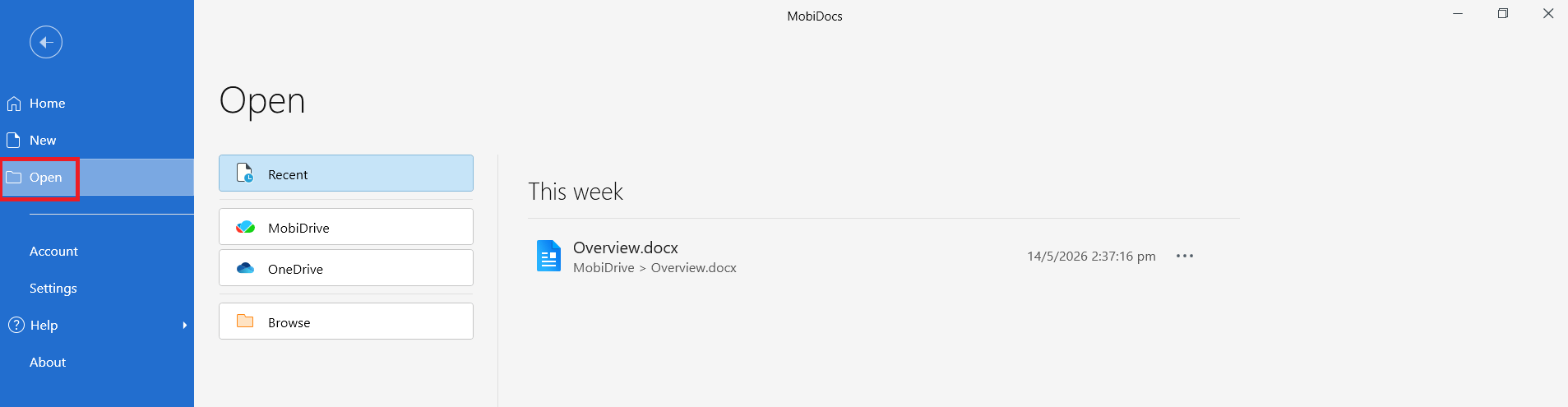
2. Przejdź do lokalizacji pliku: na urządzeniu, w MobiDrive lub w połączonej usłudze w chmurze, takiej jak Google Drive, OneDrive czy Dropbox.
3. Wybierz plik i kliknij Otwórz.
Wskazówka: ostatnio używane pliki są widoczne na ekranie głównym MobiDocs. Kliknij plik na liście, aby od razu go otworzyć.
Edytuj dokument
Po otwarciu dokumentu możesz dodawać, zmieniać lub usuwać tekst.
Dodaj i zaznacz tekst
1. Kliknij miejsce, w którym chcesz dodać tekst, i zacznij pisać.
2. Aby zaznaczyć tekst, kliknij i przeciągnij kursorem po słowach, które chcesz zmienić.
3. Aby zaznaczyć jedno słowo, kliknij je dwukrotnie. Aby zaznaczyć cały akapit, kliknij trzykrotnie w dowolnym miejscu akapitu.
Kopiowanie, wycinanie i wklejanie
Możesz przenosić tekst w obrębie dokumentu lub między dokumentami.
1. Zaznacz tekst, który chcesz skopiować lub przenieść.
2. Naciśnij Ctrl + C, aby skopiować, lub Ctrl + X, aby wyciąć. Na Macu naciśnij Cmd + C lub Cmd + X.
3. Kliknij miejsce, w którym chcesz umieścić tekst.
4. Naciśnij Ctrl + V (lub Cmd + V na Macu), aby wkleić.
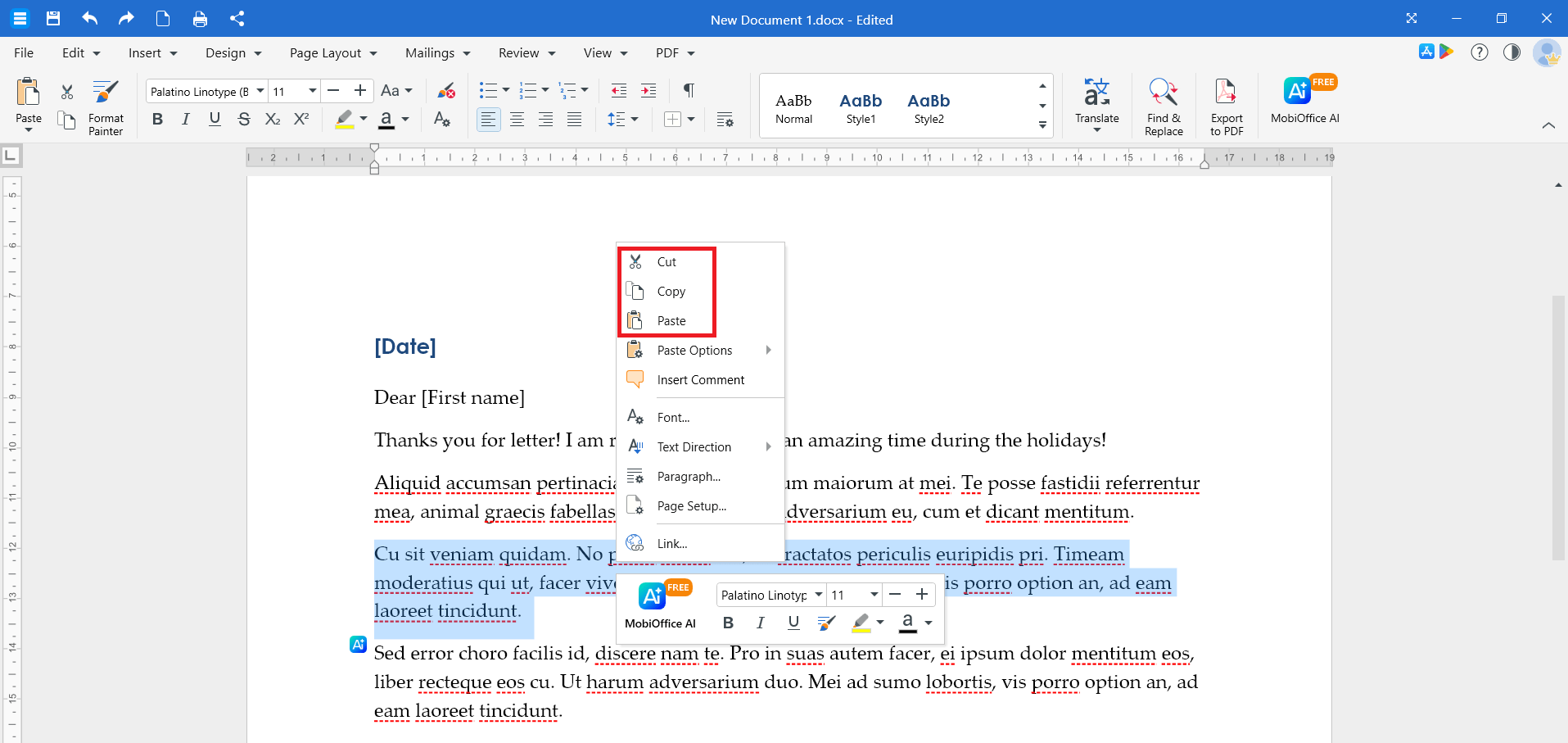
Możesz też kliknąć zaznaczony tekst prawym przyciskiem myszy i wybrać Kopiuj, Wytnij lub Wklej.
Cofnij i ponów zmiany
Jeśli wprowadzisz zmianę, której nie chcesz zachować:
Naciśnij Ctrl + Z (lub Cmd + Z na Macu), aby cofnąć.
Naciśnij Ctrl + Y (lub Cmd + Y na Macu), aby ponowić.
Zapisz dokument
Możesz zapisać swój dokument w wybranym miejscu.
1. Kliknij kartę Plik.
2. Kliknij Zapisz, aby zapisać zmiany w tym samym pliku, lub Zapisz jako, aby zapisać kopię.
3. Wybierz lokalizację: MobiDrive, urządzenie lub połączoną usługę w chmurze.
4. Wpisz nazwę pliku, a następnie wybierz format pliku (DOCX, DOC, RTF, TXT itp.) z menu rozwijanego.
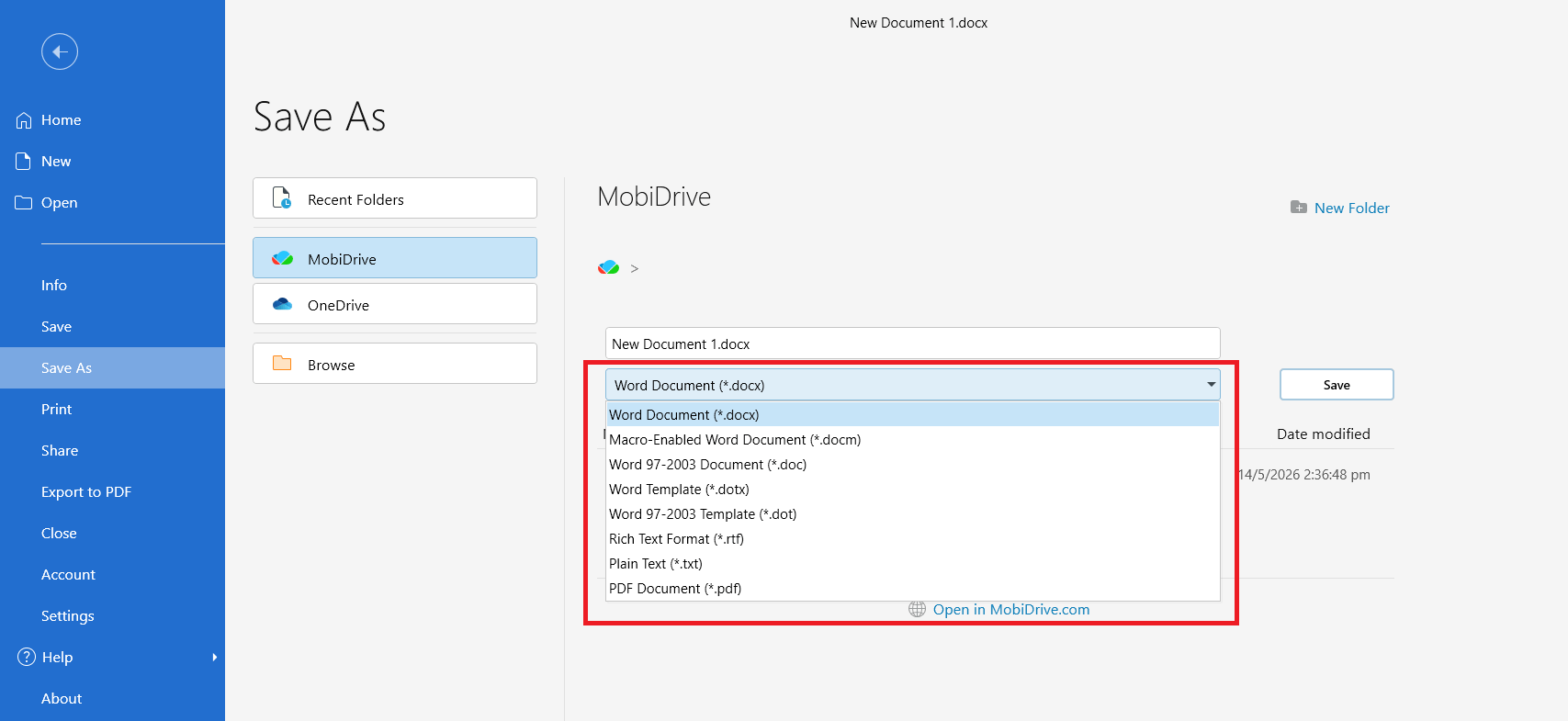
5. Kliknij Zapisz.
Wskazówka: naciśnij Ctrl + S (lub Cmd + S na Macu), aby w dowolnym momencie zapisać dokument.
Edytuj dokument na systemie Android lub iOS
Kroki na urządzeniu mobilnym są podobne:
1. Otwórz aplikację MobiDocs.
2. Dotknij Nowy dokument, aby utworzyć plik, lub Otwórz, aby znaleźć istniejący.
3. Dotknij strony i użyj klawiatury ekranowej, aby pisać.
4. Dotknij tekstu i przytrzymaj, aby go zaznaczyć, a następnie użyj menu, aby go skopiować, wyciąć lub wkleić.
5. Gdy skończysz, dotknij Zapisz.
Rozwiązywanie problemów
Nie mogę otworzyć dokumentu. Sprawdź, czy plik nie jest otwarty w innej aplikacji. Jeśli znajduje się w folderze w chmurze, sprawdź połączenie z internetem i spróbuj ponownie.
Nie mogę wpisywać tekstu w dokumencie. Kliknij dowolne miejsce na stronie, aby ustawić kursor, i zacznij pisać. Jeśli plik otworzył się w trybie tylko do odczytu, kliknij Edytuj, aby włączyć edycję.
Moje zmiany zniknęły. Sprawdź listę Ostatnie na ekranie startowym MobiDocs. Gdy masz włączoną synchronizację z MobiDrive, najnowsza wersja może być też w folderze MobiDrive.
MobiDocs wymaga zalogowania, aby zapisać plik. Aby zapisywać pliki w MobiDrive, zaloguj się na konto MobiSystems. Następnie spróbuj zapisać plik ponownie.
Gdzie dalej?
Utworzono i zapisano pierwszy dokument. Teraz spróbuj jednej z tych opcji:


