

Wstawianie tabel, obrazów i linków
Ten poradnik pokazuje, jak wstawiać tabele, obrazy i linki w MobiDocs, aby uporządkować treść, dodać elementy wizualne i odesłać czytelników do przydatnych materiałów.
Zanim zaczniesz
Upewnij się, że masz:
MobiOffice jest zainstalowany i zalogowano się do niego.
Dokument otwarty w MobiDocs.
Wstaw tabelę
Tabele sprawdzają się w przypadku harmonogramów, porównań, cenników oraz wszelkich danych ułożonych w wierszach i kolumnach.
1. Kliknij miejsce w dokumencie, w którym chcesz wstawić tabelę.
2. Na wstążce kliknij Wstaw.
3. Kliknij Tabela.
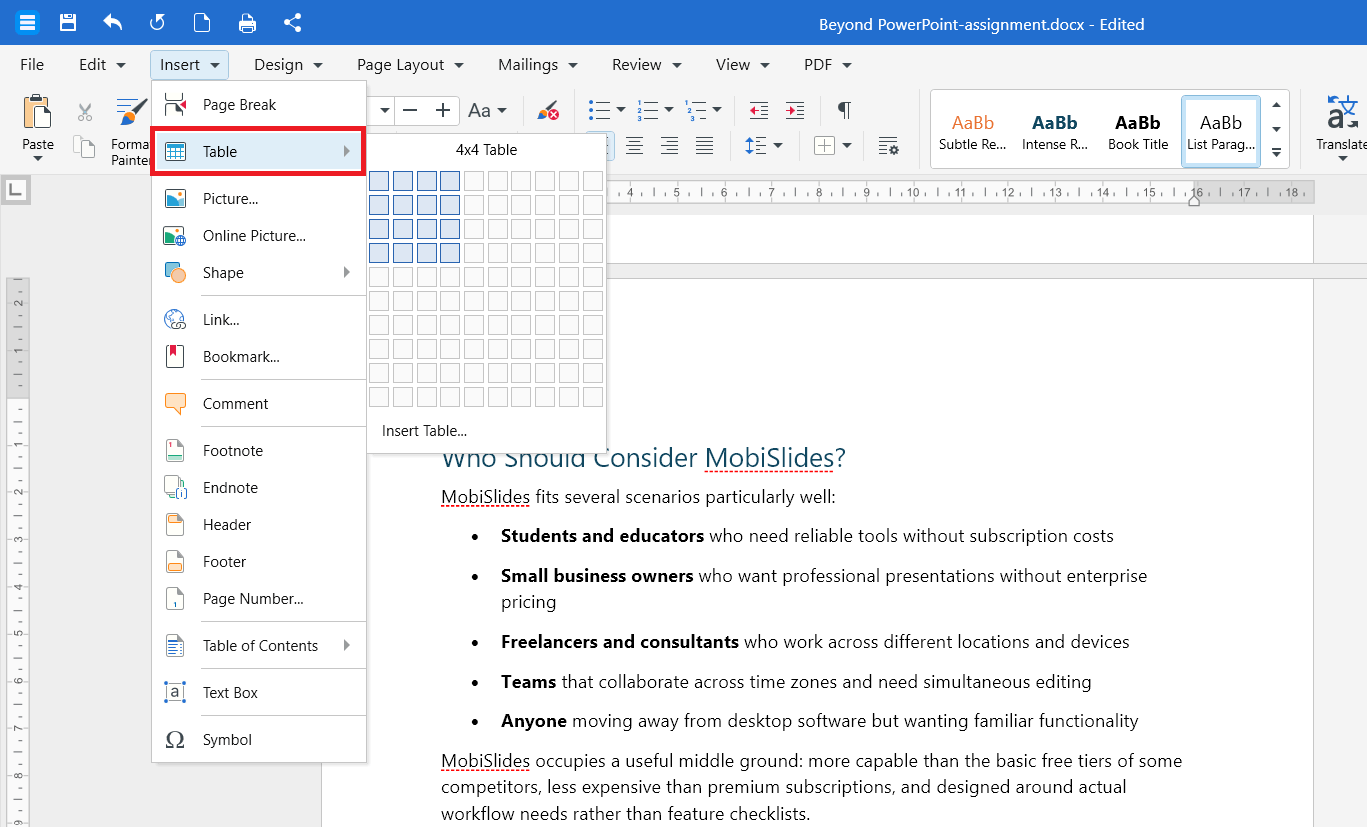
4. Przesuń kursor nad siatkę, aby zaznaczyć odpowiednią liczbę wierszy i kolumn.
5. Kliknij, aby wstawić tabelę.
Aby wprowadzić dane, kliknij dowolną komórkę i zacznij pisać. Użyj klawisza Tab, aby przejść do następnej komórki.
Dodaj wiersz lub kolumnę
1. Kliknij wewnątrz tabeli.
2. Na wstążce kliknij Tabela.
3. Kliknij Wstaw i wybierz miejsce dodania nowego wiersza lub kolumny: Kolumny po lewej, Kolumny po prawej, Wiersze powyżej lub Wiersze poniżej.
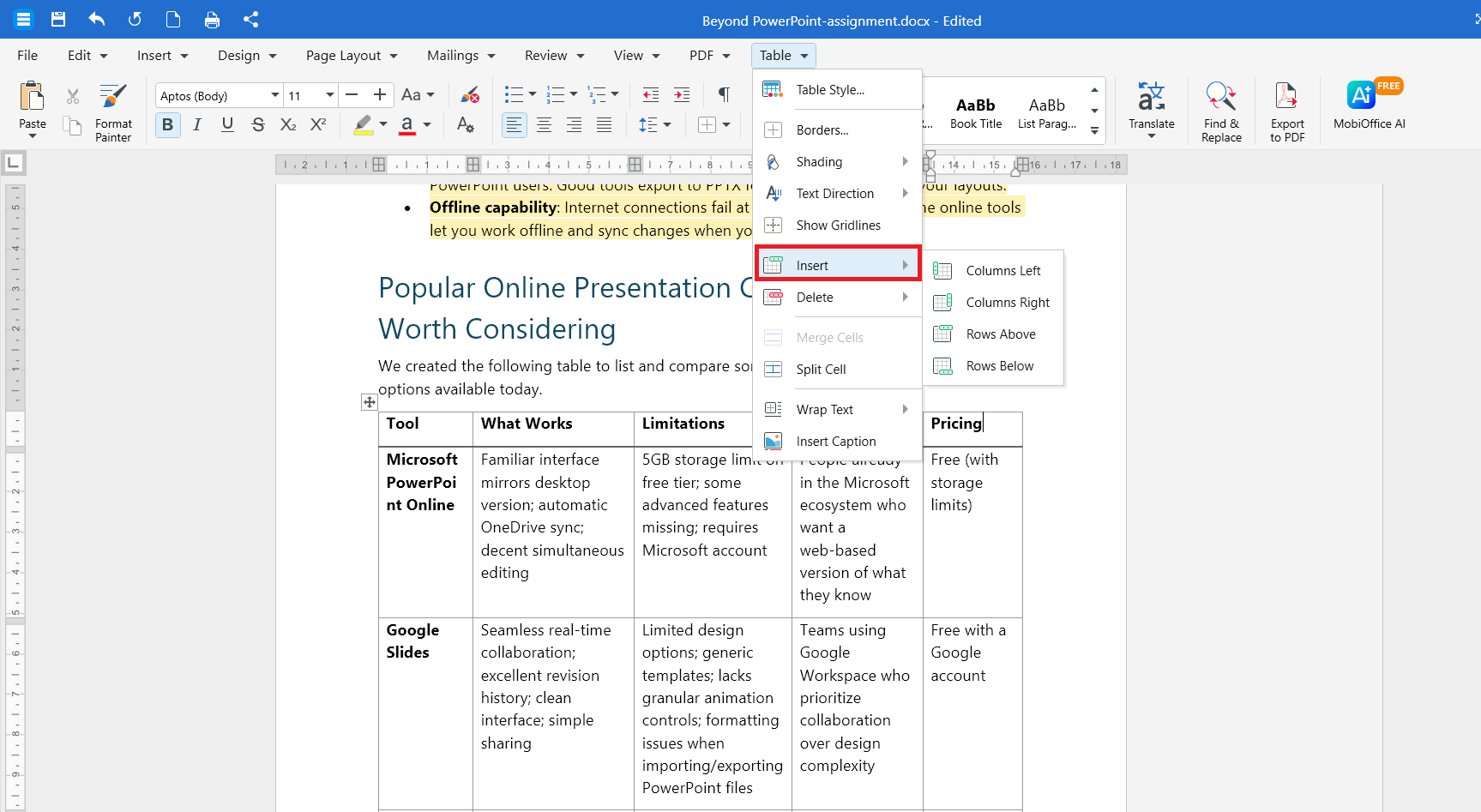
Możesz też kliknąć prawym przyciskiem myszy dowolną komórkę i wybrać Wstaw, aby dodać wiersz lub kolumnę.
Usuń komórkę, wiersz, kolumnę lub tabelę
1. Kliknij prawym przyciskiem myszy wewnątrz tabeli.
2. Kliknij Usuń i wybierz, co chcesz usunąć:
Przesuń komórki w lewo lub Przesuń komórki w górę, aby usunąć pojedynczą komórkę.
Kolumny, aby usunąć zaznaczoną kolumnę.
Wiersze, aby usunąć zaznaczony wiersz.
Tabela, aby usunąć całą tabelę.
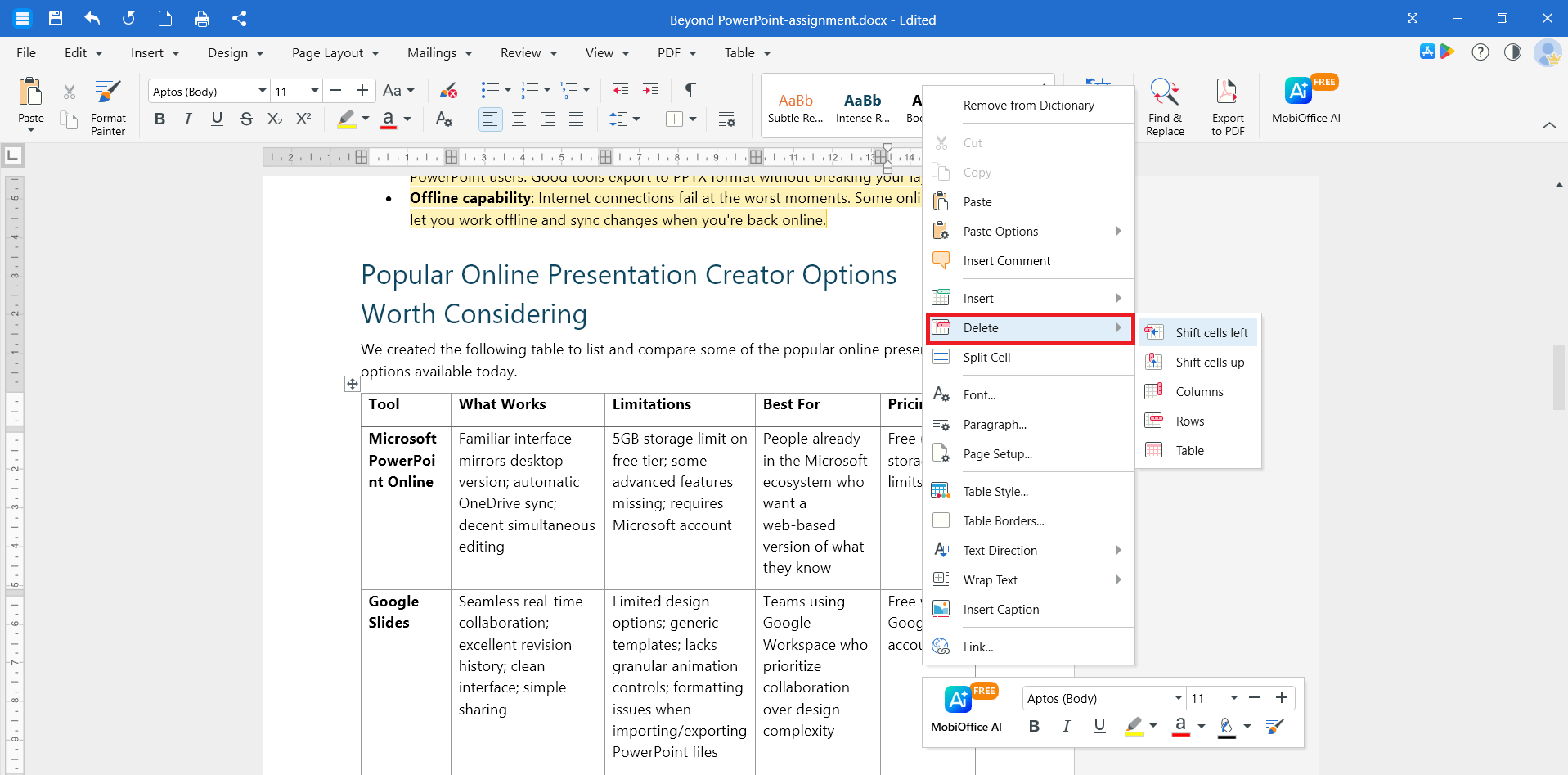
Można też kliknąć opcję Tabela > Usuń na wstążce, aby wybrać elementy do usunięcia.
Zmień rozmiar tabeli
Aby zmienić rozmiar całej tabeli, przeciągnij uchwyt w prawym dolnym rogu.
Aby zmienić rozmiar pojedynczego wiersza lub kolumny, najedź kursorem na krawędź, aż zmieni się jego kształt, a następnie kliknij i przeciągnij.
Wstaw obraz
Możesz dodać obrazy z urządzenia lub z internetu.
1. Kliknij miejsce, w którym ma się pojawić obraz.
2. Na wstążce kliknij Wstaw.
3. Kliknij jedną z poniższych opcji:
Obraz, aby dodać obraz z urządzenia.
Obraz online, aby wyszukać obraz w internecie.
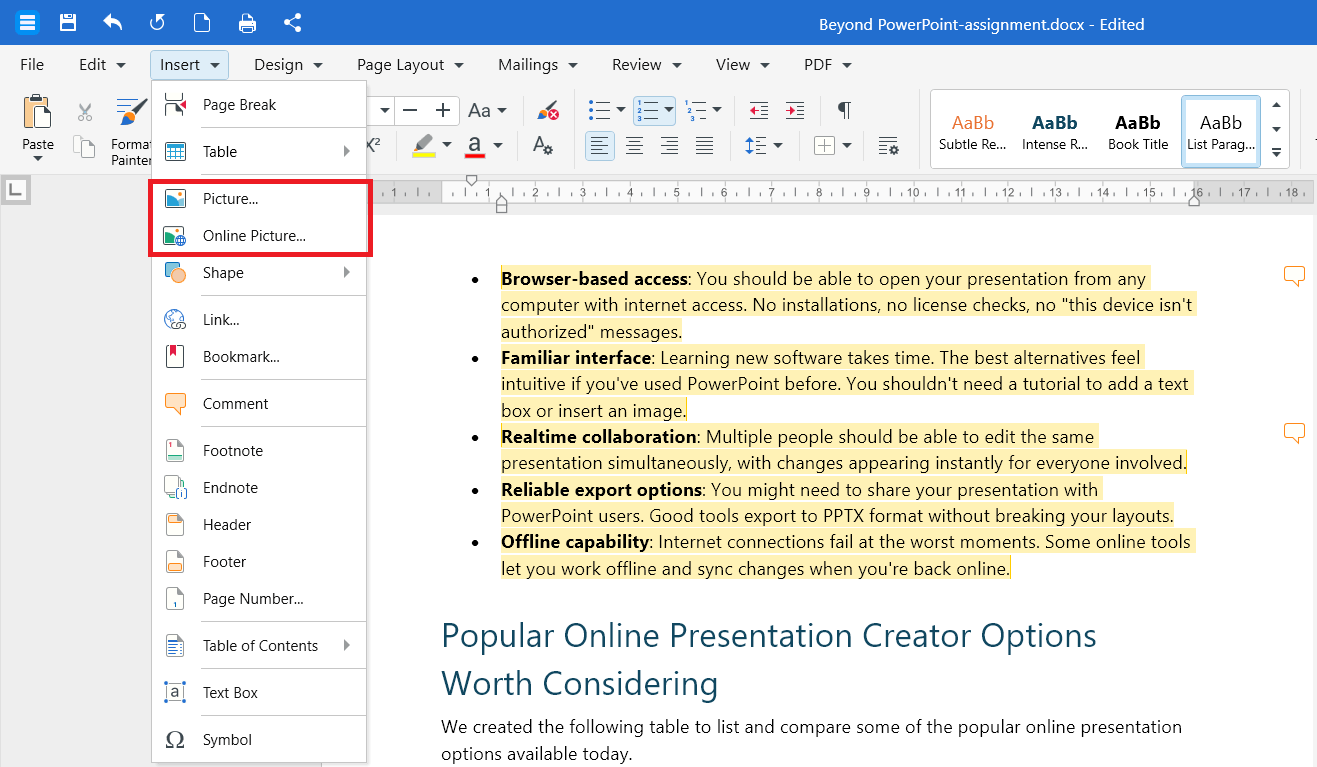
4. Wybierz obraz i kliknij Wstaw.
Zmień rozmiar obrazu
1. Kliknij obraz, aby go zaznaczyć.
2. Przeciągnij uchwyt w rogu, aby go powiększyć lub pomniejszyć. Aby zachować proporcje, użyj uchwytu w rogu, a nie z boku.
Zawijanie tekstu wokół obrazu
Domyślnie obraz jest umieszczony w jednej linii z tekstem. Aby tekst otaczał obraz:
1. Kliknij obraz prawym przyciskiem myszy.
2. Kliknij Zawijanie tekstu.
3. Wybierz opcję, np. Kwadrat, Ściśle albo Za tekstem.
Przenieś lub usuń obraz
Aby przesunąć obraz, kliknij go i przeciągnij w nowe miejsce.
Aby usunąć obraz, kliknij go i naciśnij Delete.
Wstaw hiperłącze
Hiperłącza pozwalają czytelnikom przejść do witryny internetowej, wysłać e-mail lub przejść do zakładki.
1. Zaznacz tekst, który chcesz zmienić w link.
2. Na wstążce kliknij Wstawianie.
3. Kliknij Link.
4. W oknie dialogowym wybierz rodzaj linku:
Adres URL — aby utworzyć link do strony internetowej.
E-mail — aby otworzyć nową wiadomość e-mail.
Zakładka — aby utworzyć link do sekcji w dokumencie.
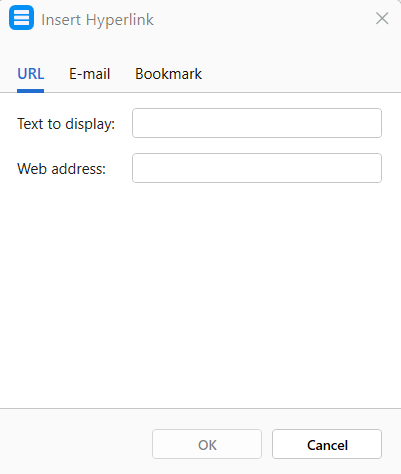
5. Wprowadź dane linku lub adres e-mail, do którego chcesz utworzyć hiperłącze.
6. Opcjonalnie: w polu Wyświetlany tekst wpisz tekst, który mają widzieć czytelnicy.
7. Kliknij OK.
Edytuj lub usuń hiperłącze
1. Kliknij prawym przyciskiem myszy łącze.
2. Kliknij jedną z poniższych opcji:
Edytuj link, aby zmienić wyświetlany tekst lub adres URL.
Usuń link, aby zachować tekst, ale usunąć link.
Wskazówka: Aby otworzyć hiperłącze w dokumencie, przytrzymaj Ctrl (lub Cmd na Macu) i kliknij link.
Wstawiaj tabele, obrazy i linki na Androidzie lub iOS
1. Otwórz dokument w aplikacji MobiDocs.
2. Dotknij miejsca, w którym chcesz wstawić element.
3. Dotknij opcji Wstaw na pasku narzędzi.
4. Wybierz Tabela, Obraz lub Łącze.
5. Postępuj zgodnie z instrukcjami, aby dodać i dostosować element.
Rozwiązywanie problemów
Moja tabela wystaje poza stronę. Kliknij wewnątrz tabeli, a następnie przeciągnij krawędź kolumny, aby ją zwęzić. Możesz także zmniejszyć marginesy dokumentu w opcjach Układ strony.
Mój obraz jest za duży. Kliknij obraz i przeciągnij uchwyt narożny do wewnątrz, aby zmienić jego rozmiar. Użyj narożnika zamiast boku, aby zachować proporcje.
Mój link się nie otwiera. Upewnij się, że adres zaczyna się od http:// lub https://. Przytrzymaj klawisz Ctrl (lub Cmd na Macu) i kliknij link, aby go otworzyć.
Opcje wstawiania są wyszarzone. Najpierw kliknij wewnątrz dokumentu. Jeśli dokument został otwarty w trybie tylko do odczytu, przełącz go na tryb edycji.
Gdzie dalej?
Do dokumentu dodano już tabele, obrazy i linki. Wypróbuj teraz jedną z tych opcji:


