

Wskazówki dotyczące tworzenia profesjonalnych dokumentów
W tym przewodniku poznasz praktyczne wskazówki, jak sprawić, by Twoje dokumenty w MobiDocs wyglądały dopracowanie, spójnie i łatwo je było czytać. To proste techniki, które zamieniają codzienne zadania w czynności wykonywane jednym kliknięciem – od stosowania stylów, przez ponowne wykorzystywanie formatowania, po dodawanie spisu treści. Skorzystaj z nich, gdy opanujesz podstawy. Kroki zaczynają się od systemu Windows, a następnie przechodzą do krótszych sekcji dla komputerów Mac, Androida i iOS.
Uwaga: Kilka poniższych wskazówek — Malarz formatów, zmiana motywów, Śledzenie zmian, Komentarze i Eksport do PDF — to funkcje Premium. Jeśli korzystasz z planu darmowego, skorzystanie z nich spowoduje wyświetlenie monitu o uaktualnienie.
Zanim zaczniesz
Upewnij się, że masz:
MobiOffice zainstalowany na Twoim urządzeniu. Zobacz Instalowanie MobiOffice na wielu urządzeniach.
Dokument otwarty w MobiDocs. Zobacz Tworzenie i edycja dokumentów.
Zalogowano do MobiDocs. Zobacz Logowanie do MobiDocs.
Połączenie internetowe, jeśli chcesz zapisać dane w chmurze.
Rozpocznij od szablonu
Szablony nadają Twojemu dokumentowi profesjonalną strukturę, zanim jeszcze napiszesz w nim choć jedno słowo.
Na ekranie Strona główna przejrzyj szablony przeznaczone dla Ciebie.
Wybierz spośród dostępnych szablonów CV, listów motywacyjnych, umów i raportów.
Kliknij wybrany szablon, a następnie zastąp tekst zastępczy własną treścią.
Zachowaj układ i odstępy szablonu, aby zachować spójność dokumentu. Zobacz Tworzenie i edycja dokumentów.
Używaj stylów zamiast formatowania ręcznego
Style zapewniają spójność nagłówków, tytułów i akapitów, a także pozwalają na zmianę stylu całego dokumentu w ciągu kilku sekund.
Kliknij wewnątrz akapitu, który chcesz sformatować.
W menu wstążki otwórz galerię Style.
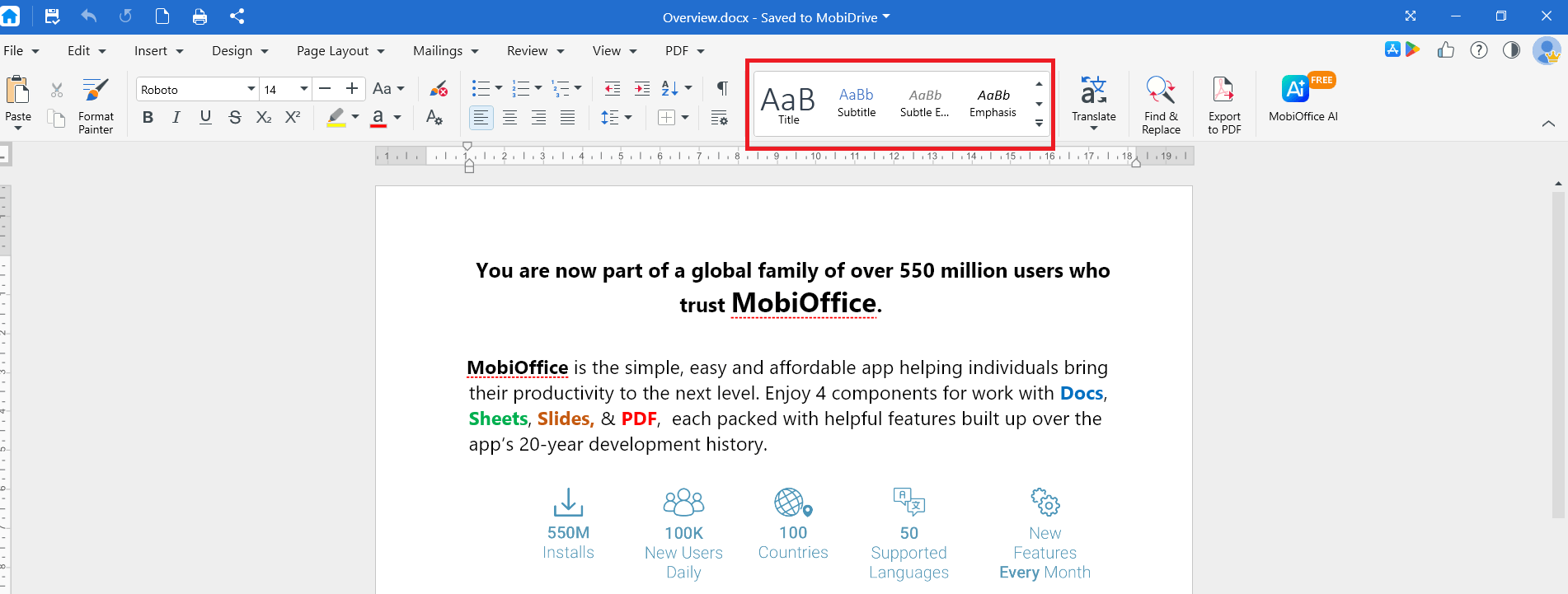
Kliknij styl, np. Nagłówek 1, Nagłówek 2 lub Tytuł.
Jeśli później zmienisz styl, każdy akapit używający tego stylu zostanie automatycznie zaktualizowany. Jest to szybsze i bardziej niezawodne niż ręczne formatowanie każdego nagłówka. Zobacz Formatowanie tekstu i akapitów.
Skopiuj formatowanie za pomocą Malarza formatów
Zamiast formatować tekst fragment po fragmencie, skopiuj jego wygląd z jednego miejsca do drugiego.
Wybierz tekst z formatowaniem, które chcesz zastosować.
Na wstążce kliknij Malarz formatów.
Wybierz tekst do sformatowania.
Czcionka, rozmiar, kolor i styl są przenoszone w jednym kroku. Aby zastosować to samo formatowanie w kilku miejscach, kliknij dwukrotnie Malarz formatów, zastosuj je tyle razy, ile potrzebujesz, a następnie naciśnij Esc, aby je wyłączyć.
Zastosuj motyw, aby uzyskać spójny wygląd
Motyw ustawia czcionki i kolory dla całego dokumentu, dzięki czemu wszystko jest spójne.
W menu wstążki kliknij Projektowanie.
Kliknij Motywy.
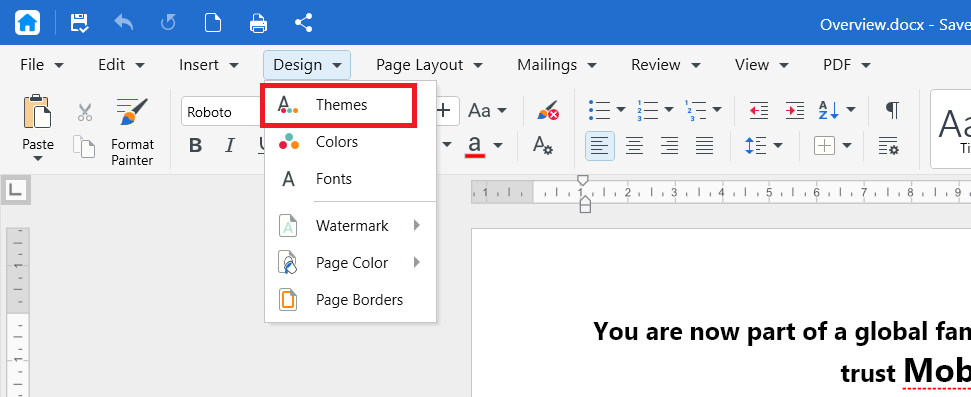
Wybierz motyw. Czcionki i kolory zostaną zaktualizowane w całym dokumencie.
Motywy dobrze współgrają ze stylami. Najpierw zastosuj style do nagłówków, a następnie zmień motyw, aby zmienić styl całego dokumentu naraz.
Używaj skrótów klawiaturowych, aby pracować szybciej
Skróty klawiaturowe oszczędzają czas przy często wykonywanych czynnościach.
Ctrl+S, aby zapisać
Ctrl+Z, aby cofnąć
Ctrl+Y, aby ponowić
Ctrl+C, aby skopiować
Ctrl+X, aby wyciąć
Ctrl+V, aby wkleić
Ctrl+F, aby znaleźć
Ctrl+H, aby znaleźć i zamienić
Ctrl+A, aby zaznaczyć wszystko
Ctrl+B, Ctrl+I, Ctrl+U, aby zastosować pogrubienie, kursywę lub podkreślenie
Na komputerze Mac użyj klawisza Cmd zamiast Ctrl.
Zachowaj prostotę i przenośność czcionek
Czcionki mają duży wpływ na profesjonalny wygląd dokumentu.
Używaj jednej lub dwóch czcionek. Wybierz jedną czcionkę dla nagłówków, a drugą dla tekstu głównego.
Jeśli przełączasz urządzenia, używaj standardowych czcionek. Czcionka dostępna tylko na Twoim komputerze może zostać zastąpiona inną na drugim urządzeniu. Standardowe czcionki wyglądają tak samo wszędzie.
Ustaw domyślną czcionkę dla nowych dokumentów, aby nie zmieniać jej za każdym razem. Naciśnij Ctrl+D, wybierz czcionkę i jej rozmiar, a następnie kliknij Ustaw jako domyślną.
Ustaw przejrzysty układ strony
Dobry układ sprawia, że dokument jest łatwiejszy do zrozumienia.
Stosuj jednakowe marginesy, aby tekst nie był zbyt blisko krawędzi strony. Zobacz Konfigurowanie niestandardowych układów stron.
W dokumentach głównych używaj jednej kolumny. Kolumny stosuj tylko w biuletynach i broszurach.
Stosuj podziały sekcji, gdy część dokumentu wymaga innej orientacji lub marginesów, zamiast tworzyć układ za pomocą pustych wierszy.
W dłuższych dokumentach dodawaj nagłówki, stopki i numery stron, aby ułatwić czytelnikom orientację.
Dodaj spis treści do długich dokumentów
Spis treści ułatwia czytelnikom nawigację po długim dokumencie i jest automatycznie aktualizowany w miarę edycji.
Najpierw zastosuj style nagłówków, takie jak Nagłówek 1 i Nagłówek 2, do tytułów sekcji.
Kliknij w miejscu, w którym chcesz umieścić spis treści, zazwyczaj blisko początku.
W menu wstążki kliknij Wstaw, a następnie kliknij Spis treści.
Wybierz styl, który chcesz wstawić.
Po dodaniu lub zmianie nazwy nagłówków kliknij prawym przyciskiem myszy spis treści i wybierz opcję Aktualizuj, aby go odświeżyć.
Utrzymuj tabele i obrazy w porządku
Tabele i obrazy dodają przejrzystości, ale tylko wtedy, gdy są czyste.
Stosuj proste tabele. Używaj ich do prezentowania danych w przejrzystych wierszach i kolumnach, a nie do tworzenia układu strony.
Ustaw jednakową szerokość kolumn i dopasuj tabelę do strony.
Zmieniaj rozmiar obrazów uchwytem w rogu, a nie po bokach, aby zachować ich proporcje.
Używaj zawijania tekstu, aby estetycznie ułożyć obrazy obok tekstu.
Stosuj opisowy tekst linku zamiast samego adresu internetowego. Podlinkuj słowa „pobierz raport”, zamiast wyświetlać cały adres URL.
Zobacz Wstawianie tabel, obrazów i linków.
Udoskonalaj swoje pisanie dzięki asystentowi AI
Asystent pisania AI pomaga Ci dopracować i udoskonalić Twój tekst.
Wybierz tekst, który chcesz poprawić.
Otwórz asystenta AI z paska narzędzi.
Wybierz akcję, taką jak: Parafraza, aby zmienić sformułowanie tekstu zgodnie ze stylem (formalnym, standardowym) lub Popraw gramatykę, aby poprawić gramatykę i pisownię.
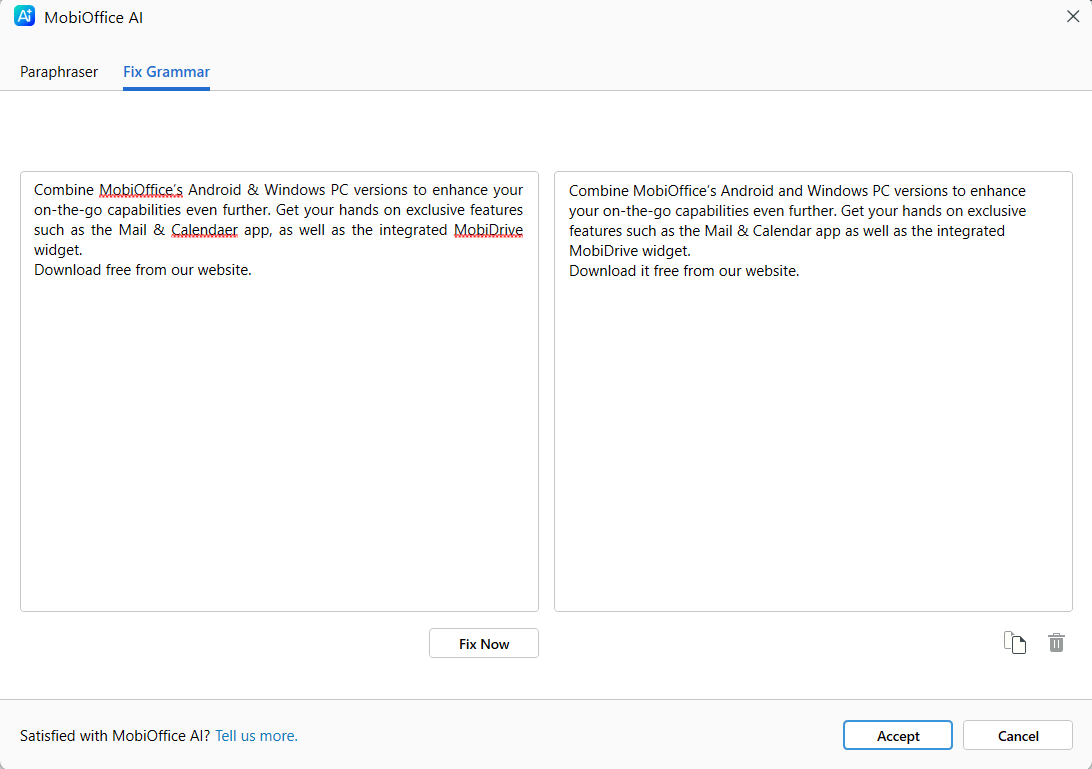
Przeczytaj sugestię, zanim ją zaakceptujesz.
Zawsze czytaj sugestie sztucznej inteligencji przed ich zastosowaniem, aby sformułowania nadal brzmiały jak Twoje.
Aktualizuj tekst wszędzie za pomocą funkcji Znajdź i zamień
Jeśli chcesz zmienić to samo słowo w całym dokumencie, użyj funkcji Znajdź i zamień zamiast edytować każde z nich osobno.
Naciśnij Ctrl+H, aby otworzyć Znajdź i zamień.
W polu Znajdź wpisz słowo lub frazę, którą chcesz zmienić.
W polu Zamień wpisz nowy tekst.
Kliknij Zamień wszystko lub kliknij Zamień, aby aktualizować pojedyncze słowa.
Jest to przydatne w przypadku aktualizacji nazw, dat lub terminów, które pojawiają się wielokrotnie.
Przeczytaj uważnie, zanim udostępnisz
Drobne błędy podważają profesjonalizm dokumentu.
Włącz Opcje sprawdzania w menu Recenzja, aby mieć pewność, że pisownia będzie sprawdzana, a opcje autokorekty i automatycznego formatowania będą włączone podczas pisania.
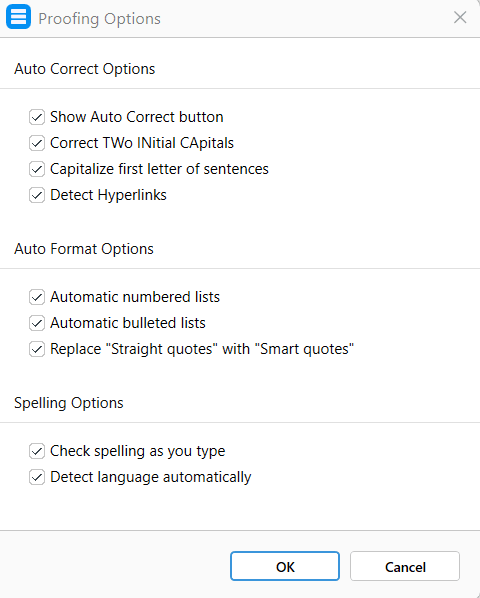
Przeczytaj dokument raz, ukrywając znaczniki formatowania, aby zobaczyć go tak, jak zobaczy go czytelnik.
Sprawdź, czy nagłówki, odstępy i czcionki są spójne od pierwszej do ostatniej strony.
Korzystaj z narzędzi do przeglądu w pracy zespołowej
Gdy nad dokumentem pracuje więcej osób, narzędzia do przeglądania ułatwiają śledzenie zmian.
Włącz Śledzenie zmian, aby wszyscy mogli zobaczyć, co zostało edytowane.
Używaj komentarzy, aby zadawać pytania lub zostawiać opinie bez zmieniania tekstu.
Akceptuj lub odrzucaj wszystkie zmiany i usuń wszystkie komentarze przed wysłaniem wersji ostatecznej.
Zobacz Śledzenie zmian w dokumentach.
Udostępnij czystą wersję finalną
Sposób zapisania i wysłania dokumentu ma wpływ na to, jak będzie on wyglądał dla czytelnika.
Eksportuj do PDF, gdy chcesz, aby dokument wyglądał tak samo na każdym urządzeniu i odbiorca nie musi go edytować.
Nadaj plikowi jasną nazwę przed rozpoczęciem pracy, na przykład 2026-Propozycja-projektu, zamiast pozostawiać nazwę Dokument1.
Zapisz kopię w MobiDrive, aby otworzyć ostateczną wersję na dowolnym urządzeniu.
Wskazówki dla komputerów Mac
Używaj Cmd zamiast Ctrl do skrótów, takich jak Cmd+S do zapisywania i Cmd+Z do cofania.
Style, Malarz formatów, Motywy i asystent AI działają tak samo jak w systemie Windows, w tym z uwzględnieniem tych samych wymagań Premium.
Niektóre polecenia menu są dostępne również z paska menu systemu macOS u góry ekranu.
Wskazówki dotyczące systemów Android i iOS
Na telefonach i tabletach MobiDocs jest częścią aplikacji MobiOffice.
Dotknij i przytrzymaj tekst, aby zaznaczyć, skopiować, wyciąć lub wkleić.
Zastosuj style i formatowanie z paska narzędzi u dołu ekranu.
Użyj asystenta AI z ikony menu, aby parafrazować lub streszczać tekst w podróży.
Rozwiązywanie problemów
Zmiany stylu nie zostały zastosowane. Najpierw kliknij w akapicie lub zaznacz tekst, a potem wybierz styl. Styl zostanie zastosowany do całego akapitu, w którym znajduje się kursor.
Mój spis treści jest pusty. Spis treści jest tworzony na podstawie stylów nagłówków. Zastosuj style Nagłówek 1 i Nagłówek 2 do tytułów sekcji, a następnie zaktualizuj spis.
Moja czcionka wygląda inaczej na innym urządzeniu. Być może użyto czcionki, która nie jest zainstalowana na drugim urządzeniu. Zmień ją na standardową, aby zachować spójny wygląd.
Mój asystent AI nie jest dostępny. Asystent AI wymaga połączenia z internetem i zalogowanego konta. Wymaga też planu Premium. Sprawdź oba warunki, a potem spróbuj ponownie.
Mój spis treści nie zaktualizował się po edycji. Kliknij spis treści prawym przyciskiem myszy i wybierz Aktualizuj, aby odświeżyć numery stron i nagłówki.


