

Ustawianie niestandardowych układów strony
Układ strony określa wygląd dokumentu – marginesy, orientację, rozmiar, kolumny, przepływ tekstu i podziały stron. Z tego przewodnika dowiesz się, jak dostosować układ strony w MobiDocs, niezależnie od tego, czy tworzysz CV, biuletyn czy wielostronicowy raport.
Zanim zaczniesz
Upewnij się, że masz:
MobiDocs jest zainstalowany, a Ty jesteś zalogowany(-a).
Dokument otwarty w MobiDocs.
Ustaw marginesy strony
Marginesy to białe przestrzenie wokół krawędzi strony. Ich dostosowanie zmienia ilość miejsca dostępnego dla tekstu i obrazów.
1. Na wstążce kliknij Układ strony.
2. Kliknij Marginesy.
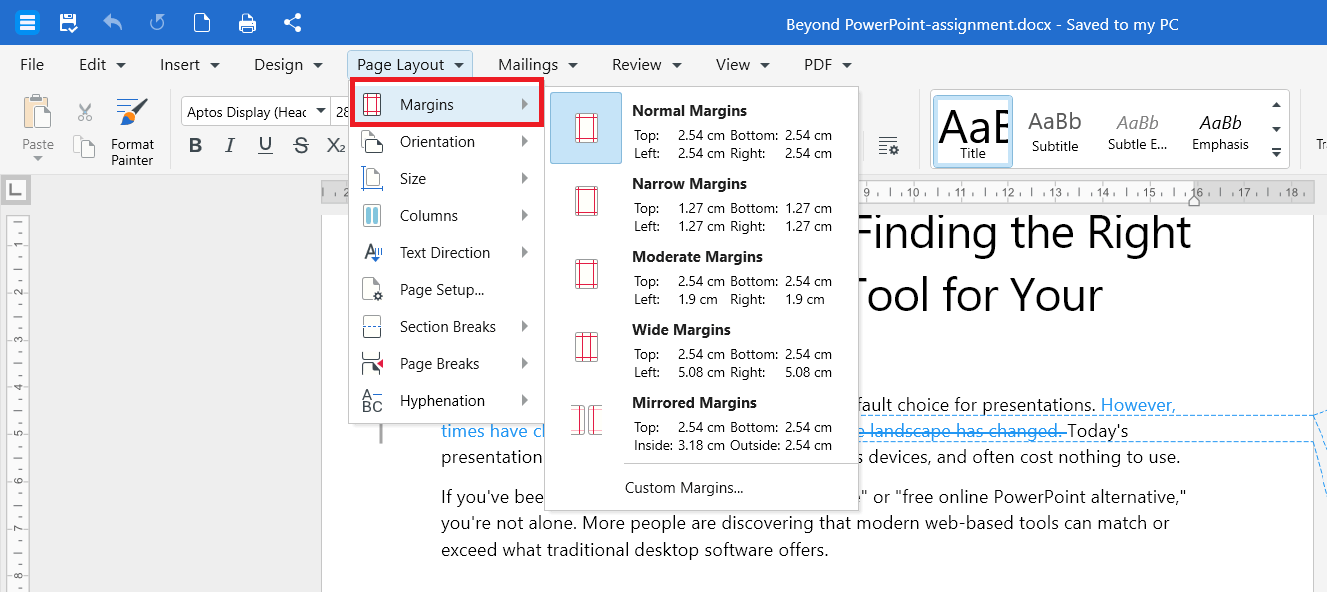
3. Wybierz jedną z gotowych opcji: Normalne, Wąskie, Umiarkowane, Szerokie lub Lustrzane.
Aby ustawić własne wartości marginesów:
1. Na wstążce kliknij Układ strony.
2. Kliknij Ustawienia strony.
3. Na karcie Marginesy wprowadź żądane wartości w polach Górny, Dolny, Lewy i Prawy.
4. Kliknij OK.
Zmień orientację strony
Domyślnie wybrana jest orientacja pionowa. Użyj orientacji poziomej w przypadku szerokich tabel, wykresów lub projektów.
1. Na wstążce kliknij Układ strony.
2. Kliknij Orientacja.
3. Wybierz opcję Orientacja pionowa lub Orientacja pozioma.
Zmień rozmiar strony
Użyj innego rozmiaru strony w dokumentach prawnych, plakatach lub na papierze o niestandardowym formacie.
1. Na wstążce kliknij Układ strony.
2. Kliknij Rozmiar.
3. Wybierz gotowy format, np. Letter, Legal lub A4.
Aby ustawić własny rozmiar:
1. Na wstążce kliknij kartę Układ strony.
2. Kliknij Ustawienia strony.
3. Na karcie Papier wprowadź własne wartości Szerokości i Wysokości.
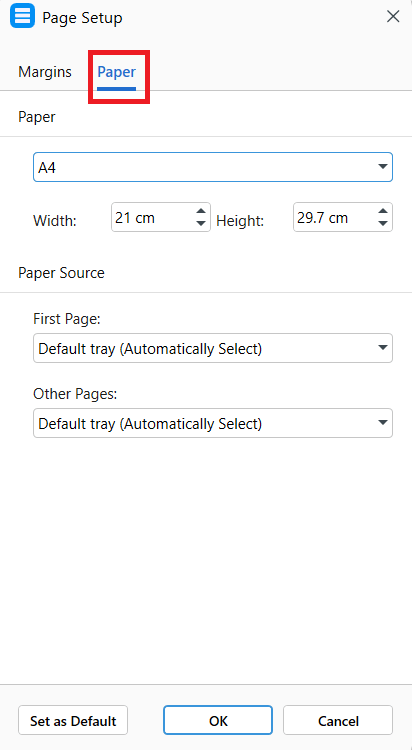
4. Kliknij OK.
Dodawanie kolumn
Kolumny przydają się w newsletterach, broszurach i artykułach.
1. Na wstążce kliknij kartę Układ strony.
2. Kliknij Kolumny.
3. Wybierz liczbę kolumn.
Aby ustawić własny format kolumn:
1. Na wstążce kliknij Układ strony.
2. Kliknij Kolumny, a następnie kliknij Kolumny.
3. Wprowadź liczbę kolumn, szerokość oraz odstępy między kolumnami.
4. Kliknij OK.
Wskazówka: aby zastosować kolumny tylko do części dokumentu, najpierw zaznacz tekst, a następnie wykonaj powyższe kroki.
Ustaw kierunek tekstu
Kierunek tekstu określa jego orientację na stronie. Użyj tej opcji, aby obrócić tekst w etykietach, nagłówkach lub układach pionowych.
1. Na wstążce kliknij Układ strony.
2. Kliknij Kierunek tekstu.
3. Wybierz jedną z poniższych opcji:
Poziomo, aby wyświetlić tekst w standardowym kierunku od lewej do prawej.
Pionowo, aby wyświetlić tekst pionowo.
Obróć cały tekst o 90°, aby obrócić każdy znak o 90 stopni zgodnie z ruchem wskazówek zegara.
Obróć cały tekst o 270°, aby obrócić każdy znak o 270 stopni zgodnie z ruchem wskazówek zegara.
Obróć tekst azjatycki o 270°, aby obrócić o 270 stopni tylko znaki w językach azjatyckich, zachowując standardową orientację pozostałego tekstu.
Uwaga: opcje Obróć cały tekst o 90° i Obróć cały tekst o 270° są dostępne tylko dla tekstu w tabelach.
Wstaw podział sekcji
Podziały sekcji pozwalają stosować różne formatowanie, takie jak orientacja, marginesy lub kolumny, w różnych częściach tego samego dokumentu.
1. Kliknij w miejscu, w którym ma się zaczynać sekcja.
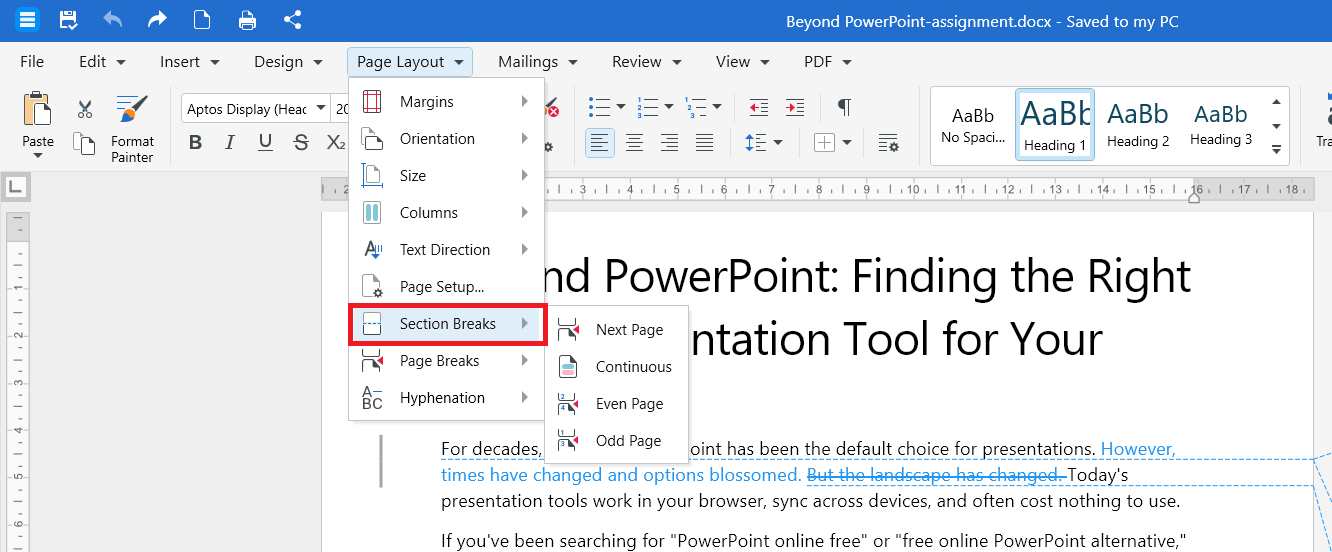
2. Na wstążce kliknij Układ strony.
3. Kliknij Podziały sekcji, a następnie wybierz jedną z następujących opcji:
Następna strona, aby rozpocząć nową sekcję na nowej stronie.
Ciągły, aby rozpocząć nową sekcję na tej samej stronie.
Strona parzysta, aby rozpocząć nową sekcję na następnej stronie parzystej.
Strona nieparzysta, aby rozpocząć nową sekcję na następnej stronie nieparzystej.
Aby usunąć podział sekcji, włącz znaki formatowania, zaznacz podział sekcji i naciśnij klawisz Delete.
Wstaw podział strony
Podziały stron określają, gdzie kończy się układ treści na stronie. MobiDocs oferuje trzy rodzaje: podziały stron, podziały kolumn i podziały zawijania tekstu.
1. Kliknij miejsce, w którym chcesz wstawić podział.
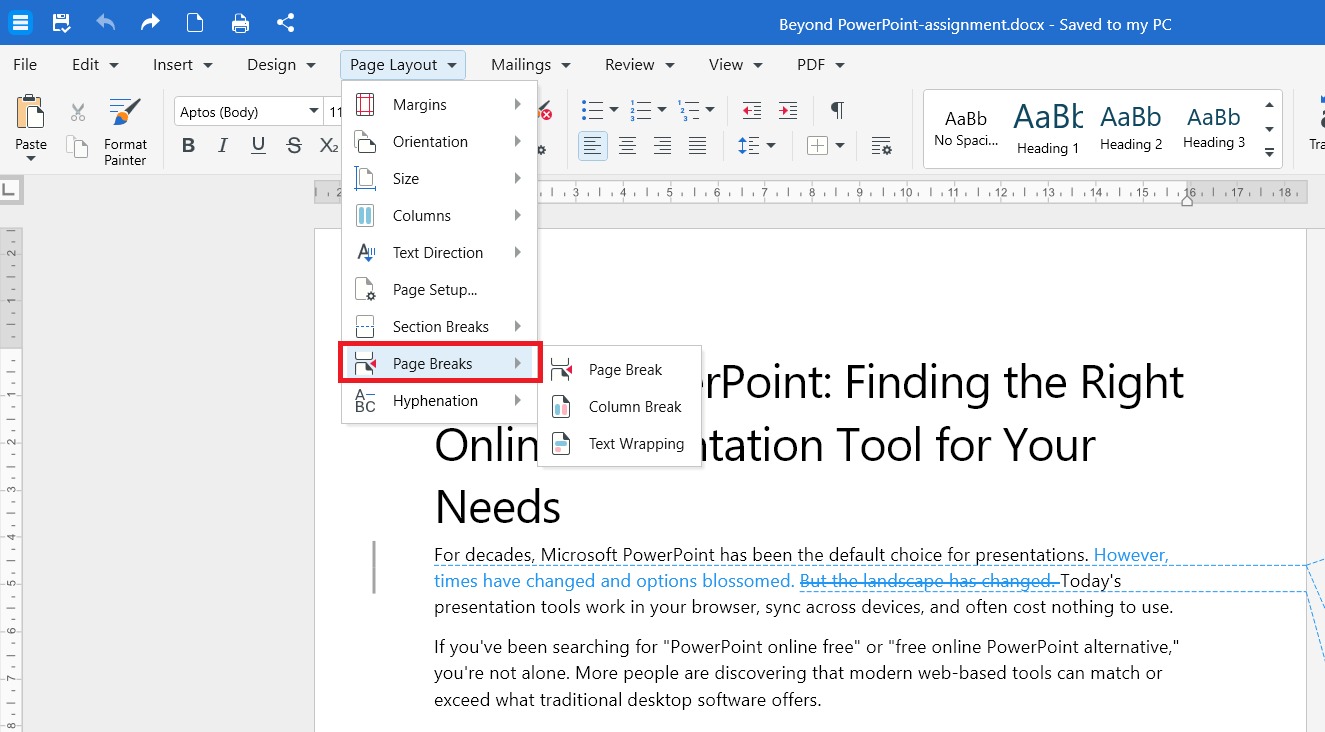
2. Na wstążce kliknij Układ strony.
3. Kliknij Podziały stron, a następnie wybierz jedną z poniższych opcji:
Podział strony, aby przenieść następny akapit na początek nowej strony.
Podział kolumny, aby przenieść następny akapit na początek kolejnej kolumny. Użyj tej opcji w dokumentach z wieloma kolumnami.
Zawijanie tekstu, aby zakończyć bieżący wiersz i kontynuować tekst po obiekcie z zawijaniem, takim jak obraz lub tabela.
Wskazówka: możesz też nacisnąć Ctrl + Enter (lub Cmd + Enter na Macu), aby wstawić podział strony.
Ustaw dzielenie wyrazów
Dzielenie wyrazów pozwala przenosić długie wyrazy na końcu wiersza. Dzięki temu wyjustowany tekst wygląda równiej, a odstępy między wyrazami są mniejsze.
1. Na wstążce kliknij Układ strony.
2. Kliknij Dzielenie wyrazów.
3. Wybierz jedną z poniższych opcji:
Brak, aby wyłączyć dzielenie wyrazów.
Automatyczne, aby MobiDocs dodawał łączniki tam, gdzie są potrzebne.
Ustaw układ strony na Androidzie lub iOS
1. Otwórz dokument w aplikacji MobiDocs.
2. Otwórz menu i wybierz tryb Układ.
3. Wybierz odpowiednią opcję: Marginesy, Orientacja, Rozmiar, Kolumny, Kierunek tekstu lub Podziały.
4. Dostosuj ustawienia i potwierdź zmiany.
Rozwiązywanie problemów
Kolumny wyglądają nierówno. Otwórz Układ strony > Kolumny > Kolumny i wyczyść pole wyboru Równa szerokość kolumn, aby ustawić własne szerokości, lub zaznacz je, aby wszystkie kolumny miały tę samą szerokość.
Podział strony nie chce się przesunąć. Podział strony to pojedynczy znak. Zaznacz go i naciśnij Backspace, aby go usunąć.
Nie mogę znaleźć podziału sekcji, który chcę usunąć. Włącz znaki formatowania, aby zobaczyć ukryte znaki, w tym podziały sekcji i stron. Następnie zaznacz podział i naciśnij Delete.
Dzielenie wyrazów nie działa. Dzielenie wyrazów zależy od języka tekstu. Upewnij się, że dla akapitu wybrano właściwy język sprawdzania pisowni.
Gdzie dalej?
Układ strony został ustawiony. Zobacz, co możesz zrobić dalej:


