

Formatowanie tekstu i akapitów
Formatowanie ułatwia czytanie dokumentów i nadaje im profesjonalny wygląd. Z tego przewodnika dowiesz się, jak zmieniać czcionki, stosować pogrubienie lub kursywę, dostosowywać wyrównanie i odstępy, a także ponownie wykorzystywać formatowanie w całym dokumencie w MobiDocs.
Zanim zaczniesz
Upewnij się, że masz:
MobiDocs jest zainstalowany, a Ty jesteś zalogowany(-a).
Dokument otwarty w MobiDocs.
Formatowanie tekstu
Możesz zmienić czcionkę, rozmiar, styl i kolor dowolnego tekstu w dokumencie.
Zmień czcionkę i jej rozmiar
1. Zaznacz tekst, który chcesz zmienić. Aby zaznaczyć cały dokument, naciśnij Ctrl + A.
2. Na wstążce kliknij listę rozwijaną czcionek i wybierz czcionkę.
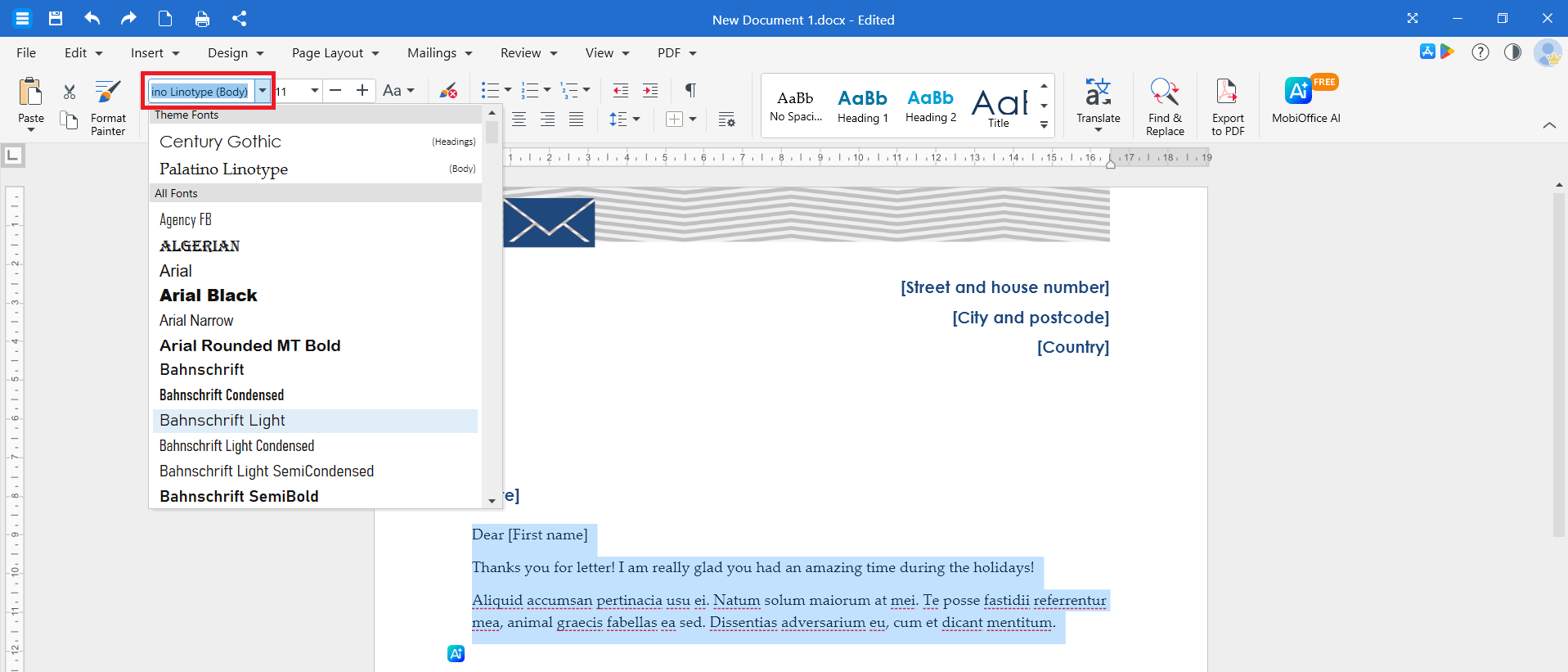
3. Kliknij listę rozwijaną rozmiaru obok niej i wybierz rozmiar czcionki.
Wskazówka: możesz też kliknąć prawym przyciskiem myszy zaznaczony tekst, wybrać Czcionka i w jednym oknie dostosować krój, rozmiar, kolor i styl czcionki. Kliknij OK, aby zastosować zmiany.
Zastosuj pogrubienie, kursywę lub podkreślenie
1. Zaznacz tekst, który chcesz zmienić.
2. Na wstążce kliknij B, aby pogrubić tekst, I, aby użyć kursywy, lub U, aby go podkreślić.
Skróty klawiszowe:
Ctrl + B — pogrubienie
Ctrl + I — kursywa
Ctrl + U — podkreślenie
Na komputerze Mac użyj klawisza Cmd zamiast Ctrl.
Zmień kolor tekstu i wyróżnienie
1. Zaznacz tekst, który chcesz zmienić.
2. Na wstążce kliknij strzałkę obok przycisku Kolor czcionki i wybierz kolor.
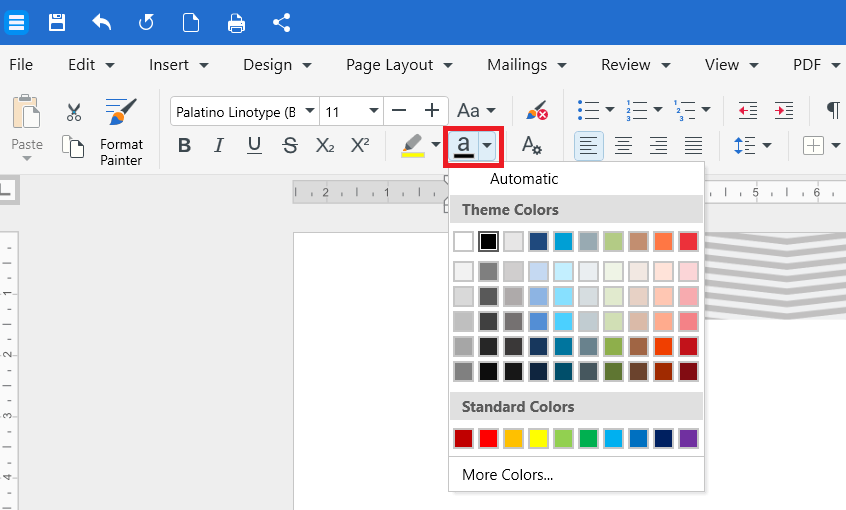
3. Aby wyróżnić tekst, kliknij strzałkę obok przycisku Wyróżnij i wybierz kolor.
Aby usunąć wyróżnienie, zaznacz wyróżniony tekst i wybierz opcję Bez koloru z menu wyróżniania.
Zmień domyślną czcionkę
Jeśli chcesz, aby każdy nowy dokument używał określonej czcionki:
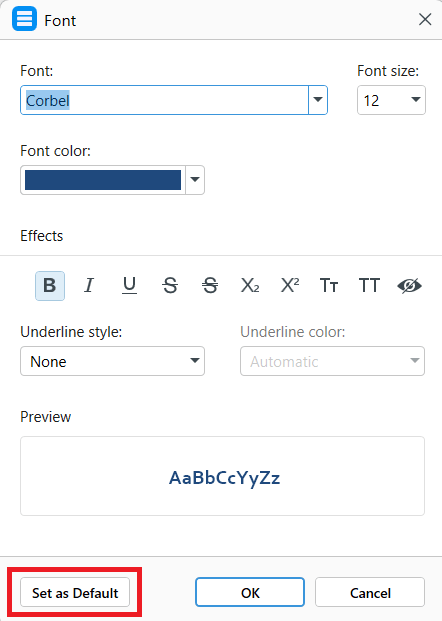
1. Naciśnij Ctrl + D, aby otworzyć okno Czcionka.
2. Wybierz odpowiednią czcionkę, rozmiar i styl.
3. Kliknij Ustaw jako domyślne.
Formatowanie akapitów
Formatowanie akapitu określa układ bloków tekstu na stronie.
Zmień wyrównanie akapitu
1. Kliknij w dowolnym miejscu akapitu lub zaznacz kilka akapitów.
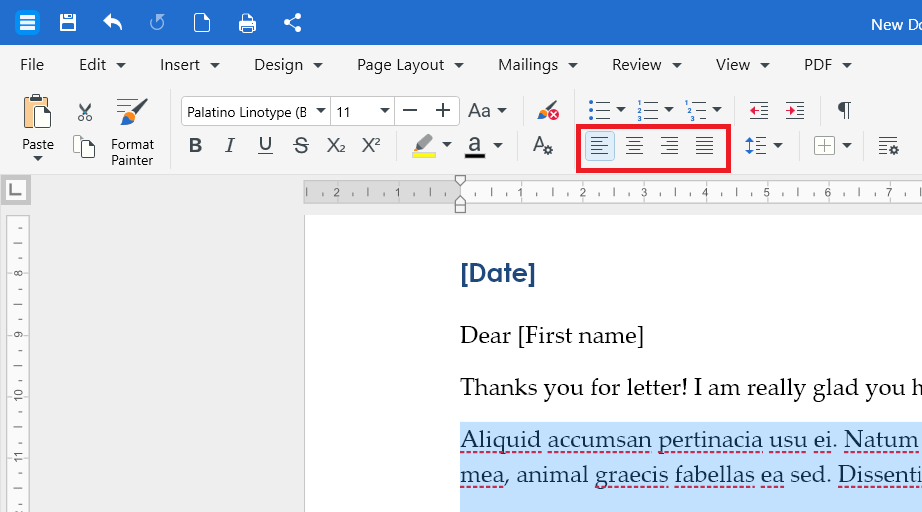
2. Na wstążce kliknij jedną z opcji wyrównania: Wyrównaj do lewej, Wyśrodkuj, Wyrównaj do prawej lub Wyjustuj.
Skróty klawiszowe:
Ctrl + L – wyrównanie do lewej
Ctrl + E – wyśrodkowanie
Ctrl + R – wyrównanie do prawej
Ctrl + J – wyjustowanie
Zmień interlinię
1. Kliknij dowolne miejsce w akapicie lub wybierz kilka akapitów.
2. Na wstążce kliknij Interlinia.
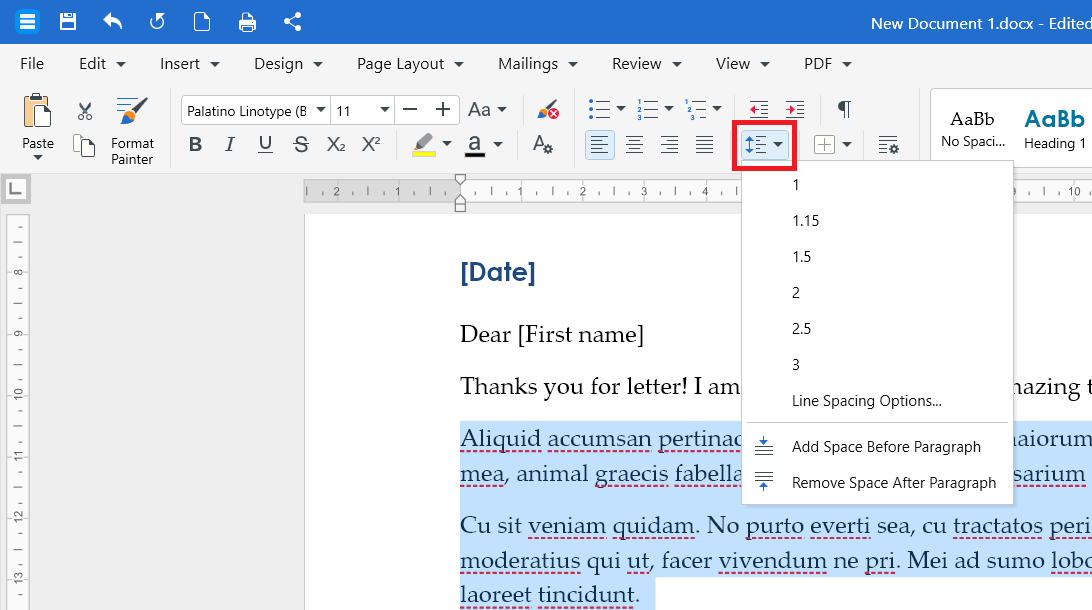
3. Wybierz wartość taką jak 1, 1,15, 2,0 i tak dalej.
Aby precyzyjnie dostosować odstępy, wcięcia i podział stron, kliknij opcję Właściwości akapitu na wstążce.
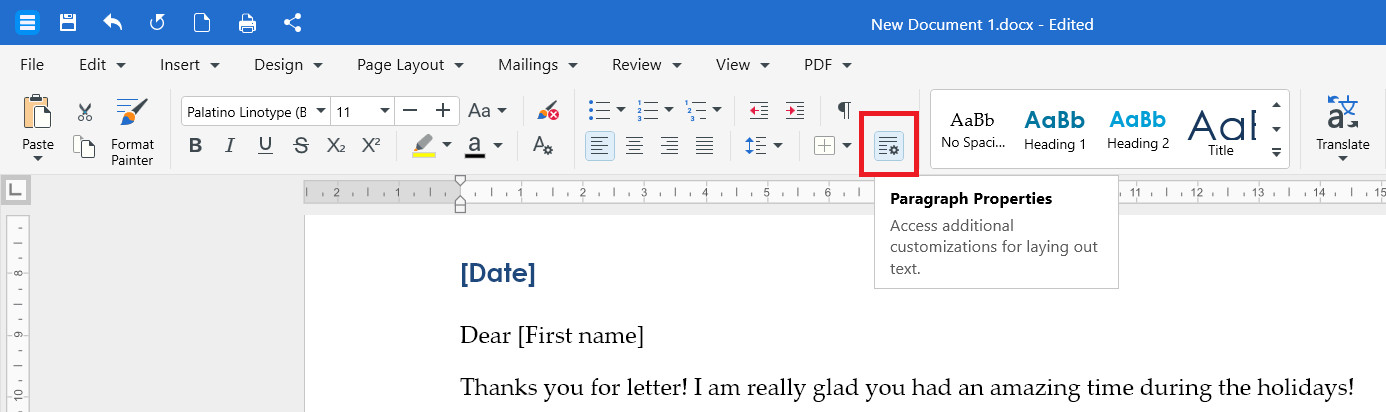
Dodaj lub usuń odstęp przed akapitem lub po nim
1. Kliknij w akapit, który chcesz zmienić.
2. Na wstążce kliknij Interlinia.
3. Wybierz Dodaj odstęp przed akapitem. Aby usunąć odstęp, wybierz odpowiednią opcję Usuń.
Wcinanie akapitów
1. Kliknij w akapicie.
2. Na wstążce kliknij Zwiększ wcięcie, aby przesunąć akapit w prawo, lub Zmniejsz wcięcie, aby przesunąć go w lewo.
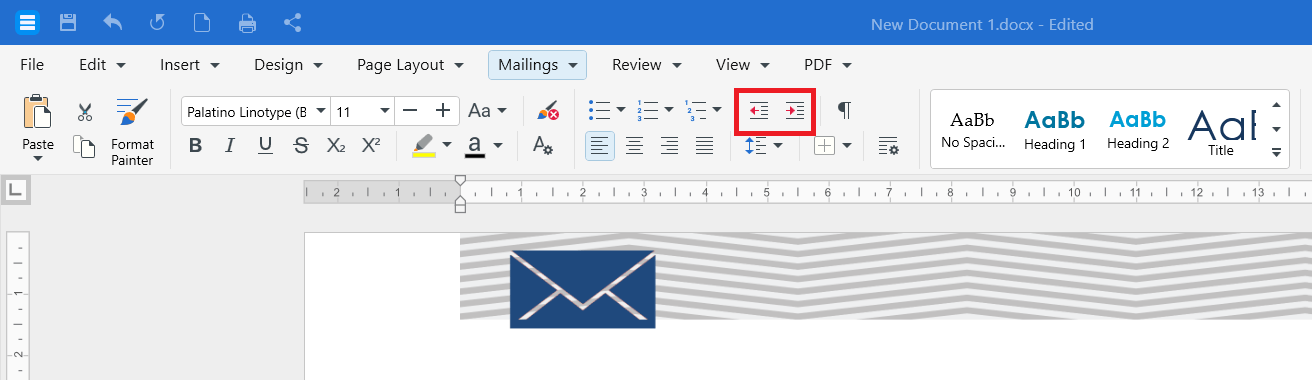
Aby uzyskać większą kontrolę, otwórz Właściwości akapitu i wprowadź dokładne wartości w polach wcięć Z lewej, Z prawej i Specjalne.
Zastosuj styl
Style pozwalają jednym kliknięciem sformatować nagłówki, tytuły i tekst główny, a także zachować spójność dokumentu.
1. Kliknij w akapicie, który chcesz sformatować, lub zaznacz tekst.
2. Na wstążce otwórz galerię Style.
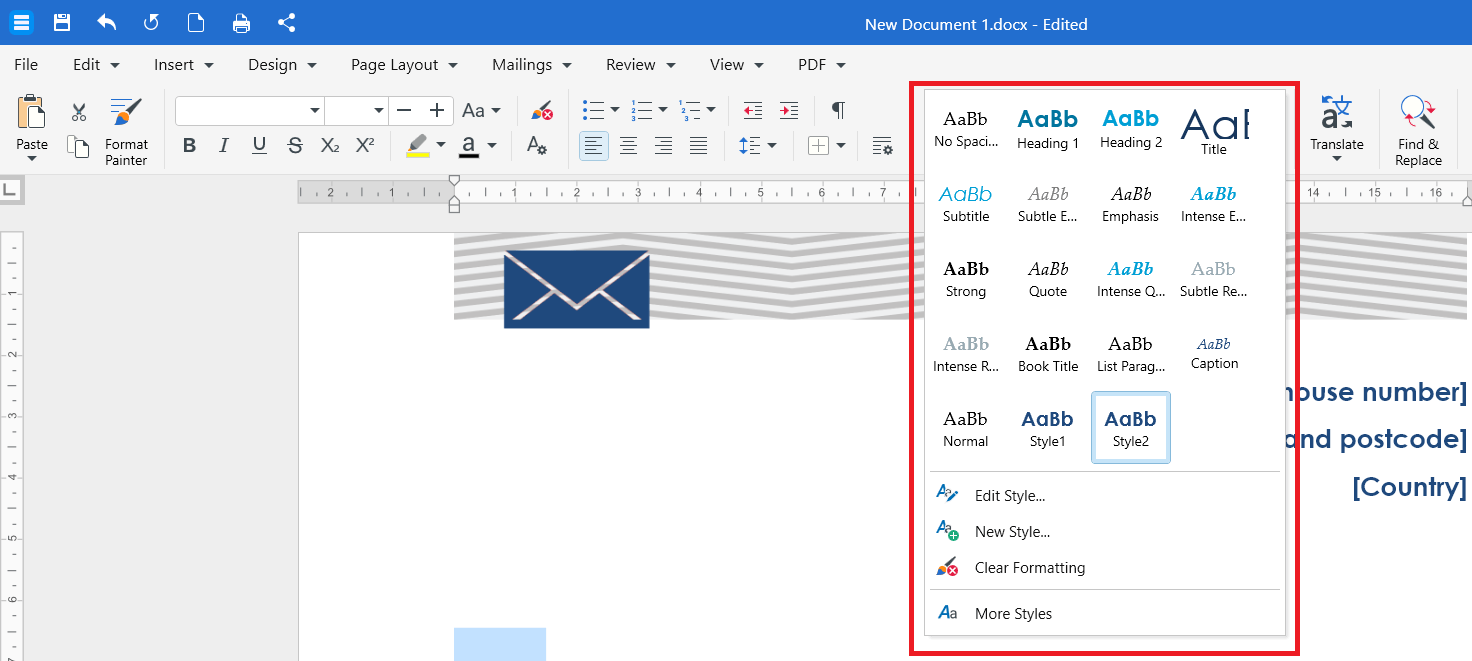
3. Kliknij styl, na przykład Nagłówek 1, Nagłówek 2 lub Tytuł.
Wskazówka: jeśli zmienisz styl później, każdy akapit używający tego stylu zaktualizuje się automatycznie.
Skopiuj formatowanie za pomocą Malarza formatów
Narzędzie Malarz formatów kopiuje formatowanie z wybranego miejsca w dokumencie i przenosi je do innego.
Uwaga: Malarz formatów to funkcja Premium. Jeśli korzystasz z planu Free, po kliknięciu Malarza formatów pojawi się prośba o uaktualnienie planu lub rozpoczęcie okresu próbnego, zanim będzie można użyć tej funkcji.
1. Zaznacz tekst, którego formatowanie chcesz skopiować.
2. Na wstążce kliknij opcję Kopiowanie formatowania.
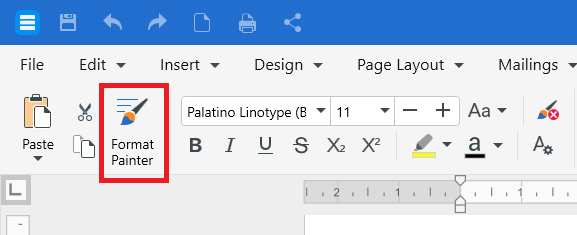
3. Kliknij i przeciągnij po tekście, który chcesz zaktualizować. Formatowanie zostanie zastosowane.
Aby zastosować to samo formatowanie w kilku miejscach, najpierw kliknij dwukrotnie Malarz formatów. Gdy skończysz, kliknij ponownie Malarz formatów lub naciśnij Esc, aby go wyłączyć.
Formatowanie tekstu i akapitów na Androidzie lub iOS
1. Otwórz dokument w aplikacji MobiDocs.
2. Dotknij i przytrzymaj, aby zaznaczyć tekst, a następnie przeciągnij uchwyty, aby rozszerzyć zaznaczenie.
3. Dotknij paska narzędzi formatowania na dole ekranu.
4. Wybierz odpowiednią opcję: czcionkę, rozmiar, pogrubienie, kursywę, kolor, wyrównanie, odstępy między wierszami lub wcięcie.
Rozwiązywanie problemów
Przyciski formatowania są wyszarzone. Najpierw kliknij wewnątrz dokumentu. Jeśli dokument został otwarty w trybie tylko do odczytu, przełącz go na tryb edycji.
Mojej czcionki nie ma na liście. MobiDocs używa czcionek zainstalowanych na Twoim urządzeniu. Zainstaluj czcionkę w systemie, a następnie uruchom ponownie MobiDocs.
Formatowanie nie przenosi się na inne urządzenia. Jeśli użyto czcionki dostępnej tylko na komputerze, inne urządzenie może zastąpić ją inną czcionką. Jeśli często przełączasz się między urządzeniami, korzystaj ze standardowych czcionek.
Style wyglądają inaczej niż oczekiwano. Style dziedziczą ustawienia z motywu dokumentu. Wypróbuj inny motyw z karty Projekt lub Układ strony.
Malarz formatów nie działa. Upewnij się, że masz plan Premium lub aktywny okres próbny — Malarz formatów nie jest dostępny w wersji Free.
Gdzie dalej?
Wiesz już, jak formatować tekst i akapity. Sprawdź kolejne kroki:


