

MobiPDF Reader – wypełnianie i podpisywanie formularzy PDF
Ten przewodnik wyjaśnia, jak wypełnić formularz PDF i dodać podpis w MobiPDF Reader w systemie Windows. Pokażemy Ci, jak wpisywać tekst w pola formularza, zaznaczać pola wyboru, dodawać daty i podpisywać dokument odręcznie. Funkcja wypełniania formularzy jest częścią Twojej licencji MobiOffice. Odręcznych podpisów w MobiPDF Reader możesz użyć tylko trzy razy, więc przed rozpoczęciem przeczytaj uważnie część o podpisywaniu.
Zanim zaczniesz
Upewnij się, że masz:
MobiOffice zainstalowany na urządzeniu z Windows, z dołączonym MobiPDF Reader. Zobacz Wprowadzenie do MobiPDF Reader.
Zalogowanie na konto MobiSystems.
Formularz PDF otwarty w MobiPDF Reader. Zobacz Otwieranie i poruszanie się po plikach PDF.
Jak wypełnić formularz PDF
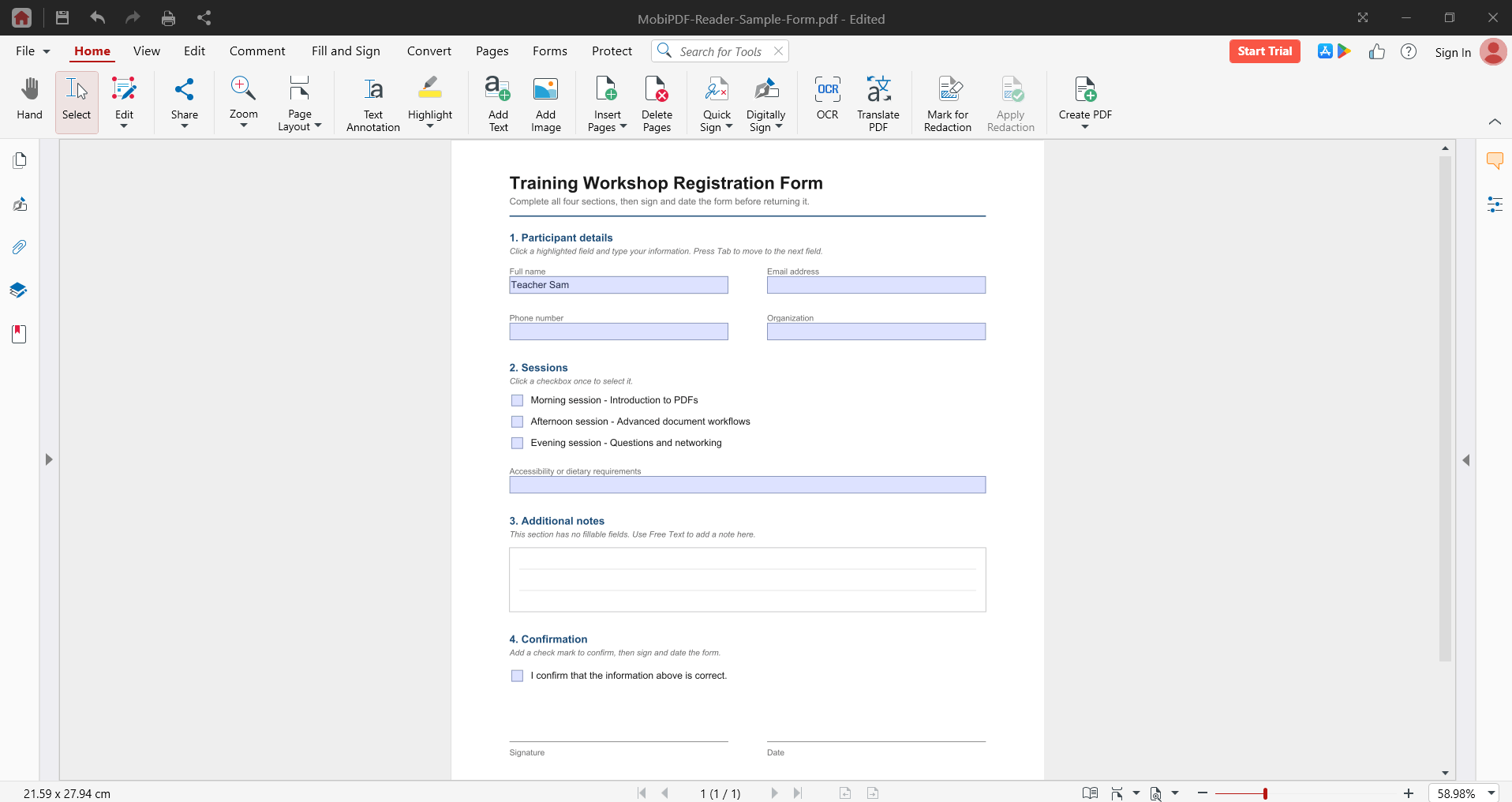
Jeśli formularz jest poprawnie skonfigurowany, MobiPDF Reader podświetli pola do wypełnienia na niebiesko.
1. Otwórz formularz PDF w MobiPDF Reader.
2. Kliknij podświetlone pole.
3. Wpisz swoje dane.
4. Naciśnij Tab, aby przejść do następnego pola.
5. Kliknij pole wyboru, aby je zaznaczyć.
6. Naciśnij Ctrl+S, aby zapisać.
Uwaga: Jeśli formularz jest chroniony hasłem, nie możesz go wypełnić, dopóki nie wpiszesz poprawnego hasła.
Wypełnij formularz bez pól do wypełniania
Niektóre pliki PDF to tylko płaskie strony, bez interaktywnych pól. Użyj narzędzi Wypełnij i podpisz, aby dodać swoje dane na stronie.
1. Kliknij Wypełnij i podpisz.
2. Kliknij Adnotacja tekstowa.
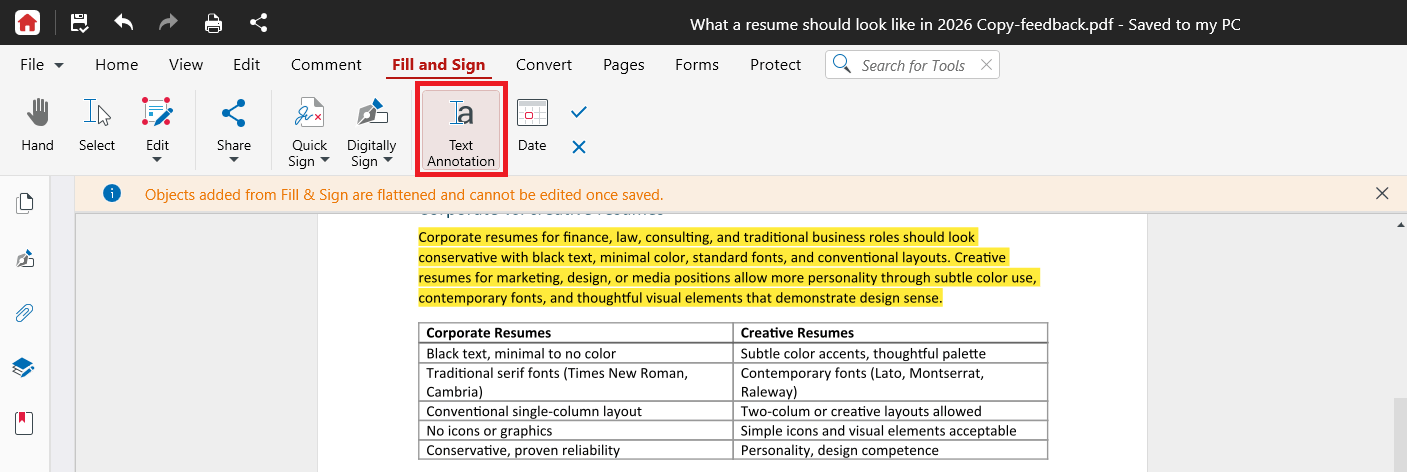
3. Kliknij w wybranym miejscu dokumentu i wpisz tekst.
4. Przeciągnij pole, by je przenieść, lub przeciągnij krawędzie, by zmienić jego rozmiar.
Dodawaj znaki wyboru, krzyżyki i daty
W menu Wypełnij i podpisz:
Kliknij Dodaj znacznik wyboru (ikona znaczka), a następnie kliknij tam, gdzie chcesz wstawić znacznik wyboru.
Kliknij Dodaj X (ikona X), a następnie kliknij tam, gdzie chcesz wstawić znacznik X.
Kliknij Dodaj datę (ikona daty), a następnie kliknij tam, gdzie chcesz wstawić bieżącą datę. Data zostanie dodana automatycznie.
Jak podpisać formularz PDF
MobiPDF Reader pozwala dodać do dokumentu podpis odręczny.
Ważne: Możesz użyć odręcznego podpisu trzy razy w MobiPDF Reader. Później podpisywanie wymaga pełnej wersji MobiPDF. Za pierwszym razem utwórz podpis uważnie i sprawdź jego położenie przed zapisaniem.
1. Kliknij „Wypełnij i podpisz”.
2. Kliknij „Szybkie podpisanie”, a potem „Utwórz podpis”.
3. Wybierz metodę tworzenia podpisu:
Rysuj: narysuj podpis myszą.
Wpisz: wpisz swoje imię i nazwisko i wybierz czcionkę.
Obraz: użyj zdjęcia swojego podpisu.
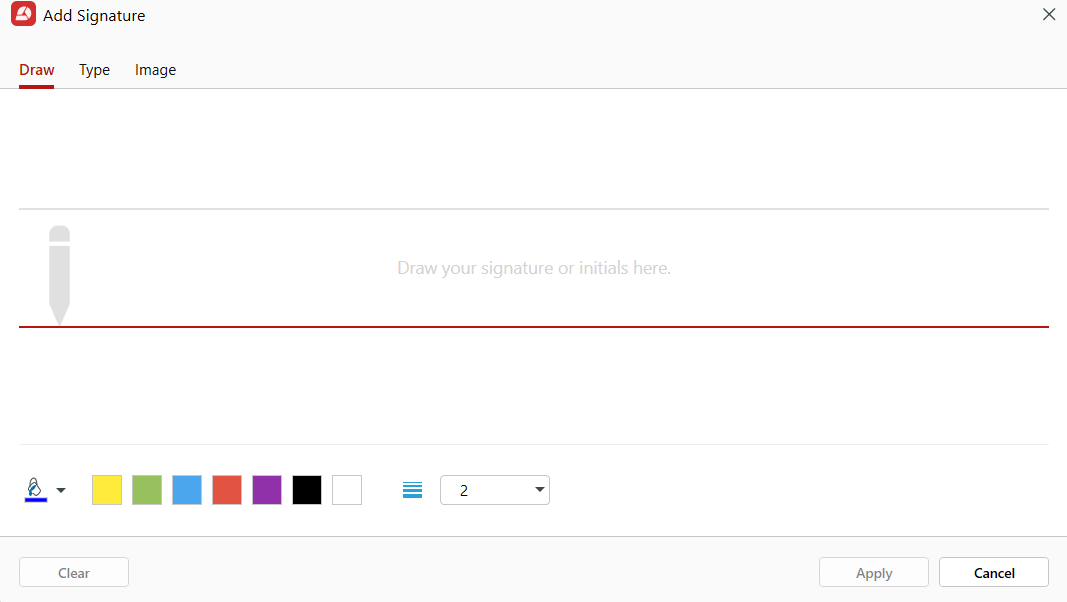
4. Kliknij Zastosuj.
5. Umieść utworzony podpis w pliku PDF. Sprawdź położenie i rozmiar, zanim przejdziesz dalej.
6. Naciśnij Ctrl+S, aby zapisać.
Wskazówka: zanim zapiszesz, użyj Plik > Zapisz jako, aby zapisać pod nową nazwą. Dzięki temu oryginalny formularz pozostanie bez zmian.
Sprawdź, czy podpis jest prawidłowy
Możesz sprawdzić, czy podpis w dokumencie jest autentyczny i czy plik nie został zmieniony po jego złożeniu.
Kliknij podpis w dokumencie, aby wyświetlić jego szczegóły.
Podpisywanie i trwałość podpisu
Po zapisaniu pliku podpis i wszystkie wprowadzone treści staną się trwałą częścią dokumentu. Nie możesz ich później usunąć. Usunięcie podpisu wymaga pełnej wersji MobiPDF.
Dlatego przed zapisaniem sprawdź wpisane dane i zachowaj niepodpisaną kopię ważnych formularzy.
Podpisz cyfrowo za pomocą certyfikatu
Podpis odręczny to po prostu obraz Twojego podpisu. Cyfrowy podpis certyfikowany działa inaczej: wykorzystuje szyfrowanie, aby potwierdzić tożsamość osoby podpisującej i wykazać, że nikt później nie modyfikował pliku. Tego typu podpisu często wymagają umowy, formularze prawne i dokumenty finansowe.
Podpisywanie cyfrowe oparte na certyfikacie nie jest dostępne w MobiPDF Reader. Aby podpisać dokument certyfikatem, przejdź do MobiPDF.
Rozwiązywanie problemów
Pola formularza nie są wyróżnione. Ten plik PDF może nie mieć interaktywnych pól. Użyj Adnotacji tekstowej, aby wpisać tekst bezpośrednio na stronie.
Nie mogę nic wpisać w formularzu. Sprawdź, czy formularz jest zabezpieczony hasłem. Wpisz hasło i spróbuj ponownie.
Wyczerpałem limit trzech podpisów. Kolejne podpisy odręczne są możliwe tylko w pełnej wersji MobiPDF.
Podpisałem w złym miejscu i nie mogę tego cofnąć. Jeśli plik nie został jeszcze zapisany, cofnij zmianę. Po zapisaniu podpisy są trwałe i można je usunąć wyłącznie w pełnej wersji MobiPDF. Przy ważnych formularzach pracuj na ich kopii.
Na wydruku formularza widzę znak wodny. Druk bez znaku wodnego jest możliwy tylko w pełnej wersji MobiPDF.
Gdzie dalej?
Możesz teraz wypełniać formularze i podpisywać dokumenty w MobiPDF Reader. Zobacz, co zrobić dalej:


