

Korzystanie z trybu czytania, by lepiej się skupić
Tryb czytania powiększa dokument na cały ekran i ukrywa wszystko poza nim, w tym menu aplikacji oraz pasek zadań Windows. Jest wygodny przy lekturze długich raportów, e-booków czy umów bez zbędnych bodźców. W tym przewodniku krok po kroku nauczysz się, jak włączyć Tryb czytania w MobiPDF Reader w systemie Windows, korzystać z paska narzędzi do nawigacji i oznaczania treści w PDF oraz jak wyłączyć tryb, gdy skończysz.
Zanim zaczniesz
Upewnij się, że masz:
Zainstalowany MobiOffice na urządzeniu z Windows, w zestawie z MobiPDF Reader. Zobacz Wprowadzenie do MobiPDF Reader.
Zalogowanie na konto MobiSystems.
Otwarty plik PDF w MobiPDF Reader. Zobacz Otwieranie i nawigacja w plikach PDF.
Jak włączyć tryb czytania
Masz dwa sposoby, żeby włączyć tryb czytania.
Z poziomu otwartego pliku PDF:
1. Otwórz swój plik PDF w MobiPDF Reader.
2. Naciśnij Ctrl+H.
Z ekranu głównego:
1. Kliknij Widok.
2. Kliknij Tryb czytania.
Plik PDF wypełnia cały ekran. Menu i pasek zadań systemu Windows są ukryte.
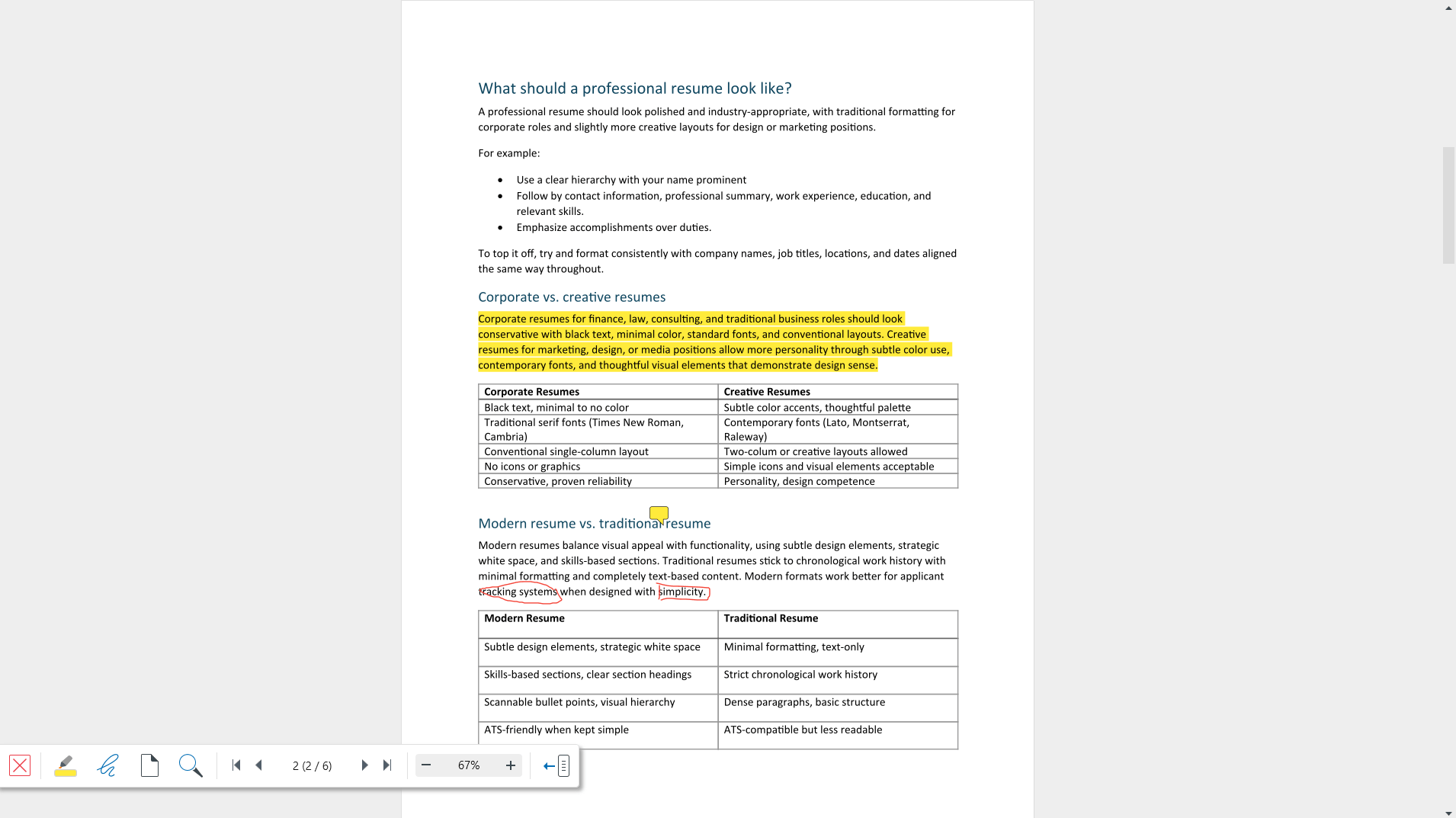
Pasek narzędzi trybu czytania
Nie musisz wychodzić z trybu czytania, żeby korzystać z najważniejszych narzędzi. Znajdziesz je na pasku narzędzi w lewym dolnym rogu ekranu.
Od lewej do prawej pasek narzędzi zawiera:
X: zamyka tryb czytania.
Wyróżnij tekst: wyróżnia słowa i frazy wybranym kolorem.
Rysowanie odręczne: umożliwia szkicowanie w dowolnym miejscu na stronie.
Widok strony: powiększa i przełącza tryby wyświetlania stron.
Znajdź: wyszukuje tekst w pliku PDF.
Nawigacja: umożliwia przechodzenie między stronami.
Powiększenie: pozwala przybliżać i oddalać widok.
Zwiń: ukrywa pasek narzędzi.

Jak poruszać się po dokumencie
Użyj elementów nawigacyjnych na pasku narzędzi:
1. Kliknij strzałki, aby przejść o jedną stronę wstecz lub do przodu.
2. Kliknij przycisk pierwszej lub ostatniej strony, aby przejść na początek lub koniec dokumentu.
3. Aby przejść do konkretnej strony, kliknij dwukrotnie licznik stron na środku, wpisz numer strony i naciśnij klawisz Enter.
Powiększanie i pomniejszanie
Kliknij kontrolki powiększenia, aby przybliżać lub oddalać widok co 10%.
Aby ustawić własny poziom, kliknij dwukrotnie wartość powiększenia i wpisz liczbę.
Kliknij Widok strony, aby przełączać tryby wyświetlania stron.
Jak wyszukać tekst
1. Kliknij Znajdź lub naciśnij Ctrl+F.
2. Wpisz szukane słowo lub frazę.
Uwaga: zeskanowane strony są obrazami, a nie tekstem, więc wyszukiwanie nie znajdzie w nich słów. Aby skany były przeszukiwalne, potrzebne jest OCR, dostępne w pełnej wersji MobiPDF.
Jak wyróżniać i rysować
Możesz dodawać adnotacje do pliku PDF, nie wychodząc z trybu czytania.
Aby wyróżnić tekst:
1. Kliknij Podświetl tekst na pasku narzędzi.
2. (Opcjonalnie) Wybierz kolor.
3. Zaznacz tekst, który chcesz podświetlić.
Aby rysować na stronie:
1. Na pasku narzędzi wybierz Od ręki.
2. Kliknij na stronie i przeciągnij, żeby rysować.
Twoje podświetlenia i rysunki są zapisywane razem z dokumentem, tak jak w widoku głównym. Naciśnij Ctrl+S, aby zapisać zmiany.
Wskazówka: aby korzystać z karteczek i pełnej listy swoich adnotacji, użyj widoku głównego. Zobacz Podkreślanie i komentowanie plików PDF.
Jak ukryć pasek narzędzi
Dla całkowicie czystego ekranu możesz ukryć pasek narzędzi.
Kliknij Ukryj, aby schować pasek narzędzi.
Kliknij ponownie, aby przywrócić pasek narzędzi.
Jak wyjść z trybu czytania
Naciśnij klawisz Escape albo
Kliknij X na pasku narzędzi.
Wrócisz do widoku głównego, a Twoje menu pojawią się z powrotem.
Rozwiązywanie problemów
Nie widzę paska narzędzi. Mógł się zwinąć. Przesuń kursor do lewego dolnego rogu ekranu i kliknij Rozwiń, żeby znów go wyświetlić.
Ctrl+H nic nie robi. Upewnij się, że najpierw otwarto plik PDF. Tryb czytania potrzebuje otwartego dokumentu.
Wyszukiwanie nie znajduje tekstu, który widzę. Strona jest prawdopodobnie skanem. Tekst w skanach można wyszukiwać dopiero po użyciu OCR w pełnej wersji MobiPDF.
Chcę dodać notatkę, ale nie mogę. Tryb czytania pozwala tylko na podkreślanie i odręczne rysowanie. Naciśnij Escape i użyj menu Komentarz w widoku głównym.
Moje podkreślenia zniknęły. Naciśnij Ctrl+S, aby zapisać. Jeśli plik jest w chmurze, sprawdź połączenie z internetem.
Gdzie dalej?
Możesz teraz czytać bez rozpraszania uwagi w MobiPDF Reader. Oto co możesz zrobić dalej:


