

Drukowanie i eksportowanie plików PDF
Ten przewodnik pokazuje, jak wydrukować plik PDF w MobiPDF Reader na systemie Windows i udostępnić go innym. Dowiesz się, jak wysłać plik PDF do drukarki oraz jak udostępnić go za pomocą linku z chmury lub e-maila. Zobaczysz również, jak wyeksportować plik PDF do formatu Word, Excel lub innych formatów, co wymaga pełnej wersji MobiPDF. Drukowanie i udostępnianie są zawarte w Twojej licencji MobiOffice, więc możesz zacząć od razu.
Zanim zaczniesz
Upewnij się, że masz:
MobiOffice zainstalowany na urządzeniu z Windows oraz MobiPDF Reader w pakiecie. Zobacz Wprowadzenie do MobiPDF Reader.
Logowanie na konto MobiSystems.
Otwarty plik PDF w MobiPDF Reader. Zobacz Otwieranie i nawigowanie po plikach PDF.
Dostęp do internetu, jeśli chcesz drukować na drukarce sieciowej lub udostępniać pliki przez link do chmury.
Jak wydrukować plik PDF
1. Otwórz plik PDF w MobiPDF Reader.
2. Naciśnij Ctrl+P lub otwórz menu i kliknij Drukuj.
3. Wybierz drukarkę z listy.
4. Ustaw liczbę kopii i strony, które chcesz wydrukować.
5. (Opcjonalnie) Ustaw orientację i rozmiar papieru.
6. Kliknij Drukuj.
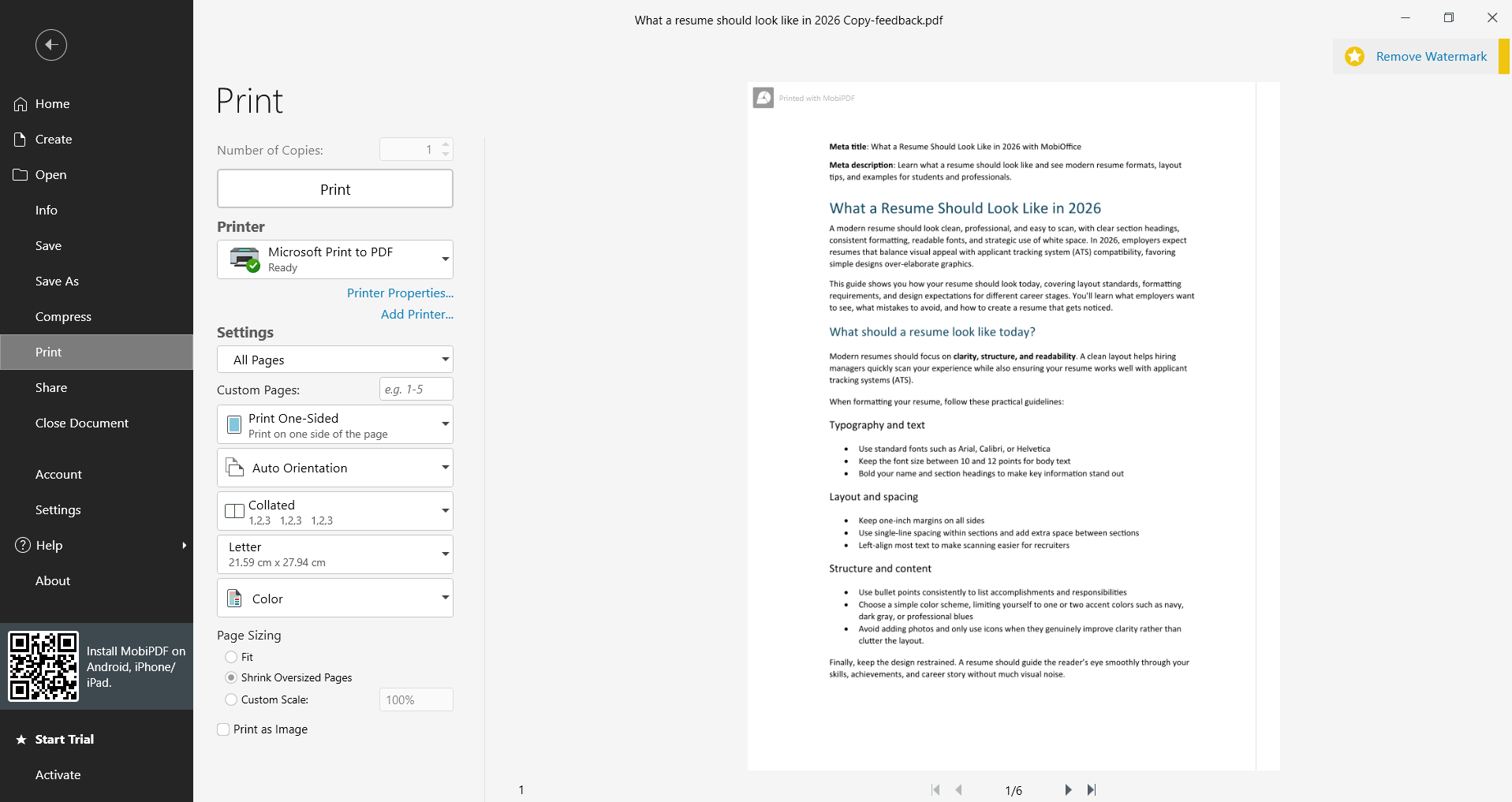
Ważne: MobiPDF Reader dodaje znak wodny do drukowanych stron. Aby drukować bez znaku wodnego, przejdź na pełną wersję MobiPDF.
Jak udostępnić plik PDF
Możesz wysłać plik PDF bezpośrednio z MobiPDF Reader, bez konieczności wcześniejszego zapisywania go w innym miejscu.
1. Otwórz plik PDF w MobiPDF Reader.
2. Kliknij Udostępnij.
3. Wybierz sposób wysłania pliku:
Udostępnij link: udostępnij link do pliku na MobiDrive.
Udostępnij plik: dołącz plik do nowej wiadomości e-mail.
Skompresuj i udostępnij plik: dołącz plik jako skompresowany plik .zip.
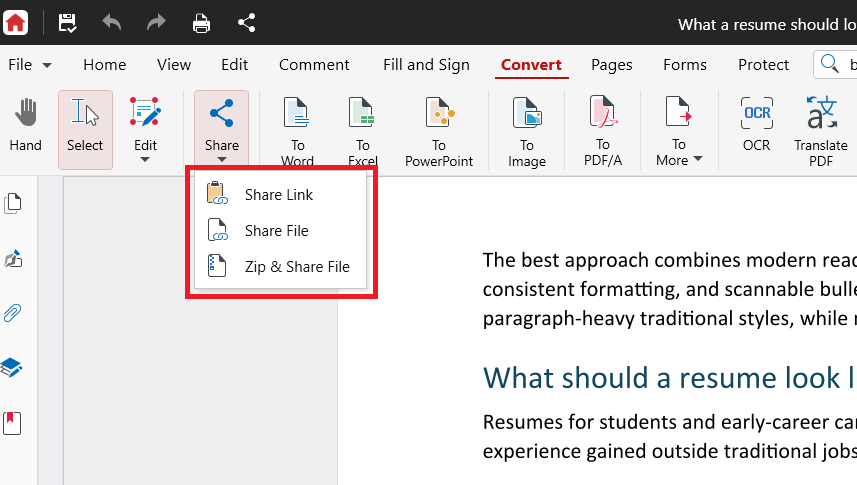
4. Postępuj zgodnie z instrukcjami, aby dokończyć wysyłanie.
Uwaga: udostępnianie linku do chmury wymaga połączenia z internetem i dostępnego miejsca w MobiDrive.
Jak wyeksportować plik PDF do Worda, Excela lub innego formatu
Eksportowanie oznacza konwersję pliku PDF na inny format, który można edytować, taki jak dokument Word, arkusz Excel, prezentacja PowerPoint lub plik graficzny.
MobiPDF Reader nie zawiera konwertera PDF, więc eksportowanie nie jest dostępne w darmowej wersji Reader. Aby eksportować pliki PDF, uaktualnij do pełnej wersji MobiPDF.
Pełna wersja MobiPDF umożliwia:
Konwertuj pliki PDF na Word, Excel, PowerPoint, EPUB i pliki graficzne.
Konwertuj te same formaty z powrotem na pliki PDF.
Zachowaj oryginalny układ i formatowanie podczas konwersji.
Aby porównać plany i odblokować eksportowanie, przejdź na stronę produktu MobiPDF.
Rozwiązywanie problemów
Mój wydrukowany plik ma znak wodny. MobiPDF Reader dodaje znak wodny do drukowanych stron. Drukowanie bez znaku wodnego wymaga pełnej wersji MobiPDF.
Nic się nie dzieje po kliknięciu Drukuj. Upewnij się, że drukarka jest włączona i podłączona.
Nie widzę opcji zapisu do formatu Word lub Excel. Eksportowanie do innych formatów nie jest dostępne w MobiPDF Reader. Wymaga to pełnej wersji MobiPDF.
Narzędzia Konwertuj lub Eksportuj są szare (nieaktywne). To normalne. MobiPDF Reader służy do czytania, drukowania i udostępniania. Narzędzia do edycji i konwersji wymagają pełnej wersji MobiPDF.
Mój udostępniony link nie chce się wysłać. Sprawdź połączenie z internetem. Udostępnianie linku z chmury wymaga również wolnego miejsca na dysku MobiDrive.
Gdzie dalej?
Możesz teraz drukować i udostępniać swoje pliki PDF w MobiPDF Reader. Zobacz, co możesz zrobić dalej:


