

Otwieranie plików PDF i poruszanie się po nich
Ten przewodnik pokazuje, jak otworzyć plik PDF w MobiPDF Reader na systemie Windows i sprawnie się po nim poruszać. Dowiesz się, jak otwierać pliki z urządzenia lub chmury, przechodzić między stronami, przybliżać i oddalać widok, zmieniać układ stron oraz wyszukiwać tekst. To podstawowe umiejętności, z których będziesz korzystać najczęściej podczas czytania. Jeśli masz zainstalowany pakiet MobiOffice i zalogujesz się na swoje konto, możesz zaczynać.
Zanim zaczniesz
Upewnij się, że masz:
Zainstalowany MobiOffice na urządzeniu z Windows oraz MobiPDF Reader. Zobacz Wprowadzenie do MobiPDF Reader.
Logowanie na konto MobiSystems.
Plik PDF zapisany na urządzeniu lub w połączonej usłudze chmurowej.
Połączenie z internetem, gdy chcesz otwierać pliki z chmury.
Jak otworzyć plik PDF
1. Otwórz MobiPDF z menu Start w Windows.
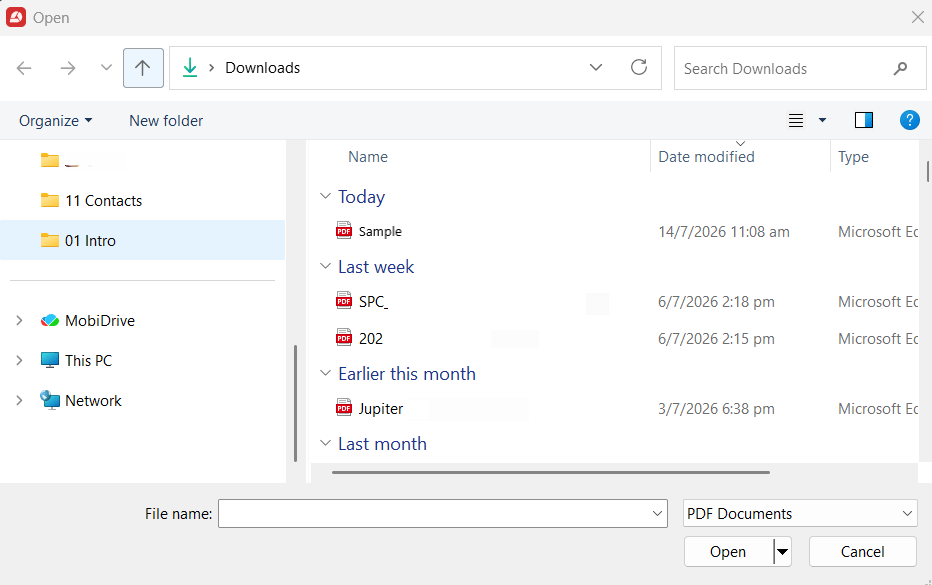
2. Kliknij Otwórz w lewym menu.
3. Wybierz miejsce, w którym jest zapisany plik: urządzenie, MobiDrive lub połączoną usługę, taką jak Google Drive, OneDrive czy Dropbox.
4. Wybierz plik PDF, który chcesz otworzyć.
5. Kliknij Otwórz.
Twój plik PDF otworzy się i wypełni obszar dokumentu, gotowy do czytania.
Otwórz ostatnio otwierany plik
Na ekranie Start znajdź plik na liście ostatnich plików i kliknij go.
Otwórz plik PDF z Eksploratora plików
W Eksploratorze plików kliknij prawym przyciskiem myszy plik PDF.
Wybierz Otwórz za pomocą, a następnie wybierz MobiPDF.
Jak poruszać się po pliku PDF
Gdy otworzysz plik PDF, skorzystaj z tych narzędzi, aby szybko się po nim poruszać.
Przechodzenie między stronami
Przewijaj w górę lub w dół, aby poruszać się po dokumencie.
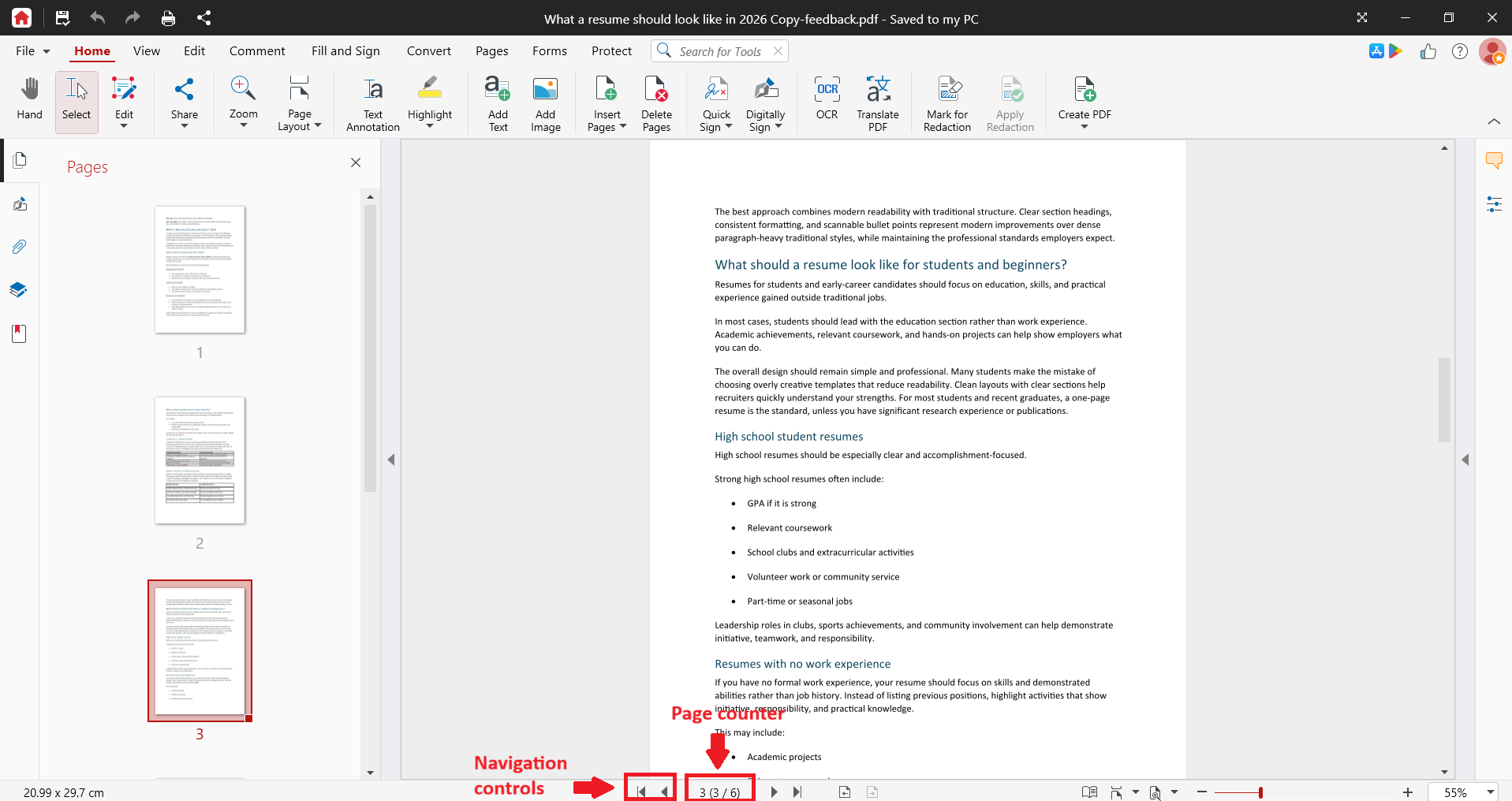
Użyj elementów sterujących nawigacją, aby przejść do poprzedniej strony, następnej strony lub przejść bezpośrednio do pierwszej lub ostatniej strony.
Aby przejść do konkretnej strony, kliknij dwukrotnie licznik stron, wpisz numer strony i naciśnij Enter.
Otwórz panel Strony, aby wyświetlić listę miniatur stron. Kliknij dowolną miniaturę, aby przejść bezpośrednio do tej strony.
Powiększanie i pomniejszanie
Kliknij przyciski powiększenia, aby zwiększać lub zmniejszać widok co 10%.
Aby ustawić własny poziom, kliknij dwukrotnie wartość procentową powiększenia i wpisz liczbę.
Wybierz „Dopasuj do strony”, by zobaczyć całą stronę, „Dopasuj do szerokości”, by dopasować stronę do szerokości okna, albo „Rzeczywisty rozmiar”, by wyświetlić PDF w oryginalnym rozmiarze.
Zmień widok strony
Jedna strona: wyświetla jedną stronę na ekranie, bez przewijania.
Tryb ciągły: wyświetla wszystkie strony w jednym przewijanym widoku.
Obróć strony: obraca widok w prawo lub w lewo; przydatne przy zeskanowanych lub poziomych stronach.
Ręka: przeciągaj stronę, aby przesuwać widoczny obszar.
Zaznacz: zaznacz tekst lub obrazy w pliku.
Wyszukaj tekst
Kliknij Znajdź lub naciśnij Ctrl+F.
Wpisz szukane słowo lub frazę.
(Opcjonalnie) Zawęź wyniki, używając Uwzględnij wielkość liter lub Tylko całe wyrazy.
Uwaga: zeskanowane strony i obrazy są obrazami, a nie tekstem, więc wyszukiwarka nie może znaleźć w nich słów. Aby móc przeszukiwać zeskanowane pliki, potrzebne jest OCR, które jest dostępne w pełnej wersji MobiPDF.
Rozwiązywanie problemów
Nie mogę znaleźć MobiPDF Reader w menu Start. Wyszukaj „MobiPDF” — tak nazywa się aplikacja w Windows. „Reader” pojawia się tylko w samej aplikacji.
Mój plik PDF się nie otwiera. Sprawdź, czy plik jest w formacie PDF i nie jest uszkodzony. Jeśli jest przechowywany w chmurze, sprawdź połączenie z internetem i zaloguj się ponownie.
Wyszukiwanie nie znajduje widocznego tekstu. Strona może być zeskanowanym obrazem. Tekst w skanach można wyszukiwać dopiero po zastosowaniu OCR w pełnej wersji MobiPDF.
Tekst jest za mały lub za duży. Użyj opcji Dopasuj do szerokości lub Dopasuj do strony albo ustaw własny poziom powiększenia.
Nie widzę narzędzia, którego oczekuję. MobiPDF Reader zawiera podstawowe narzędzia do oznaczania (wyróżnianie, komentarze, podkreślanie, przekreślanie, rysowanie) oraz ograniczone funkcje Wypełnij i podpisz. Bardziej zaawansowane narzędzia, takie jak konwersja, kompresja, zabezpieczenia i ochrona PDF, OCR czy tworzenie formularzy, wymagają pełnej wersji MobiPDF.
Gdzie dalej?
Możesz teraz otwierać pliki PDF i swobodnie się po nich poruszać. Oto, co możesz zrobić dalej:


