

Wprowadzenie do MobiPDF Reader
MobiPDF Reader to wbudowana przeglądarka plików PDF, która jest częścią MobiOffice w systemie Windows. W tym przewodniku znajdziesz informacje o tym, czym jest MobiPDF Reader, do czego służy i jak działa w pakiecie MobiOffice. Dowiesz się, jak otwierać, przeglądać i udostępniać pliki PDF oraz jak odblokować zaawansowane narzędzia, takie jak edycja i dodawanie adnotacji, po przejściu na MobiPDF. Jeśli masz ważną licencję MobiOffice, możesz od razu korzystać z MobiPDF Reader, bez dodatkowego pobierania.
Zanim zaczniesz
Upewnij się, że masz:
MobiOffice zainstalowany na urządzeniu z Windows. Zobacz Installing MobiOffice on multiple devices.
Konto MobiSystems, abyś mógł/mogła się zalogować i otwierać swoje pliki. Zobacz Creating and managing your MobiOffice account.
Połączenie z internetem, jeśli chcesz otwierać pliki z chmury.
Czym jest MobiPDF Reader?
MobiPDF Reader jest jednym z modułów wchodzących w skład pakietu MobiOffice , obok MobiDocs, MobiSheets, MobiSlides i MobiMail. Gdy instalujesz MobiOffice w systemie Windows, razem z nim instalowany jest MobiPDF Reader. Każda osoba z ważną licencją MobiOffice może korzystać z MobiPDF Reader, aby otwierać ważne pliki PDF, takie jak dokumenty, raporty i e‑booki, bez instalowania osobnego oprogramowania do obsługi PDF.
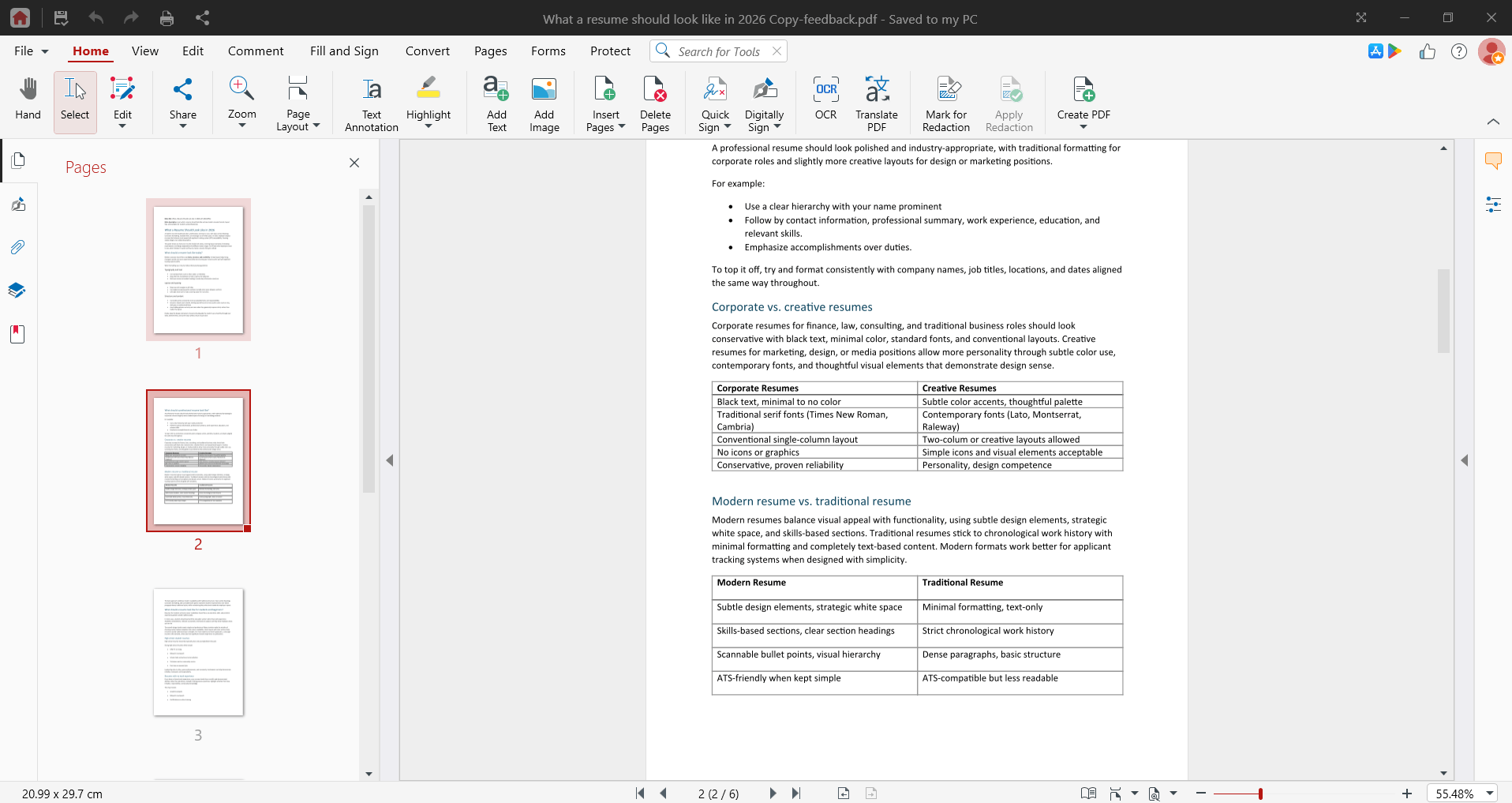
MobiPDF Reader to lekkie narzędzie. Obejmuje codzienne podstawy: otwieranie, przeglądanie i udostępnianie plików PDF. Zaawansowane zadania, takie jak edycja, konwertowanie i podpisywanie, obsługuje pełna aplikacja MobiPDF .
Co możesz robić w MobiPDF Reader
Dzięki MobiPDF Reader na system Windows możesz:
Otwieraj pliki PDF z urządzenia lub połączonej chmury, takiej jak MobiDrive, Google Drive, OneDrive czy Dropbox.
Przeglądaj pliki PDF w czytelny sposób, w tym wielostronicowe dokumenty, raporty i e-booki.
Udostępniaj pliki PDF innym bezpośrednio z aplikacji.
Te funkcje są dostępne dla każdego posiadacza licencji MobiOffice bez dodatkowych opłat.
Przeglądaj, komentuj i zarządzaj plikami PDF
Twój pełny proces pracy z PDF obejmuje trzy etapy: przeglądanie, komentowanie i zarządzanie. Oto czym zajmuje się MobiPDF Reader i co zyskasz po aktualizacji.
Przeglądanie, dodawanie adnotacji i podpisywanie (w pakiecie MobiOffice)
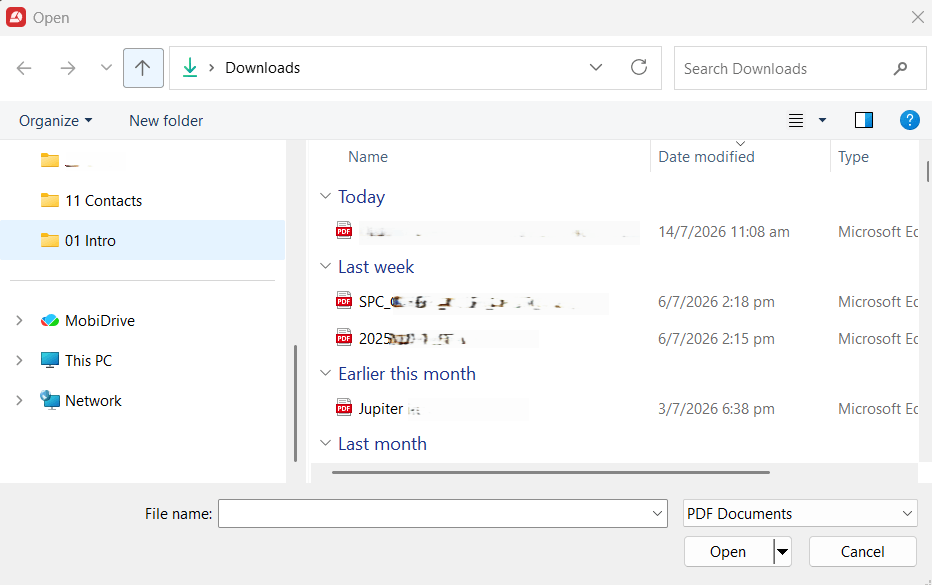
MobiPDF Reader otwiera i wyświetla każdy plik PDF. Kliknij Otwórz w lewym menu i wybierz, skąd chcesz otworzyć plik.
Ponadto w MobiPDF Reader możesz korzystać z narzędzi do:
Dodawaj adnotacje do PDF: wyróżniaj, podkreślaj, przekreślaj tekst, rysuj i dodawaj komentarze — pełny zestaw narzędzi do edycji jest dostępny bez dodatkowych opłat.
Wypełniaj i podpisuj: uzupełniaj formularze i dodawaj podpisy (korzystanie z planu Free jest ograniczone — sprawdź aktualny limit w aplikacji).
Dodawanie adnotacji i zarządzanie (z licencją MobiPDF)
Aby wprowadzać zaawansowane oznaczenia lub edytować pliki PDF, przejdź na wersję MobiPDF. Pełna wersja aplikacji oferuje dodatkowo:
Optical Character Recognition (OCR): skanuj papierowe dokumenty i zamieniaj je na w pełni edytowalne pliki tekstowe.
Podpisy cyfrowe: dodawaj lub usuwaj podpisy
Edytowanie PDF: zmieniaj tekst i obrazy, dodawaj lub usuwaj strony, zmieniaj układ treści oraz łącz lub dziel dokumenty.
Konwerter PDF: konwertuj pliki PDF do i z Word, Excel, PowerPoint oraz plików graficznych.
Bezpieczeństwo dokumentów: zabezpieczaj pliki hasłem i szyfruj je.
Możesz aktywować pełną wersję, kupując licencję MobiPDF lub logując się na konto, które już ją posiada.
Jak otworzyć MobiPDF Reader w systemie Windows
1. Zainstaluj MobiOffice na urządzeniu z systemem Windows, jeśli jeszcze go tam nie ma. Zobacz: Instalowanie MobiOffice na wielu urządzeniach.
2. Gdy instalacja się zakończy, odszukaj MobiPDF na liście aplikacji i kliknij Otwórz aplikację.
3. Na ekranie powitalnym wybierz opcję Konto.
4. Kliknij Zaloguj się, a potem zaloguj się na swoje konto MobiSystems.
5. Kliknij Otwórz w menu po lewej i wybierz miejsce, z którego chcesz otworzyć plik PDF.
Po zalogowaniu plik PDF otwiera się i możesz od razu zacząć czytać.
MobiPDF Reader a MobiPDF
Skorzystaj z tego krótkiego porównania, żeby zobaczyć, które narzędzie najlepiej pasuje do Twoich potrzeb:
Jeśli chcesz tylko czytać i udostępniać pliki PDF, wystarczy Ci MobiPDF Reader. Jeśli potrzebujesz edytować, dodawać adnotacje lub konwertować pliki, przejdź na wersję MobiPDF.
Rozwiązywanie problemów
Nie widzę MobiPDF Reader po zainstalowaniu MobiOffice. Otwórz menu Start w Windows i wyszukaj „MobiPDF” — a nie „MobiPDF Reader”. Aplikacja jest widoczna pod podstawową nazwą; „Reader” pojawia się tylko wewnątrz samej aplikacji.
Mój plik PDF nie otwiera się z chmury. Sprawdź połączenie z internetem, potem zaloguj się i spróbuj ponownie z menu Otwórz.
Brakuje narzędzi edycji. MobiPDF Reader zawiera pełny zestaw narzędzi do oznaczania (wyróżnianie, podkreślenie, przekreślenie, rysowanie, komentarze) oraz ograniczoną funkcję Wypełnij i podpisz. Edycja tekstu i stron, konwertowanie oraz podpisy cyfrowe wymagają pełnej wersji MobiPDF.
Jestem zalogowany(-a), ale nie widzę licencji. Upewnij się, że używasz tego samego konta MobiSystems, którego użyto do zakupu subskrypcji. Zmiana dostawcy logowania tworzy osobne konto.
Gdzie dalej?
Wiesz już, czym jest MobiPDF Reader i jak działa w MobiOffice. Zobacz, co możesz zrobić dalej:


