Ten przewodnik pokaże Ci, jak nanosić adnotacje w pliku PDF w MobiPDF Reader w systemie Windows. Nauczysz się, jak podkreślać tekst, dodawać karteczki z notatkami, rysować po stronie i przeglądać wszystkie adnotacje w jednym miejscu. Te narzędzia pomogą Ci oznaczać ważne fragmenty i zostawiać notatki dla siebie lub zespołu. Podświetlanie i komentowanie są dostępne w ramach licencji MobiOffice, więc możesz zacząć bez aktualizacji.
Zanim zaczniesz
Jak zaznaczyć tekst
1. Otwórz dokument PDF w MobiPDF Reader.
2. W menu Strona główna wybierz polecenie Zakreśl.
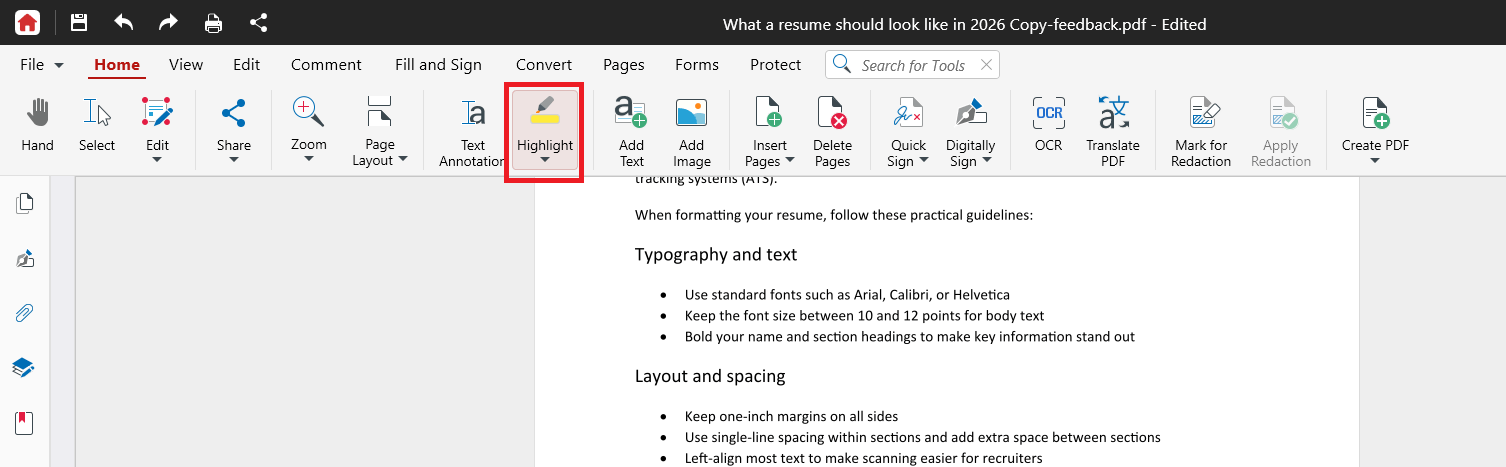
3. Zaznacz tekst, który chcesz wyróżnić. Wyróżnienie pojawi się automatycznie.
4. Możesz też kliknąć i przeciągnąć po tekście, który chcesz wyróżnić, a następnie wybrać pióro. Albo kliknij zaznaczony tekst prawym przyciskiem myszy, a potem wybierz Wyróżnij z menu kontekstowego.
Tekst zostaje od razu wyróżniony. Aby wyróżnić kolejne fragmenty, przeciągaj dalej po potrzebnym tekście.
Zmień kolor wyróżnienia
1. Kliknij menu rozwijane narzędzia Podświetlenie.
2. Wybierz kolor w opcjach narzędzia, zanim coś podświetlisz.
Wskazówka: używaj różnych kolorów do różnych celów, na przykład jednego koloru do pytań, a innego do najważniejszych informacji.
Podkreśl lub przekreśl tekst
Narzędzia Podkreślenie i Przekreślenie działają tak samo jak Wyróżnienie:
1. Kliknij i przeciągnij po tekście, który chcesz podkreślić lub przekreślić.
2. W wyświetlonym menu kontekstowym wybierz U, aby podkreślić, lub S, aby przekreślić zaznaczony tekst.
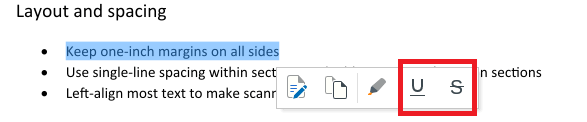
3. Możesz też kliknąć tekst prawym przyciskiem myszy i wybrać Podkreślenie lub Przekreślenie.
Uwaga: podkreślanie kolorem, zwykłe podkreślanie i przekreślanie działają tylko na prawdziwym tekście. Na zeskanowanej stronie tekst jest częścią obrazu, więc nie możesz go zaznaczyć. Aby zaznaczać treść na skanach, potrzebne jest OCR, które jest dostępne w pełnej wersji MobiPDF.
Jak rysować na stronie
Użyj Odręcznego rysowania, aby naszkicować, zakreślić element lub coś wskazać.
1. Kliknij menu Komentarz.
2. Kliknij Rysowanie odręczne.
3. (Opcjonalnie) Wybierz kolor i grubość linii.
4. Kliknij i przeciągnij na stronie, aby rysować.
Jak dodać komentarz
Użyj notatki samoprzylepnej, aby dodać pisemny komentarz w wybranym miejscu na stronie.
1. Kliknij menu Komentarz.
2. Kliknij Notatka.
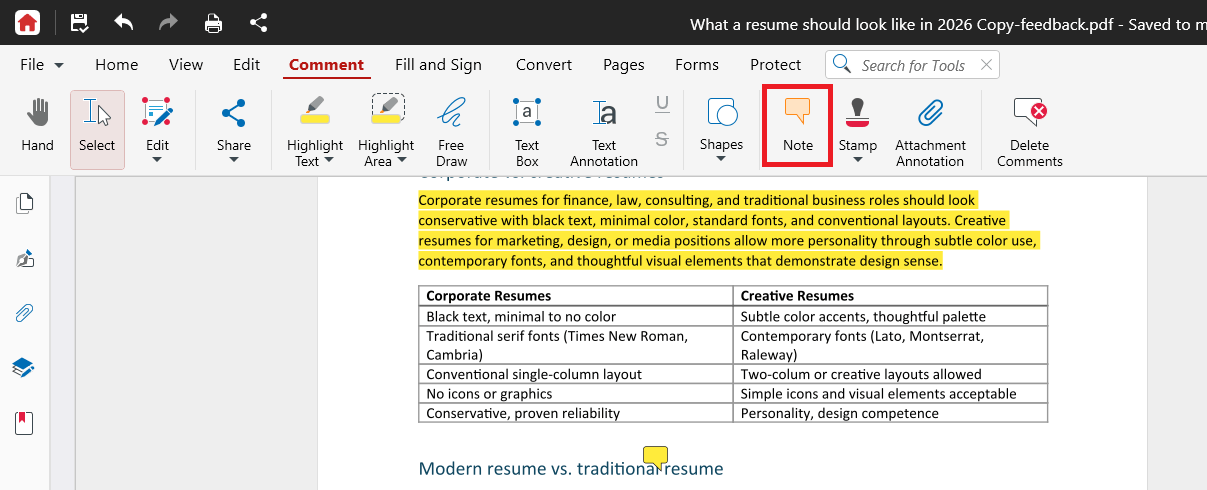
3. Kliknij miejsce na stronie, w którym chcesz dodać notatkę.
4. Wpisz swój komentarz w otwartym polu.
5. Kliknij poza polem, aby zapisać.
Mała ikona notatki zaznacza to miejsce. Kliknij ją w dowolnym momencie, aby ponownie otworzyć i przeczytać swój komentarz.
Odpowiedz na komentarz lub go edytuj
1. Kliknij ikonę notatki, aby otworzyć komentarz.
2. Edytuj tekst bezpośrednio lub dodaj odpowiedź.
3. Kliknij poza polem, aby zapisać.
Jak przejrzeć swoje adnotacje
W panelu Komentarze zobaczysz w jednym miejscu wszystkie oznaczenia w dokumencie.
1. Otwórz panel Komentarze z prawego paska bocznego.
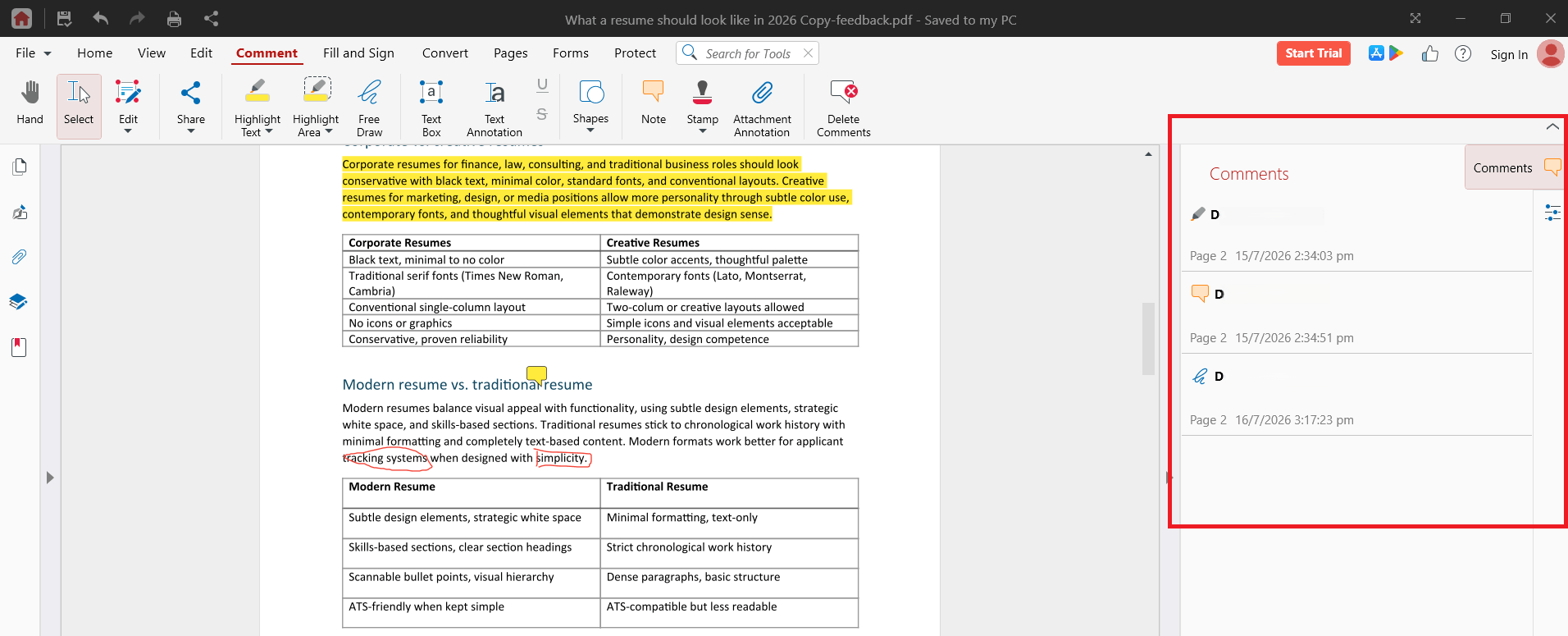
2. Przejrzyj swoje oznaczenia, pokazane w kolejności ich dodawania.
3. Kliknij wybrany element, żeby przejść do odpowiedniej strony.
4. Aby usunąć oznaczenie, kliknij je prawym przyciskiem myszy i wybierz Usuń.
Jak zapisać swoje adnotacje
Naciśnij klawisze Ctrl+S, aby zapisać zmiany w pliku PDF.
Aby zachować oryginalny plik w niezmienionej postaci, wybierz opcję Plik > Zapisz jako i zapisz go pod nową nazwą.
Uwaga: drukowanie z MobiPDF Reader dodaje znak wodny do wydrukowanego pliku. Aby wydrukować oznaczony PDF bez znaku wodnego, przejdź na MobiPDF.
Rozwiązywanie problemów
Nie mogę zaznaczyć tekstu, który chcę podświetlić. Strona najpewniej jest skanem lub obrazem. Tekst w skanie da się zaznaczyć dopiero po użyciu OCR w pełnej wersji MobiPDF.
Narzędzia do zaznaczania są nieaktywne. Sprawdź, czy plik PDF nie jest zabezpieczony hasłem ani dodatkowo ograniczony przez autora.
Na wydruku widzę znak wodny. Aby drukować bez znaku wodnego, potrzebna jest pełna wersja MobiPDF.
Moje komentarze się nie zapisują. Po wprowadzeniu zmian naciśnij Ctrl+S. Jeśli plik jest w chmurze, upewnij się, że masz połączenie z internetem.
Nie mogę edytować tekstu, tylko go zaznaczać. To normalne. Edycja tekstu i obrazów jest dostępna tylko w pełnej wersji MobiPDF.
Gdzie dalej?
Możesz teraz wyróżniać tekst, dodawać komentarze i rysować na plikach PDF. Zobacz, co możesz zrobić dalej:
Zakreślanie i komentowanie plików PDF
MobiPDF Reader – podkreślanie i komentowanie plików PDF
Ten przewodnik pokaże Ci, jak nanosić adnotacje w pliku PDF w MobiPDF Reader w systemie Windows. Nauczysz się, jak podkreślać tekst, dodawać karteczki z notatkami, rysować po stronie i przeglądać wszystkie adnotacje w jednym miejscu. Te narzędzia pomogą Ci oznaczać ważne fragmenty i zostawiać notatki dla siebie lub zespołu. Podświetlanie i komentowanie są dostępne w ramach licencji MobiOffice, więc możesz zacząć bez aktualizacji.
Zanim zaczniesz
Upewnij się, że masz:
MobiOffice zainstalowany na urządzeniu z systemem Windows, z dołączonym MobiPDF Reader. Zobacz Wprowadzenie do MobiPDF Reader.
Logowanie przy użyciu konta MobiSystems.
Plik PDF otwarty w MobiPDF Reader. Zobacz Otwieranie i poruszanie się po plikach PDF.
Jak zaznaczyć tekst
1. Otwórz dokument PDF w MobiPDF Reader.
2. W menu Strona główna wybierz polecenie Zakreśl.
3. Zaznacz tekst, który chcesz wyróżnić. Wyróżnienie pojawi się automatycznie.
4. Możesz też kliknąć i przeciągnąć po tekście, który chcesz wyróżnić, a następnie wybrać pióro. Albo kliknij zaznaczony tekst prawym przyciskiem myszy, a potem wybierz Wyróżnij z menu kontekstowego.
Tekst zostaje od razu wyróżniony. Aby wyróżnić kolejne fragmenty, przeciągaj dalej po potrzebnym tekście.
Zmień kolor wyróżnienia
1. Kliknij menu rozwijane narzędzia Podświetlenie.
2. Wybierz kolor w opcjach narzędzia, zanim coś podświetlisz.
Wskazówka: używaj różnych kolorów do różnych celów, na przykład jednego koloru do pytań, a innego do najważniejszych informacji.
Podkreśl lub przekreśl tekst
Narzędzia Podkreślenie i Przekreślenie działają tak samo jak Wyróżnienie:
1. Kliknij i przeciągnij po tekście, który chcesz podkreślić lub przekreślić.
2. W wyświetlonym menu kontekstowym wybierz U, aby podkreślić, lub S, aby przekreślić zaznaczony tekst.
3. Możesz też kliknąć tekst prawym przyciskiem myszy i wybrać Podkreślenie lub Przekreślenie.
Uwaga: podkreślanie kolorem, zwykłe podkreślanie i przekreślanie działają tylko na prawdziwym tekście. Na zeskanowanej stronie tekst jest częścią obrazu, więc nie możesz go zaznaczyć. Aby zaznaczać treść na skanach, potrzebne jest OCR, które jest dostępne w pełnej wersji MobiPDF.
Jak rysować na stronie
Użyj Odręcznego rysowania, aby naszkicować, zakreślić element lub coś wskazać.
1. Kliknij menu Komentarz.
2. Kliknij Rysowanie odręczne.
3. (Opcjonalnie) Wybierz kolor i grubość linii.
4. Kliknij i przeciągnij na stronie, aby rysować.
Jak dodać komentarz
Użyj notatki samoprzylepnej, aby dodać pisemny komentarz w wybranym miejscu na stronie.
1. Kliknij menu Komentarz.
2. Kliknij Notatka.
3. Kliknij miejsce na stronie, w którym chcesz dodać notatkę.
4. Wpisz swój komentarz w otwartym polu.
5. Kliknij poza polem, aby zapisać.
Mała ikona notatki zaznacza to miejsce. Kliknij ją w dowolnym momencie, aby ponownie otworzyć i przeczytać swój komentarz.
Odpowiedz na komentarz lub go edytuj
1. Kliknij ikonę notatki, aby otworzyć komentarz.
2. Edytuj tekst bezpośrednio lub dodaj odpowiedź.
3. Kliknij poza polem, aby zapisać.
Jak przejrzeć swoje adnotacje
W panelu Komentarze zobaczysz w jednym miejscu wszystkie oznaczenia w dokumencie.
1. Otwórz panel Komentarze z prawego paska bocznego.
2. Przejrzyj swoje oznaczenia, pokazane w kolejności ich dodawania.
3. Kliknij wybrany element, żeby przejść do odpowiedniej strony.
4. Aby usunąć oznaczenie, kliknij je prawym przyciskiem myszy i wybierz Usuń.
Jak zapisać swoje adnotacje
Naciśnij klawisze Ctrl+S, aby zapisać zmiany w pliku PDF.
Aby zachować oryginalny plik w niezmienionej postaci, wybierz opcję Plik > Zapisz jako i zapisz go pod nową nazwą.
Uwaga: drukowanie z MobiPDF Reader dodaje znak wodny do wydrukowanego pliku. Aby wydrukować oznaczony PDF bez znaku wodnego, przejdź na MobiPDF.
Rozwiązywanie problemów
Nie mogę zaznaczyć tekstu, który chcę podświetlić. Strona najpewniej jest skanem lub obrazem. Tekst w skanie da się zaznaczyć dopiero po użyciu OCR w pełnej wersji MobiPDF.
Narzędzia do zaznaczania są nieaktywne. Sprawdź, czy plik PDF nie jest zabezpieczony hasłem ani dodatkowo ograniczony przez autora.
Na wydruku widzę znak wodny. Aby drukować bez znaku wodnego, potrzebna jest pełna wersja MobiPDF.
Moje komentarze się nie zapisują. Po wprowadzeniu zmian naciśnij Ctrl+S. Jeśli plik jest w chmurze, upewnij się, że masz połączenie z internetem.
Nie mogę edytować tekstu, tylko go zaznaczać. To normalne. Edycja tekstu i obrazów jest dostępna tylko w pełnej wersji MobiPDF.
Gdzie dalej?
Możesz teraz wyróżniać tekst, dodawać komentarze i rysować na plikach PDF. Zobacz, co możesz zrobić dalej:
Wprowadzenie do MobiPDF Reader
Otwieranie i nawigacja w plikach PDF
Porównaj plany i odblokuj edycję na stronie produktu MobiPDF
Odwiedź Centrum pomocy MobiOffice