

Dodawanie wykresów, sortowanie i filtrowanie
W tym przewodniku nauczysz się zmieniać dane w wykres, sortować je i filtrować tak, aby wyświetlać tylko potrzebne wiersze. Dzięki temu szybciej zauważysz trendy i znajdziesz wartości w większych zbiorach danych. Wykresy, sortowanie i filtrowanie najlepiej działają z opisanymi kolumnami, więc pracuj na arkuszu z wyraźnymi nagłówkami kolumn. Kroki zaczynają się od Windows, a dalej znajdziesz krótsze sekcje dla Mac, Android i iOS.
Zanim zaczniesz
Upewnij się, że masz:
Zainstalowany pakiet MobiOffice na Twoim urządzeniu. Zobacz Instalowanie MobiOffice na wielu urządzeniach.
Arkusz kalkulacyjny z danymi otwarty w MobiSheets. Zobacz Tworzenie i edytowanie arkuszy kalkulacyjnych.
Zalogowanie do MobiSheets. Zobacz Logowanie do MobiSheets.
Połączenie z internetem, jeśli chcesz zapisywać w chmurze.
Dodaj wykres w systemie Windows
1. Zaznacz zakres komórek, które chcesz przedstawić na wykresie, łącznie z nagłówkami kolumn.
2. Kliknij Wykres na wstążce. Możesz też otworzyć kartę Wstawianie z menu rozwijanego, a następnie kliknąć Wykres.
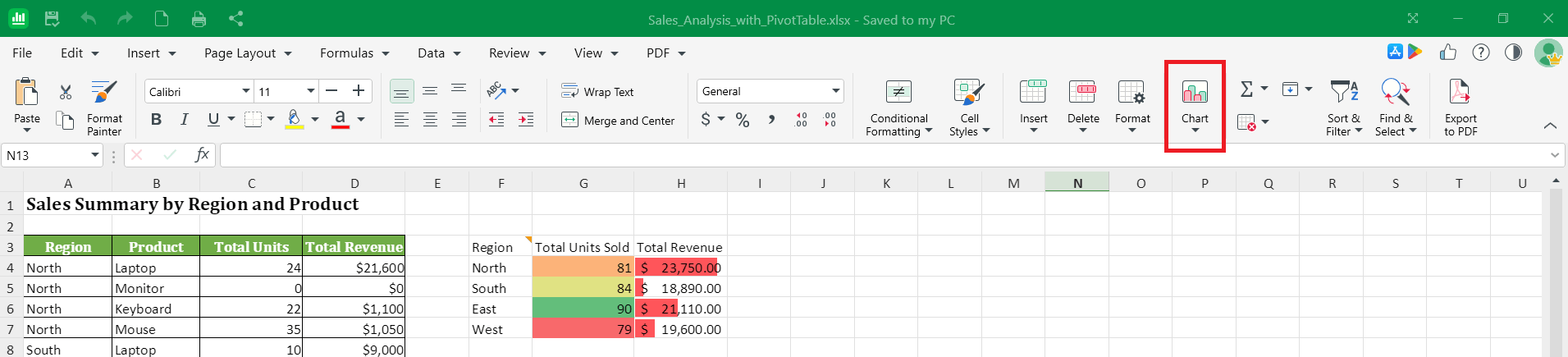
3. Wybierz typ wykresu, na przykład kolumnowy, liniowy lub kołowy.
4. Dostosuj wykres za pomocą dostępnych opcji, a następnie zmień jego rozmiar lub przenieś go w arkuszu. Aby zobaczyć więcej opcji, kliknij wykres prawym przyciskiem myszy i wybierz Formatuj obszar wykresu z menu kontekstowego.
Wskazówka: wybierz typ wykresu, który pasuje do Twoich danych. Użyj wykresu kolumnowego lub słupkowego, aby porównać wartości, wykresu liniowego, aby pokazać zmiany w czasie, a wykresu kołowego, aby pokazać części całości.
Sortuj dane
Sortowanie zmienia kolejność wierszy na podstawie wartości w jednej lub kilku kolumnach, na przykład od A do Z lub od najmniejszej do największej.
1. Zaznacz komórkę w kolumnie, po której chcesz sortować, lub zaznacz cały zakres.
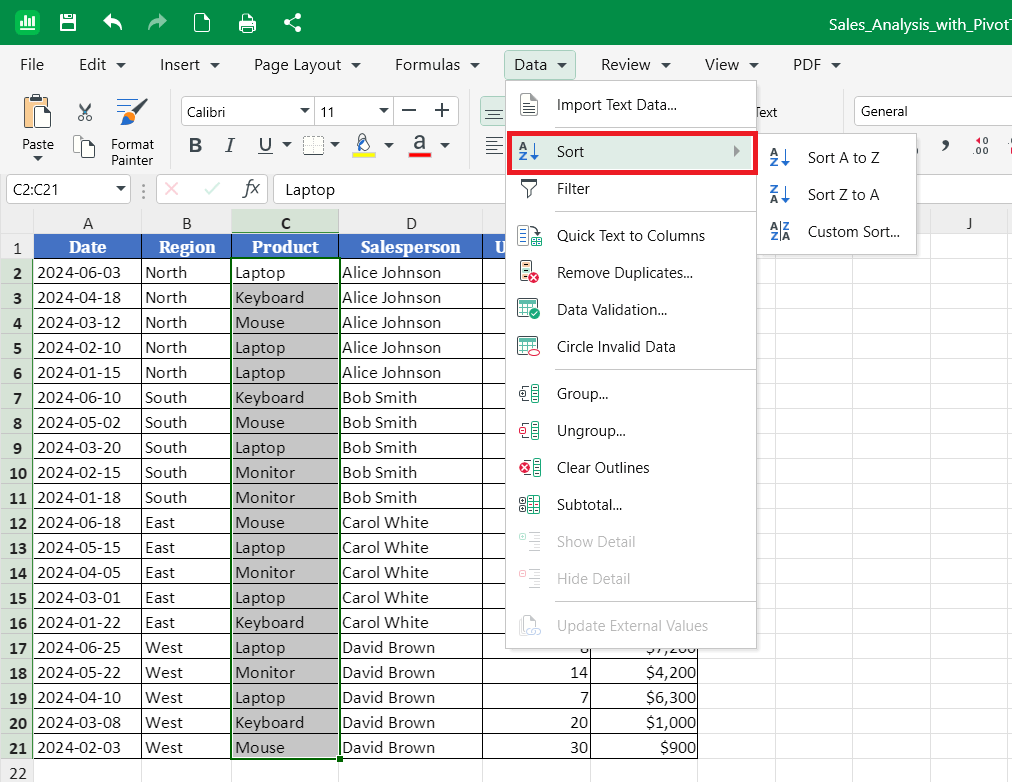
2. Otwórz kartę Dane z menu rozwijanego.
3. Wybierz sposób sortowania:
A do Z, aby posortować rosnąco, lub
Z do A, aby posortować malejąco.
4. Aby sortować według więcej niż jednej kolumny, wybierz Sortowanie niestandardowe i ustaw warunki.
Uwaga: uwzględnij w danych wiersz nagłówka, aby MobiSheets mógł sortować według nazw kolumn i zachować nagłówki na miejscu.
Filtruj dane
Filtrowanie ukrywa wiersze, których nie potrzebujesz, dzięki czemu możesz skupić się na konkretnych wartościach, bez usuwania żadnych danych.
1. Zaznacz komórkę w swoim zakresie danych.
2. Kliknij Sortuj i filtruj na wstążce. Możesz też otworzyć kartę Dane z menu rozwijanego, a następnie kliknąć Filtruj.
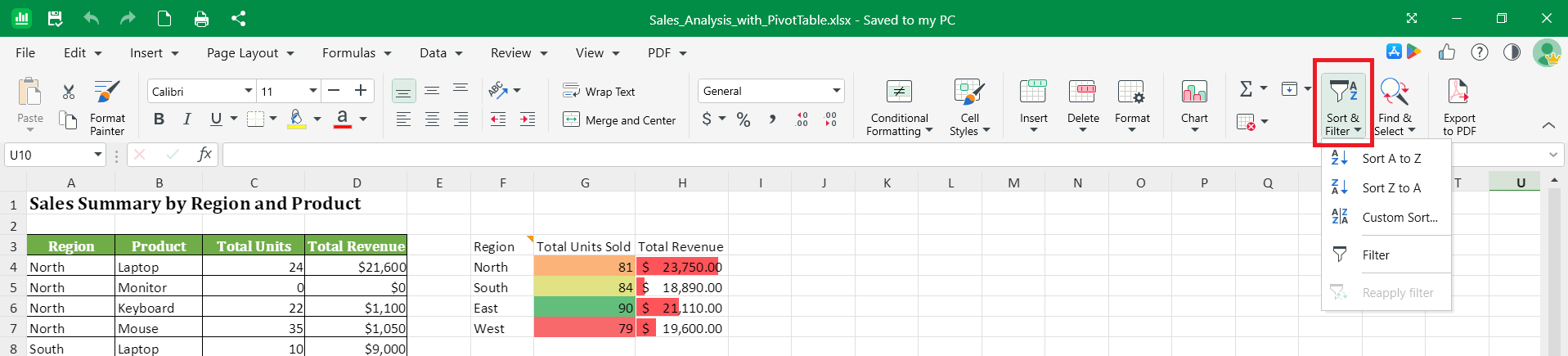
3. W nagłówkach kolumn pojawią się małe strzałki filtrów.
4. Kliknij strzałkę filtru w kolumnie, którą chcesz przefiltrować.
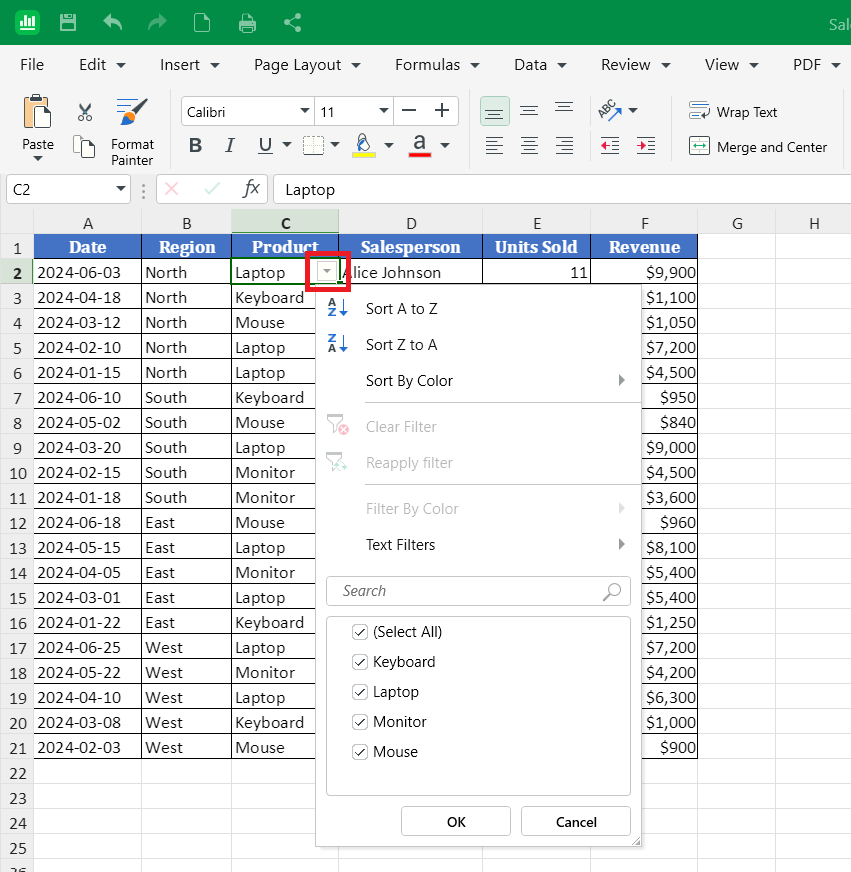
5. Wybierz, co chcesz wyświetlić:
Zaznacz lub odznacz konkretne wartości, aby pokazać tylko wybrane wiersze, lub
Użyj filtra tekstu, takiego jak Równe, Zawiera lub Zaczyna się od, aby ustawić własne warunki.
6. Kliknij OK.
Aby ponownie wyświetlić wszystkie wiersze, otwórz strzałkę filtru i wyczyść filtr albo kliknij Filtr na karcie Dane, aby wyłączyć filtrowanie.
Wykresy, sortowanie i filtrowanie na komputerach Mac
1. Otwórz swój arkusz kalkulacyjny w MobiSheets.
2. Aby dodać wykres, zaznacz dane, otwórz kartę Wstawianie i wybierz Wykres.
3. Aby sortować lub filtrować, zaznacz dane, otwórz kartę Dane i wybierz Sortuj lub Filtruj.
Wykresy, sortowanie i filtrowanie na systemach Android i iOS
W telefonach i na tabletach MobiSheets jest częścią aplikacji MobiOffice.
1. Otwórz arkusz kalkulacyjny w aplikacji MobiOffice.
2. Zaznacz dane, których chcesz użyć, stukając komórkę i przeciągając uchwyty.
3. Aby dodać wykres, stuknij Wstaw, potem Wykres i wybierz typ.
4. Aby sortować lub filtrować, stuknij Strona główna, wybierz Dane, a potem Sortuj lub Filtruj.
Rozwiązywanie problemów
Wykres jest pusty lub wygląda nieprawidłowo. Sprawdź, czy zaznaczyłeś zakres danych, razem z nagłówkami, zanim wstawiłeś wykres. Upewnij się, że komórki zawierają liczby, a nie tekst.
Sortowanie pomieszało wiersze. Zaznacz cały zakres danych przed sortowaniem, a nie tylko jedną kolumnę, żeby każdy wiersz pozostał w całości. Użyj Cofnij (Ctrl+Z), aby odwrócić sortowanie.
Nagłówki zostały posortowane razem z danymi. Uwzględnij w zaznaczeniu wiersz nagłówków, żeby MobiSheets zostawił go na górze.
Filtrowanie ukryło potrzebne wiersze. Filtrowanie ukrywa wiersze, nie usuwa ich. Wyczyść filtr lub wyłącz filtrowanie, żeby ponownie wyświetlić wszystkie wiersze.


