

Wskazówki, jak opanować arkusze kalkulacyjne
Z tego przewodnika poznasz praktyczne wskazówki, dzięki którym będziesz pracować w MobiSheets szybciej i dokładniej. To drobne techniki, z których możesz korzystać, gdy znasz już podstawy – od blokowania nagłówków po formatowanie warunkowe i skróty klawiaturowe. Kroki zaczynają się od systemu Windows, a potem są krótsze sekcje dla Maca, Androida i iOS.
Uwaga: Kilka z poniższych wskazówek – Malarz formatów, Formatowanie warunkowe, Poprawność danych, Definiuj nazwy i konwersja zakresu na tabelę – to funkcje planu Premium w MobiSheets. W planie Free przy próbie ich użycia pojawi się propozycja przejścia na wyższy plan lub rozpoczęcia okresu próbnego.
Zanim zaczniesz
Upewnij się, że masz:
Zainstalowany pakiet MobiOffice na Twoim urządzeniu. Zobacz Instalowanie MobiOffice na wielu urządzeniach.
Arkusz kalkulacyjny z danymi otwarty w MobiSheets. Zobacz Tworzenie i edytowanie arkuszy kalkulacyjnych.
Zalogowanie do MobiSheets. Zobacz Logowanie do MobiSheets.
Połączenie z internetem, jeśli chcesz zapisywać w chmurze.
Zablokuj wiersz, aby nagłówki były zawsze widoczne
Blokowanie utrwala wiersz w miejscu, dzięki czemu pozostaje on widoczny podczas przewijania dużego arkusza.
1. Kliknij komórkę, którą chcesz zablokować.
2. Otwórz menu rozwijane Widok.
3. Kliknij Zablokuj okienka.
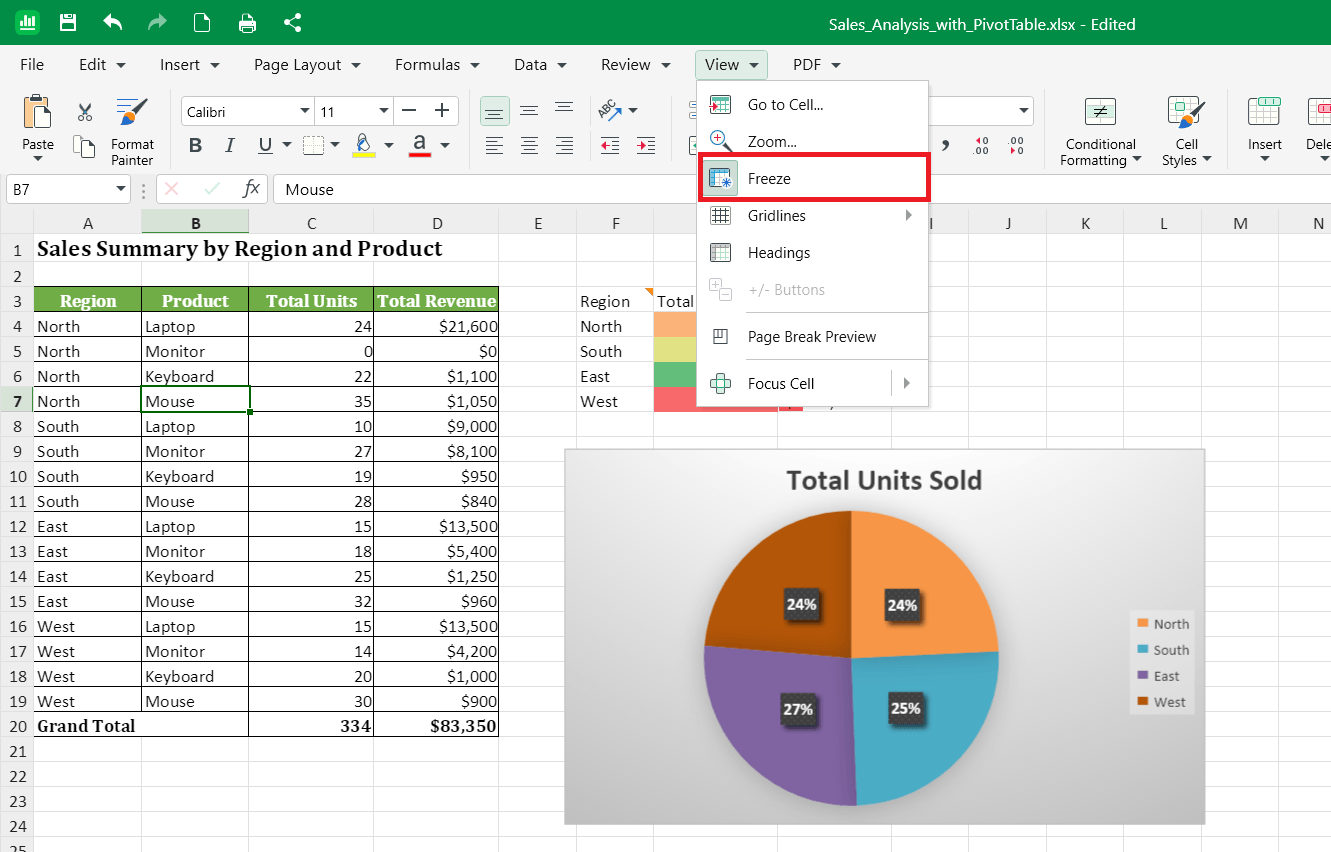
Aby zdjąć blokadę, otwórz menu Widok i ponownie kliknij Zablokuj okienka.
Używaj skrótów klawiaturowych, aby pracować szybciej
Skróty klawiaturowe oszczędzają czas przy często wykonywanych czynnościach.
Ctrl+S, aby zapisać
Ctrl+Z, aby cofnąć
Ctrl+Y, aby ponowić
Ctrl+C, aby skopiować
Ctrl+X, aby wyciąć
Ctrl+V, aby wkleić
Ctrl+F, aby znaleźć
Ctrl+H, aby znaleźć i zamienić
Ctrl+A, aby zaznaczyć wszystko
Ctrl+B, Ctrl+I, Ctrl+U, aby zastosować pogrubienie, kursywę lub podkreślenie
Pełną listę znajdziesz w artykule Skróty w MobiSheets.
Skopiuj formatowanie za pomocą Malarza formatów
Zamiast formatować komórki pojedynczo, skopiuj wygląd z jednej komórki do drugiej.
1. Zaznacz komórkę z formatowaniem, którego chcesz użyć.
2. Na wstążce kliknij Malarz formatów.
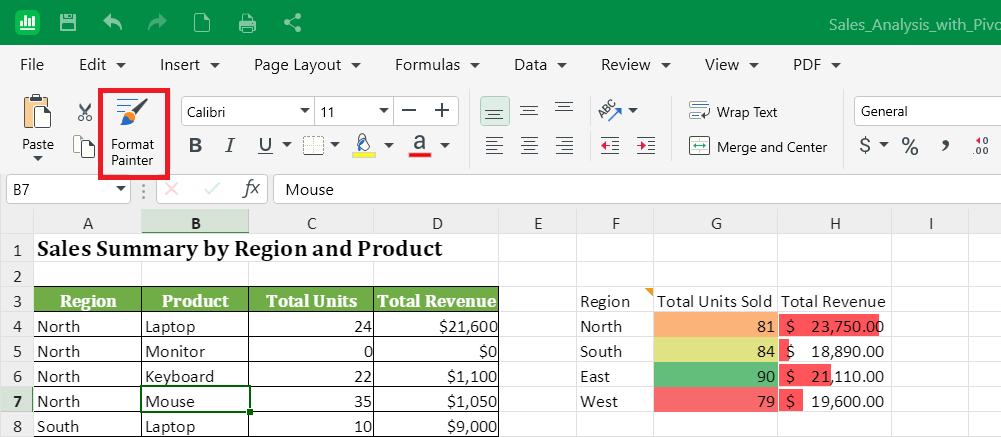
3. Zaznacz komórki, które chcesz sformatować.
Czcionka, kolor, format liczb i obramowanie są przenoszone w jednym kroku.
Wyróżniaj wartości za pomocą formatowania warunkowego
Formatowanie warunkowe zmienia wygląd komórki w zależności od jej wartości, dzięki czemu ważne liczby się wyróżniają i nie musisz przeglądać każdego wiersza.
1. Zaznacz komórki, które chcesz sformatować.
2. Na wstążce otwórz Formatowanie warunkowe.
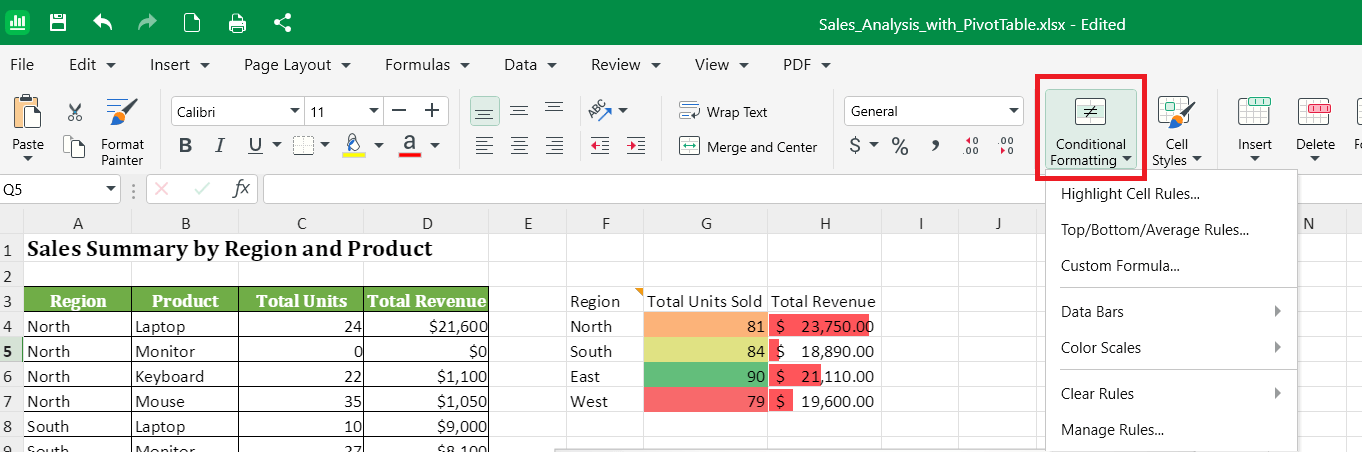
3. Wybierz regułę, na przykład:
Skale kolorów – aby cieniować komórki gradientem kolorów w zależności od wartości.
Reguły wyróżniania komórek – aby wyróżnić wartości spełniające warunek, na przykład większe od określonej liczby.
Paski danych – aby dodać w komórkach paski o długości zależnej od wartości.
4. Ustaw wartość lub styl, a potem potwierdź.
Określ, co użytkownicy mogą wpisywać, korzystając z poprawności danych
Poprawność danych ogranicza to, co można wprowadzić w komórce, dzięki czemu dane pozostają uporządkowane.
1. Zaznacz komórkę lub zakres.
2. Otwórz kartę Dane.
3. Kliknij Poprawność danych.
4. Wybierz, na co zezwolić, na przykład:
Listę wartości dla menu rozwijanego.
Liczbę z określonego zakresu.
Określony zakres dat.
5. Potwierdź.
W każdej komórce pojawia się strzałka menu rozwijanego, więc użytkownicy wybierają wartości z twojej listy, zamiast je wpisywać.
Nazywaj kluczowe zakresy za pomocą funkcji Definiuj nazwy
Nazwany zakres sprawia, że formuły są czytelniejsze. Na przykład =SUM(Sales) jest bardziej zrozumiałe niż =SUM(B2:B25).
1. Zaznacz zakres, który chcesz nazwać.
2. Otwórz menu rozwijane Formuły.
3. Kliknij Definiuj nazwy.
4. Wpisz krótką, jasną nazwę, na przykład Sales lub Q1Revenue.
5. Potwierdź.
Teraz możesz używać tej nazwy w dowolnej formule w arkuszu.
Szybko wypełniaj dane
Użyj uchwytu wypełniania, aby w kilka sekund powtórzyć lub rozszerzyć dane.
1. Wpisz wartość w pierwszej komórce, na przykład datę, liczbę lub dzień tygodnia.
2. Zaznacz komórkę.
3. Przeciągnij mały kwadrat w prawym dolnym rogu w dół lub w bok.
MobiSheets automatycznie kontynuuje serię. Na przykład po sty pojawią się lut, mar, kwi i tak dalej.
Uwaga: Aby wypełnić serię liczbową (np. 1, 2, 3 itd.), dwie pierwsze komórki muszą być wypełnione.
Organizuj pracę w kilku arkuszach
Używaj arkuszy w jednym pliku, aby zebrać powiązane dane bez zapełniania jednej siatki.
1. U dołu skoroszytu kliknij przycisk +, aby dodać nowy arkusz.
2. Kliknij dwukrotnie kartę arkusza, aby zmienić jego nazwę, na przykład na Q1, Q2 lub Podsumowanie.
3. Kliknij prawym przyciskiem myszy kartę arkusza, aby wyświetlić opcje Przenieś, Kopiuj, Usuń lub zmienić kolor karty.
Wskazówka: Aby użyć w formule wartości z innego arkusza, wpisz nazwę arkusza i wykrzyknik, na przykład =Q1!B5.
Znajduj i zamieniaj w całym arkuszu
Jeśli chcesz zmienić to samo słowo lub wartość w wielu komórkach, skorzystaj z funkcji Znajdowanie i zamienianie zamiast edytować je pojedynczo.
1. Naciśnij Ctrl+H, aby otworzyć okno Znajdowanie i zamienianie.
2. Na karcie Znajdź wpisz to, co chcesz zmienić.
3. Na karcie Zamień wskaż, co chcesz zmienić, a potem wpisz nową wartość.
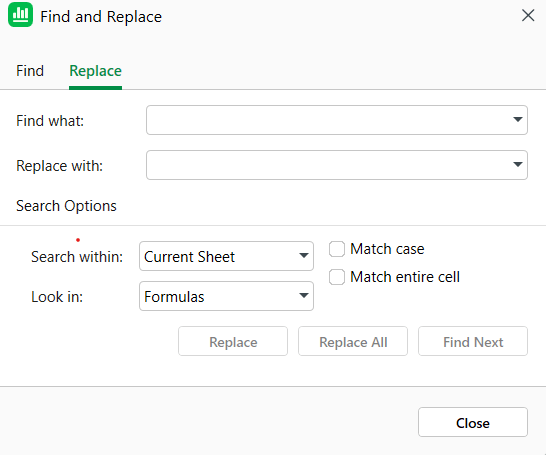
4. Kliknij Zamień wszystko albo Zamień, aby zmieniać wystąpienia pojedynczo.
Pisz sprytniejsze formuły
Kilka drobnych nawyków ułatwia pisanie, ponowne wykorzystywanie i poprawianie formuł.
Zablokuj odwołanie do komórki znakiem $. Gdy kopiujesz formułę, odwołania przesuwają się z każdym wierszem lub kolumną. Dodaj $, aby odwołanie się nie zmieniało. Na przykład =A2*$B$1 zawsze mnoży przez komórkę B1, niezależnie od tego, gdzie skopiujesz formułę.
Używaj Autosumowania do szybkich sum. Na wstążce kliknij ikonę Autosumowanie, a potem wybierz Autosumowanie z menu rozwijanego. Możesz też na karcie Formuły kliknąć Autosumowanie i wybrać Suma, Średnia, Licznik, Min, Maks lub Mediana, zamiast wpisywać funkcję.
Łącz funkcje z IF. Użyj IF, aby sprawdzić warunek przed obliczeniem. Na przykład =IF(B2>100,"Over","Under") oznacza każdy wiersz w zależności od jego wartości.
Używaj SUMIF i COUNTIF, aby sumować tylko pasujące wartości. Na przykład =SUMIF(A:A,"Sales",B:B) sumuje wartości w kolumnie B tam, gdzie w kolumnie A jest Sales.
Zwracaj uwagę na kody błędów. #DIV/0!, #NAME? i #REF! wskazują różne problemy. Co oznaczają, przeczytasz w artykule Korzystanie z formuł i funkcji.
Przygotuj dane do tabel i tabel przestawnych
Uporządkowane dane źródłowe decydują o tym, czy tabela przestawna po prostu działa, czy nie da się jej utworzyć.
Używaj jednego wiersza nagłówka. Umieść nazwy kolumn w jednym wierszu na górze. Nie używaj scalonych komórek ani nagłówków w dwóch wierszach.
Bez pustych wierszy i kolumn w danych. Gdy zaznaczona jest jedna komórka, a zakres jest wykrywany automatycznie, tabela przestawna odczytuje dane do pierwszego pustego wiersza lub kolumny i się zatrzymuje. Usuń puste miejsca lub przenieś rozproszone dane. Gdy przed wstawieniem tabeli przestawnej ręcznie zaznaczysz cały zakres, puste miejsca są pomijane, a pozostałe dane są uwzględniane.
Jeden typ wartości w kolumnie. Jeśli kolumna zawiera liczby, nie mieszaj ich z tekstem takim jak „n/a”. Zamiast tego użyj pustej komórki lub 0.
Używaj tabeli dla zmieniających się danych. Przekonwertuj zakres na tabelę za pomocą opcji Wstaw > Tabela – wtedy nowe wiersze będą uwzględniane automatycznie przy odświeżaniu utworzonej na jej podstawie tabeli przestawnej. (Wstaw > Tabela to funkcja Premium. Użytkownicy planu Free zobaczą propozycję przejścia na wyższy plan lub rozpoczęcia okresu próbnego).
Pełne instrukcje znajdziesz w artykule Wstawianie zwykłych tabel i tabel przestawnych.
Zbuduj arkusz, który łatwo aktualizować
Kilka nawyków sprawia, że arkusz łatwiej utrzymać nawet po tygodniach czy miesiącach.
Nazwij plik, zanim zaczniesz. Zapisz go pod czytelną nazwą, na przykład 2026-Q1-Budget, zamiast zostawiać nazwę Book1.
Zapisuj często za pomocą Ctrl+S. MobiSheets zachowuje zmiany na urządzeniu, a jeśli zapisujesz w MobiDrive, także na innych twoich urządzeniach.
Jedna wartość w komórce. Trzymaj liczby i etykiety w osobnych komórkach, aby móc je sortować, filtrować i wykorzystywać w obliczeniach.
Dodawaj komentarze zamiast edytować dane. Kliknij komórkę prawym przyciskiem myszy i dodaj komentarz, aby zostawić notatkę dla siebie lub zespołu bez zmieniania wartości.
Zablokuj wiersz nagłówka, gdy tylko dane przestaną mieścić się na jednym ekranie, aby zawsze wiedzieć, która kolumna jest która.
Wskazówki dla komputerów Mac
W skrótach używaj Cmd zamiast Ctrl, na przykład Cmd+S, aby zapisać, i Cmd+Z, aby cofnąć.
Zablokuj wiersz w menu Widok.
Malarz formatów, Formatowanie warunkowe, Poprawność danych i Definiuj nazwy są dostępne tak samo jak w systemie Windows.
Malarz formatów, Formatowanie warunkowe, Poprawność danych i Definiuj nazwy działają tak samo jak w systemie Windows, łącznie z wymaganiem planu Premium.
Wskazówki dotyczące systemów Android i iOS
W telefonach i na tabletach MobiSheets jest częścią aplikacji MobiOffice.
Dotknij komórki i przytrzymaj ją, aby skopiować, wyciąć lub wkleić.
Wybierz Zablokuj okienka w opcjach widoku, aby zablokować wiersz.
Zastosuj formatowanie warunkowe i poprawność danych z poziomu opcji formatowania na pasku narzędzi.
Rozwiązywanie problemów
Skrót klawiaturowy nie działa. Sprawdź, czy arkusz jest aktywny. Najpierw kliknij w arkuszu, a potem spróbuj ponownie użyć skrótu.
Formatowanie warunkowe nie zostało zastosowane. Upewnij się, że komórki są zaznaczone przed otwarciem menu i że zawierają typ wartości, którego oczekuje reguła (na przykład liczby w przypadku Reguły wyróżniania komórek > Większe niż).
Menu rozwijane poprawności danych się nie wyświetla. Kliknij komórkę w sprawdzanym zakresie, aby zobaczyć strzałkę menu rozwijanego. Komórki spoza zakresu jej nie pokazują.
Tabela przestawna nie uwzględnia nowych wierszy po odświeżeniu. Tabele przestawne utworzone na podstawie stałego zakresu nie uwzględniają wierszy dodanych poniżej. Najpierw przekonwertuj dane źródłowe na tabelę, a potem utwórz tabelę przestawną na jej podstawie.
Nie otwiera się Malarz formatów, Definiuj nazwy ani Wstaw tabelę. Sprawdź, czy masz plan Premium lub aktywny okres próbny – te funkcje nie są dostępne w planie Free.


